Web端验证码倒计时配置最佳实践
场景说明
验证码倒计时是用户注册、登录及安全验证场景中的标准交互功能。
通过倒计时机制,我们可以达成两个目标:
- 优化用户体验:给予用户明确的时间预期,避免盲目等待。
- 保障安全规范:有效防止接口被高频恶意调用,降低短信/邮件发送成本。
配置流程详解
第一步:逻辑与数据配置
在搭建界面前,我们需要先定义好控制倒计时的“大脑”。
-
定义页面变量:
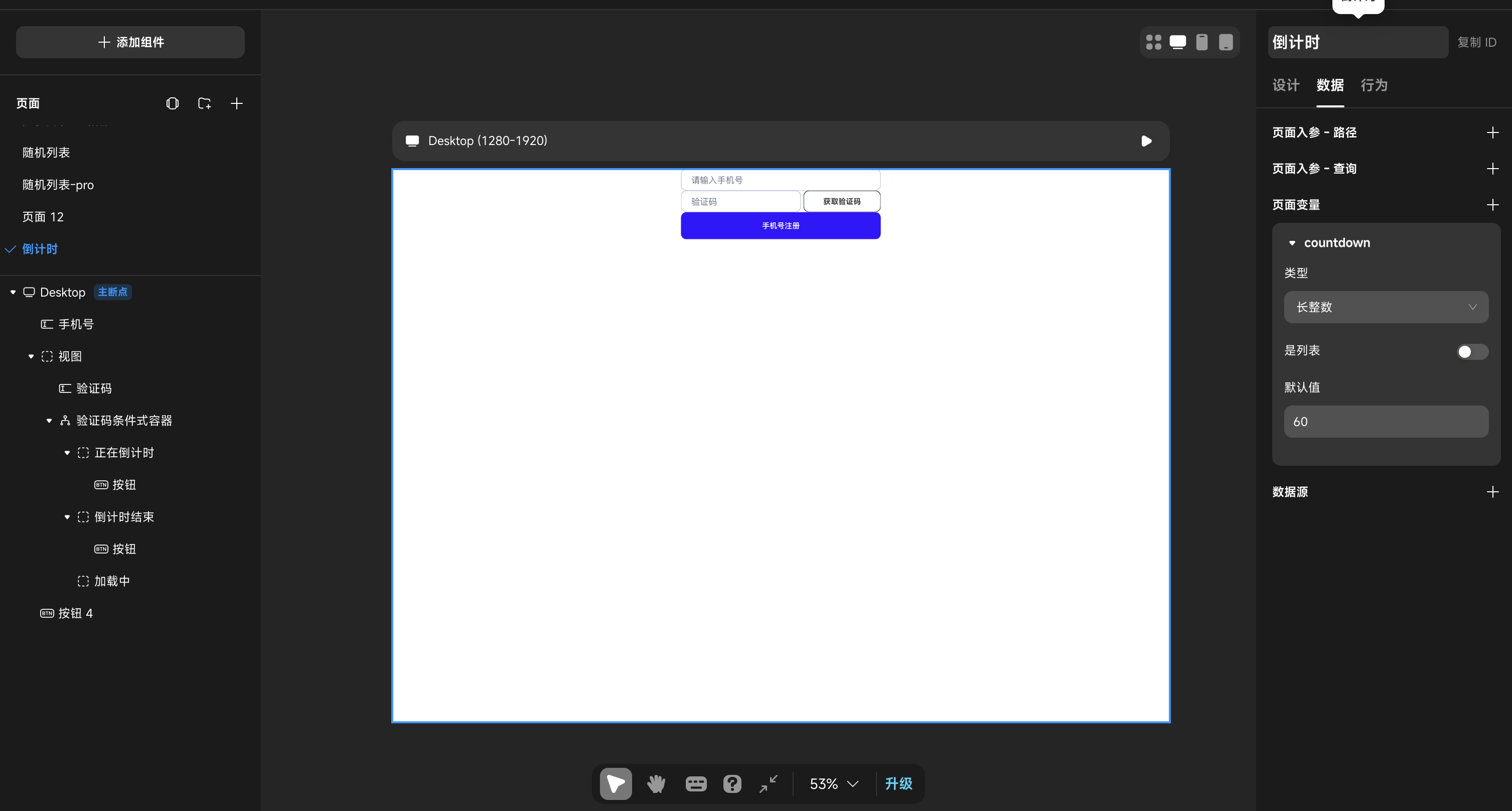
- 创建一个名为
countdown的变量。 - 类型选择 长整数。
- 默认值设为
60(代表 60 秒)。
- 创建一个名为
-
配置定时器行为:
- 在页面-行为层级添加一个 定时任务。
- 触发间隔:设为
1000毫秒(即 1 秒)。 - 初始状态:关闭“立即触发”开关(需要手动触发)。
- 触发逻辑:配置条件判断行为:
- 当
countdown > 0时:执行变量计算,使countdown减 1。 - 当
countdown = 0时:执行“定时任务暂停”,并将countdown重置为60(为下一次发送做准备)。
- 当
第二步:界面组件搭建
接下来搭建用户所见的交互界面,建议采用 条件式容器 来实现状态切换。
-
基础输入组件:
- 拖入一个 手机号输入框 组件。
- 添加一个 视图 容器,设计-设置为 水平布局。
- 在视图内左侧放置 验证码输入框。
-
倒计时状态容器:
- 在视图内验证码输入框右侧,添加一个 条件式容器。
- 配置两个子状态容器:
- 状态 A(发送中):命名为“正在倒计时”。
- 显示条件:页面变量
countdown≥ 0 且 < 60。 - 内容:添加按钮,将按钮文案绑定为页面变量
countdown。
- 显示条件:页面变量
- 状态 B(常态):命名为“倒计时结束”。
- 内容:添加按钮,文案设置为“获取验证码”。
- 状态 A(发送中):命名为“正在倒计时”。
-
注册提交组件:
- 在布局底部添加“手机号注册”按钮,用于最终提交。
第三步:交互逻辑串联 (Interaction)
最后,将界面操作与后台逻辑进行绑定。
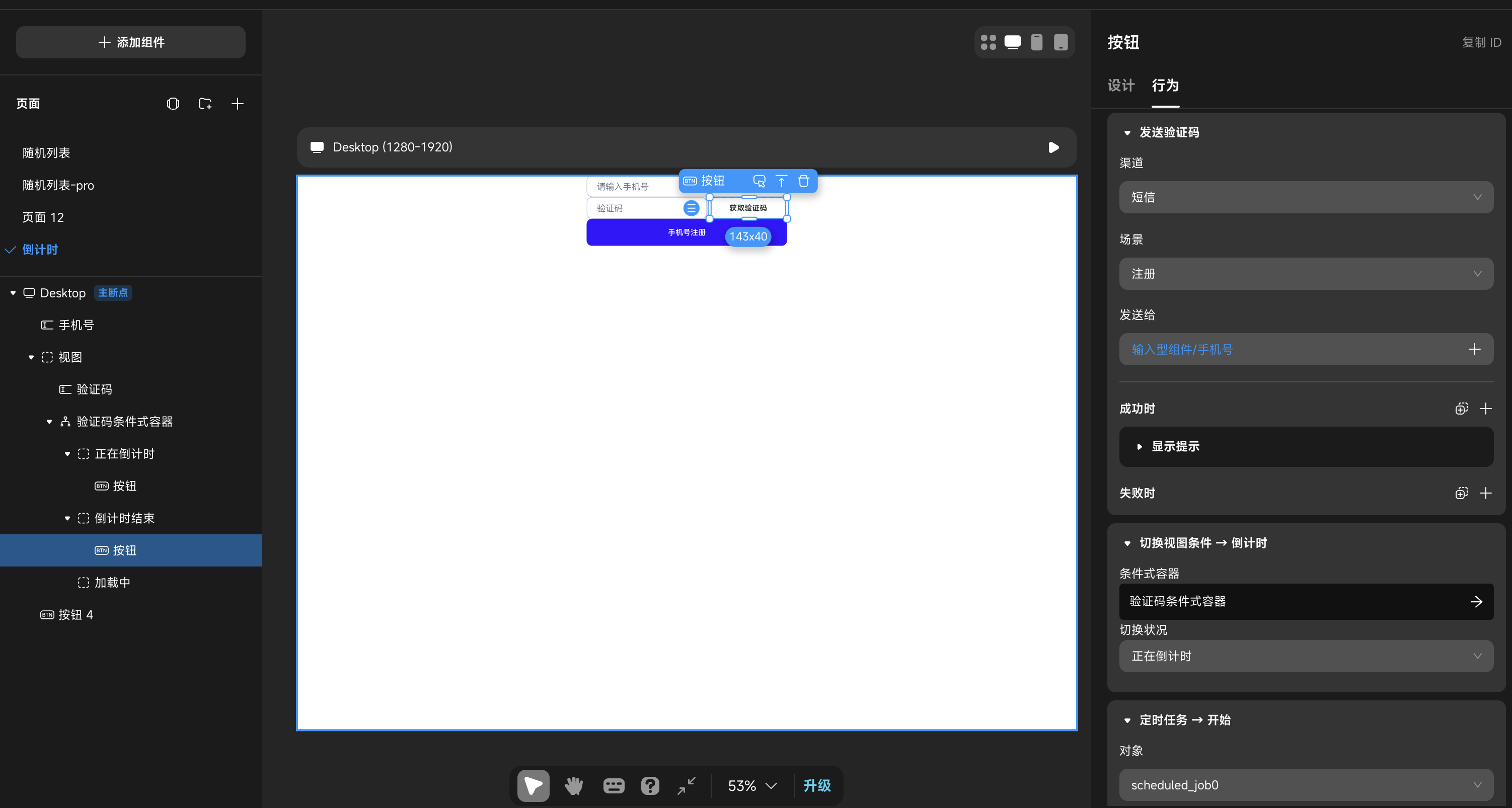
核心动作:“获取验证码”按钮点击事件
当用户点击“倒计时结束/待发送”容器内的按钮时,需按顺序执行以下行为:
- 服务调用:触发“发送验证码”行为,向手机发送短信。
- 状态切换:将条件式容器切换至“正在倒计时”状态(此时用户看到的是数字在跳动)。
- 启动计时:触发第一步配置的“定时任务-开始”。
补充动作:“手机号注册”按钮
- 配置常规的注册提交行为即可。
Last updated on