AI输入内容预补全
项目访问链接
- 方法一(多项建议列表): https://zion.functorz.com/tool/wxjD4gy4blG/WEB?code=MMy155YAykLyR
- 方法二(流式文本补全): https://zion.functorz.com/tool/DqQnbOVbo55/WEB?code=5vk4mzyOjH9dy
场景与目标
- 核心目标:通过根据初始输入提供文本预测,从而增强用户体验。
- 方案选择
- 方法一:多项建议列表
- 概述:提供多个由 AI 生成的独立选项供用户选择,并将所有建议保存到数据库中。
- 适用场景:搜索栏联想、AI 灵感激发工具或邮件主题生成。
- 方法二:实时流式补全
- 概述:提供单个实时的、逐字生成的预测内容,作为行内建议无缝完成当前句子。
- 适用场景:快速聊天应用、文本编辑器或快速表单填写。
- 方法一:多项建议列表
- 核心逻辑
- 方法一:输入触发 -> 异步行为流 -> AI Agent(结构化数组) -> 数据库表 -> UI 列表(订阅模式)。
- 方法二:输入触发 -> AI Agent(流式输出) -> 页面变量 -> UI 文本组件。
方法一:多项建议列表
此方法生成一组存储在数据库中的建议列表,允许用户从几个不同的补全方案中进行选择。
数据存储
为了处理 AI 生成的异步特性,我们将建议存储在一张表中,以便前端可以“订阅”它们的变化。
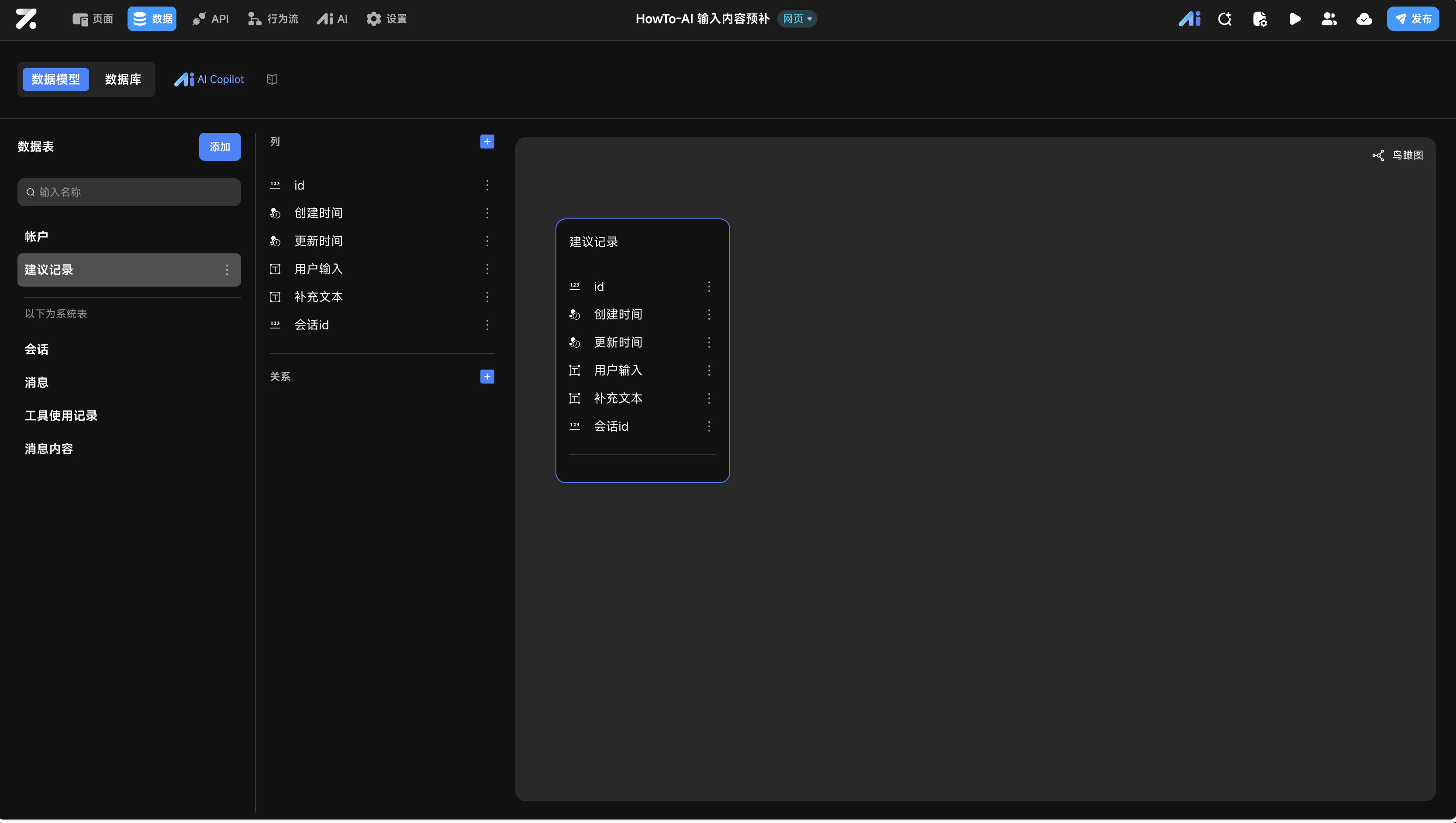
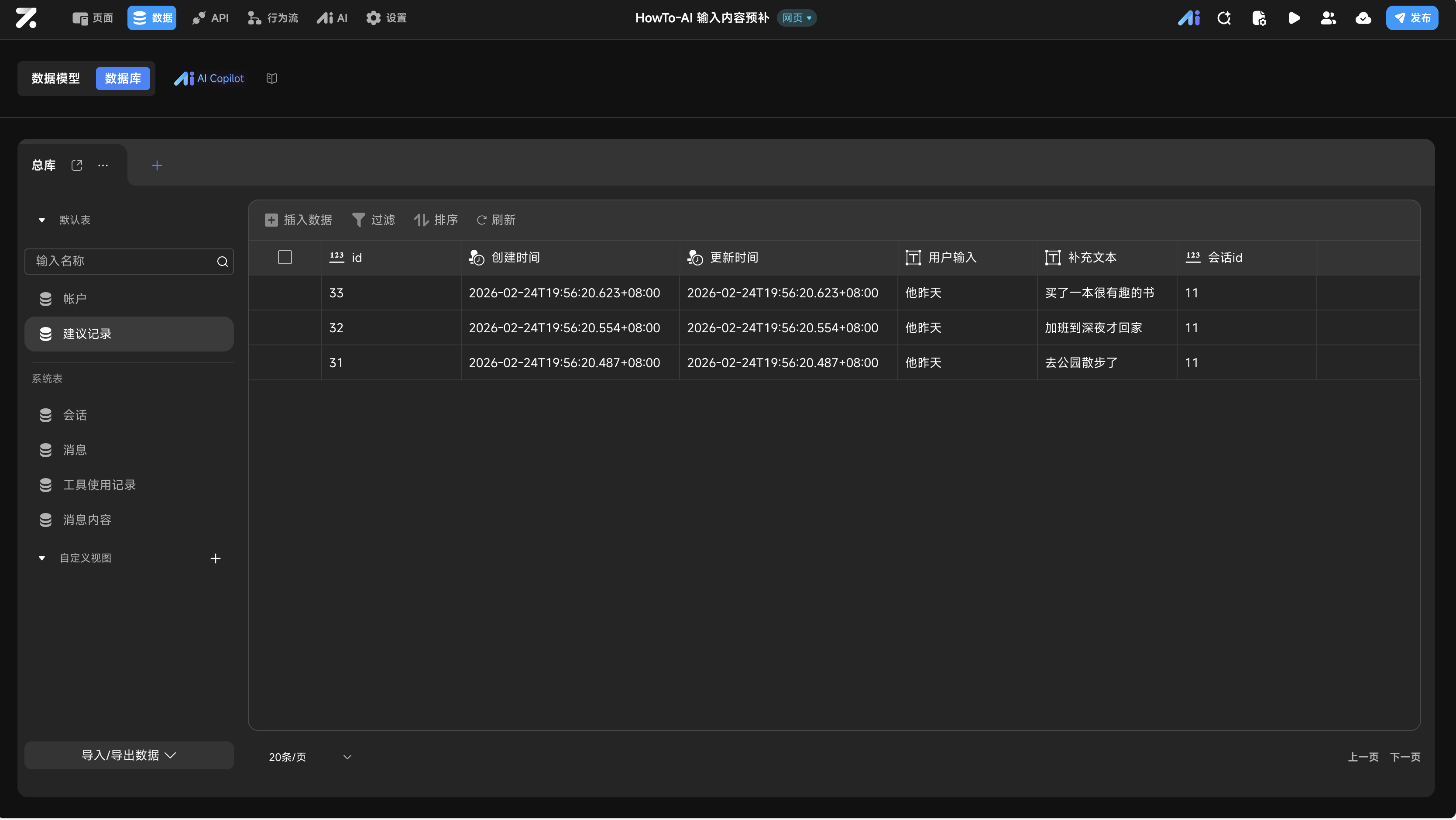
- 数据模型:创建名为
建议记录的数据表。
| 字段名称 | 类型 | 说明 |
|---|---|---|
用户输入 | 文本 | 用户输入的原始文本片段 |
补充文本 | 文本 | AI 生成的单条补全字符串 |
会话id | 长整数 | 该次 AI 生成任务的唯一会话 ID |
AI Agent配置
Agent必须返回结构化数据,以便后端逻辑处理多个选项。
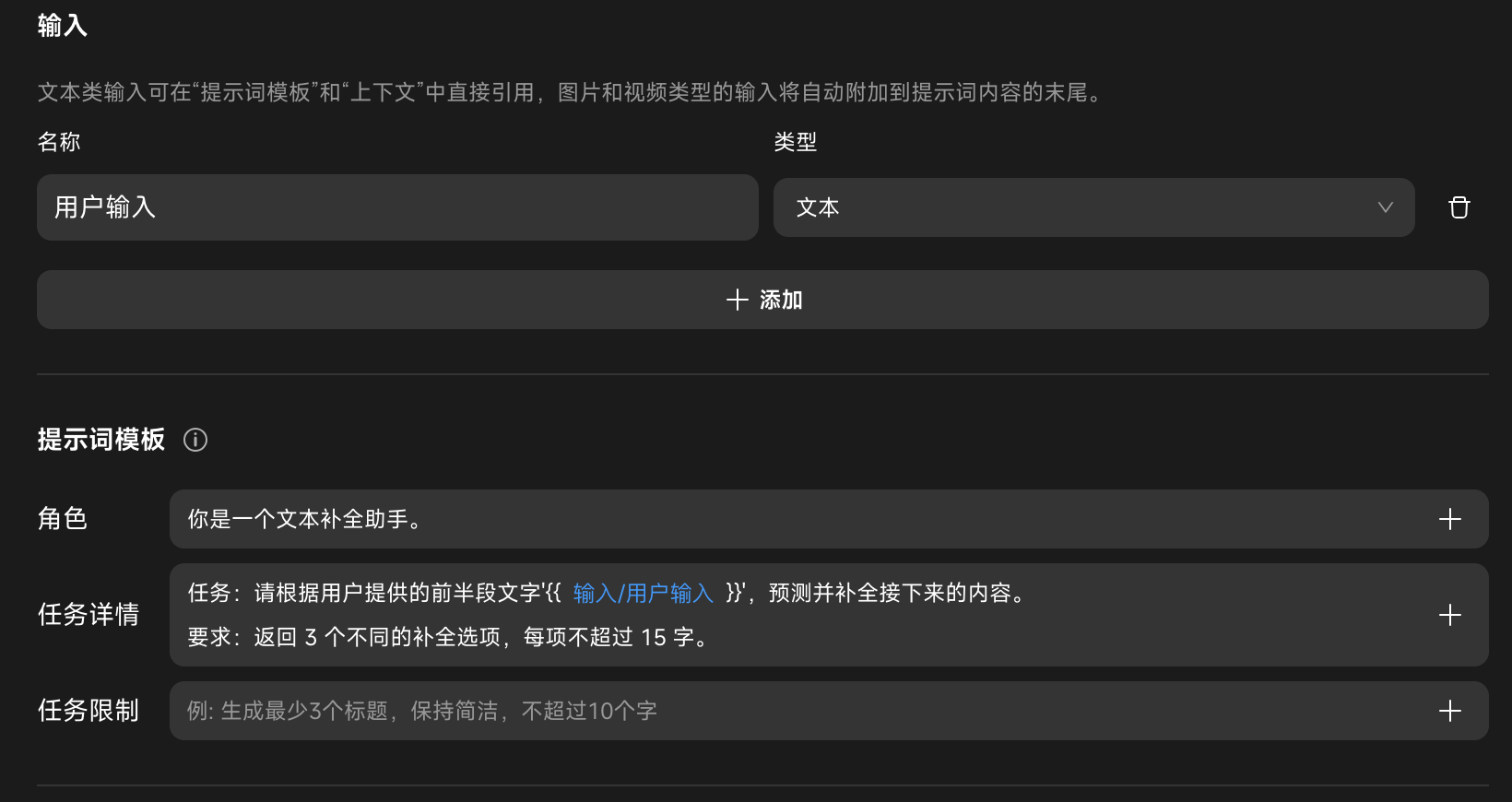
- AI Agent:创建Agent
Agent_内容补全。 - 输入参数:添加
用户输入(文本)。 - 提示词模板:
- 角色:你是一个文本补全助手。
- 任务详情:基于
\{输入/用户输入\},返回 3 个不同的补全选项,每项不超过 10 个字。
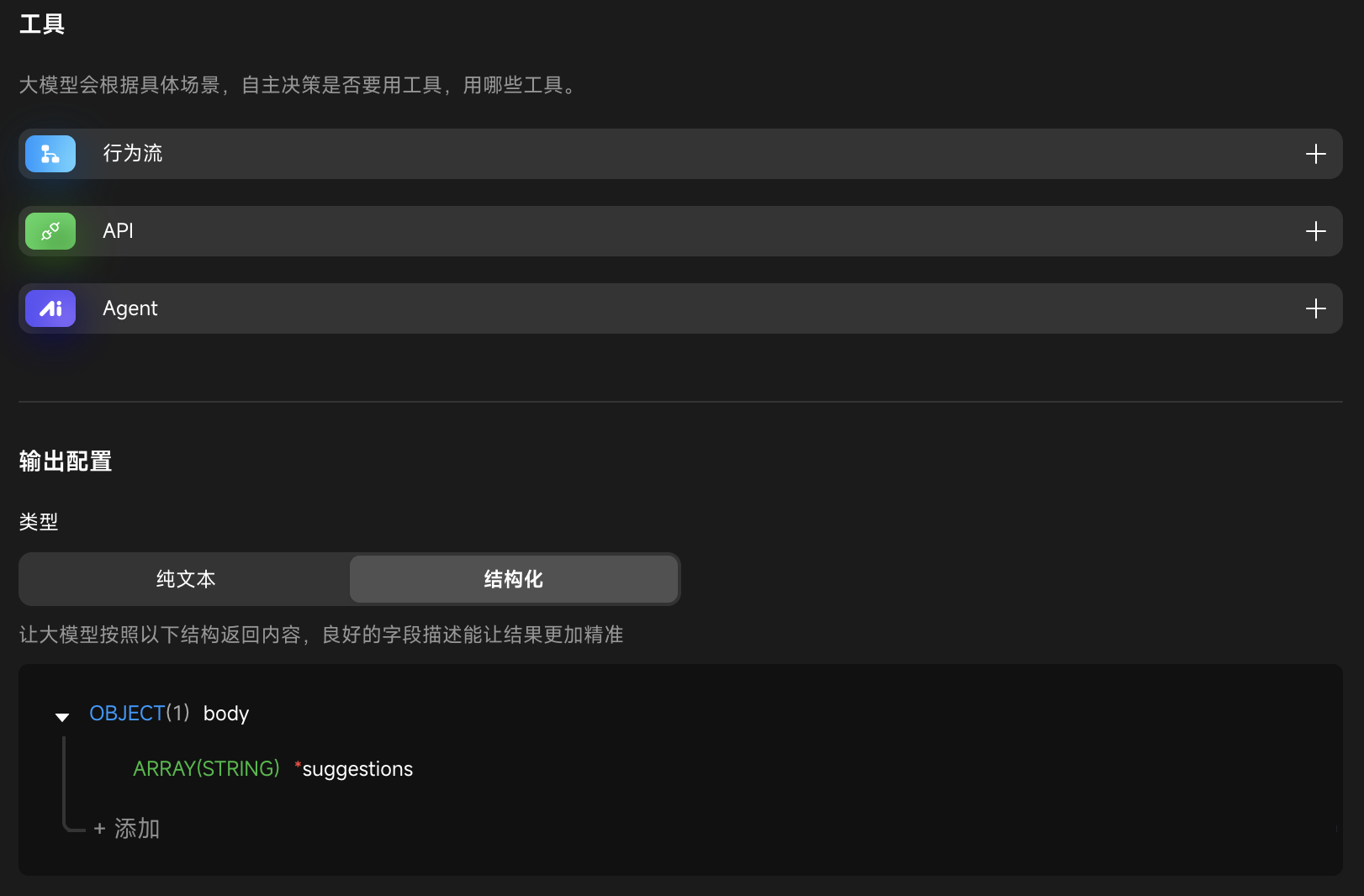
- 输出配置:设置为 结构化 (Structured)。定义一个
ARRAY(STRING)类型的字段,命名为suggestions。
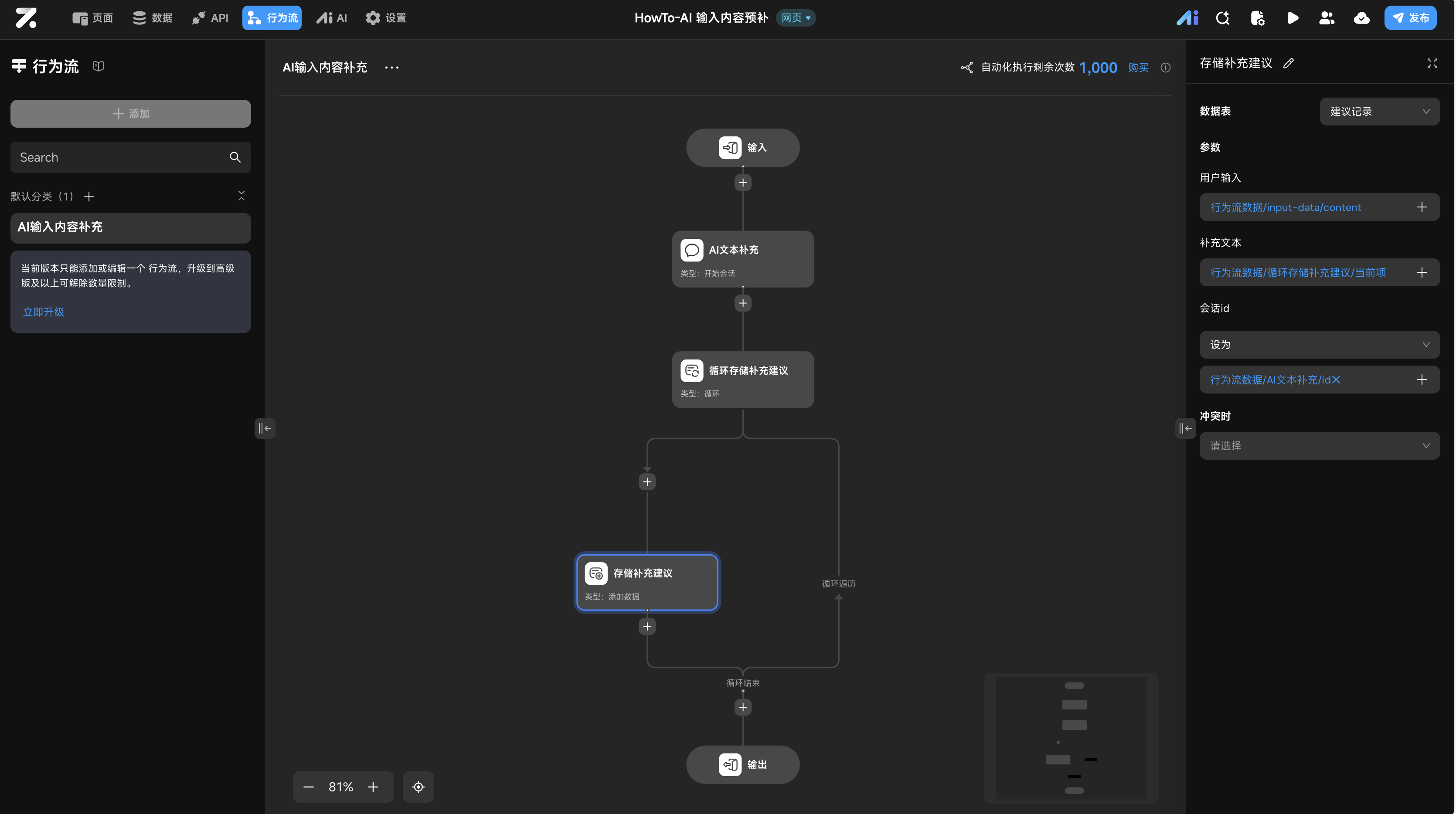
行为流搭建
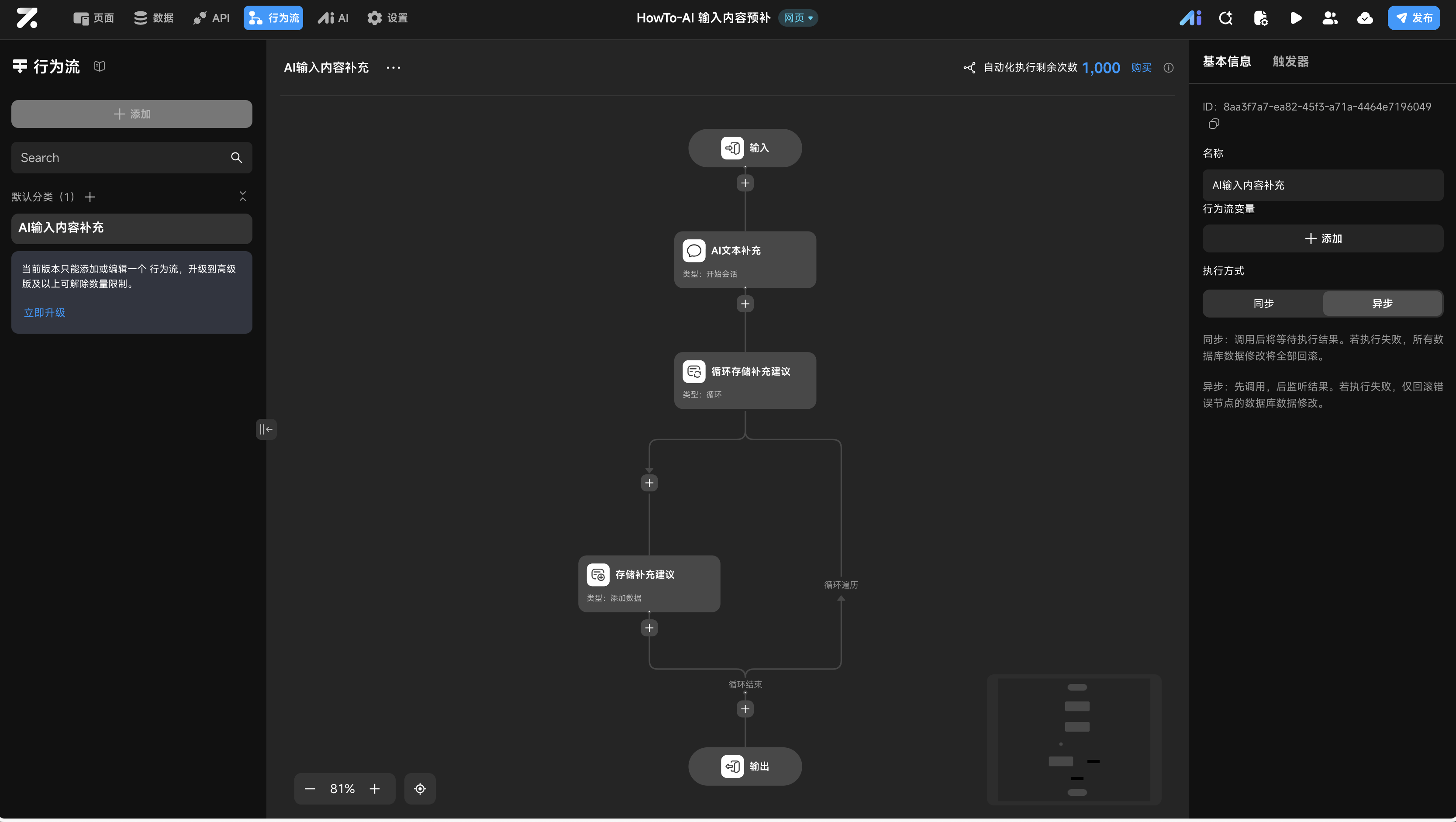
- 名称:
AI输入内容补充 - 执行方式:设置为 异步 。
- 节点逻辑:
- 开始节点:定义参数
content(文本)。 - AI 节点 (开始会话):选择
Agent_内容补全。将其输入参数绑定为行为流的content。 - 循环 (循环存储补全建议):
- 数据源:选择 AI 节点输出的
suggestions数组。
- 数据源:选择 AI 节点输出的
- 添加数据 (存储补全建议):在循环内部,向
建议记录表插入一条记录。用户输入:绑定到行为流参数content。补充文本:绑定到循环节点的当前项(item)。会话id:绑定到 AI 节点的id。
- 开始节点:定义参数
UI 搭建与交互
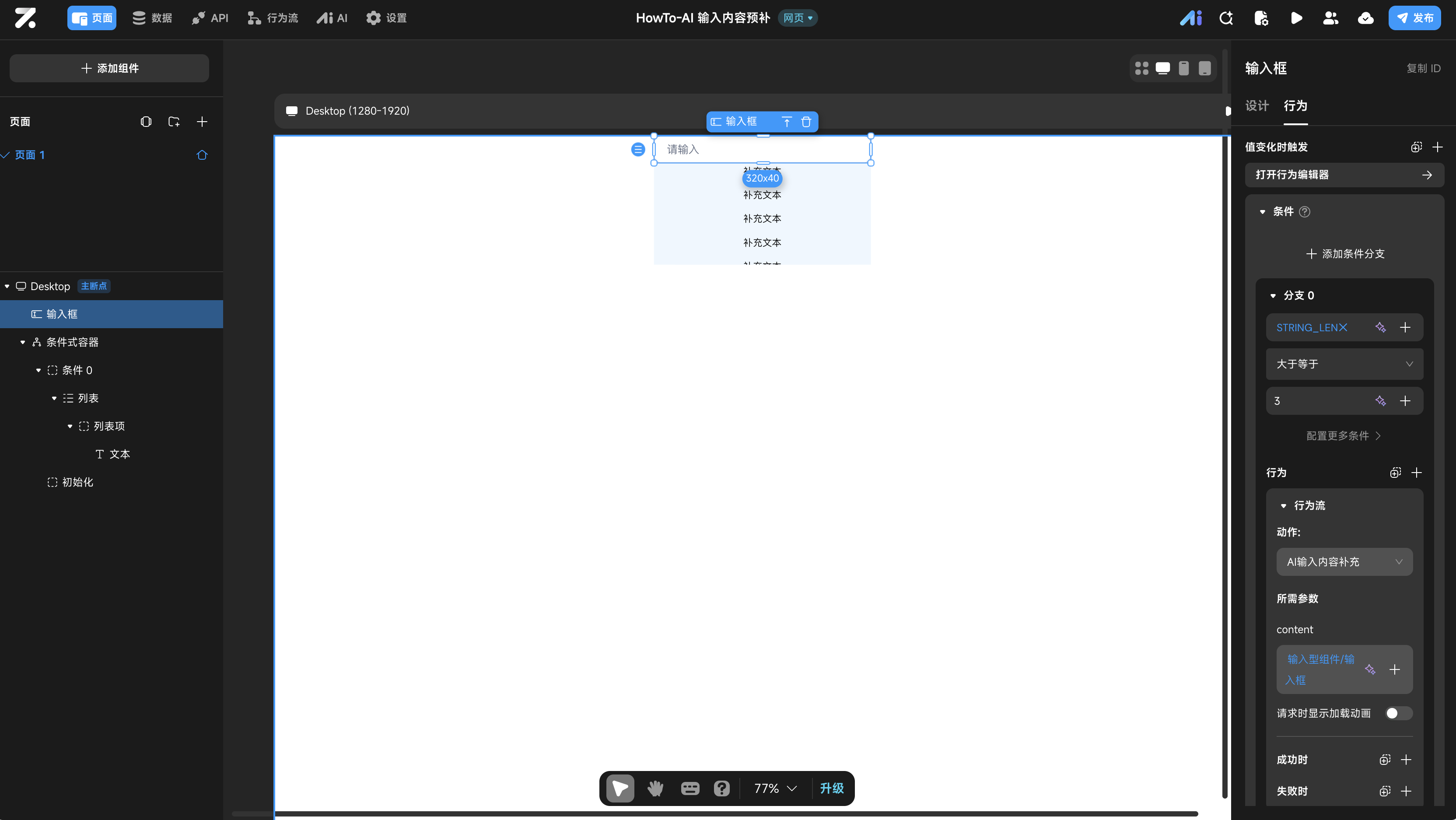
- 输入框触发:在 输入框 组件的 值变化时触发 事件中,添加条件:
STRING_LEN(输入组件.输入框) >= 3。若满足条件,执行上述行为流。
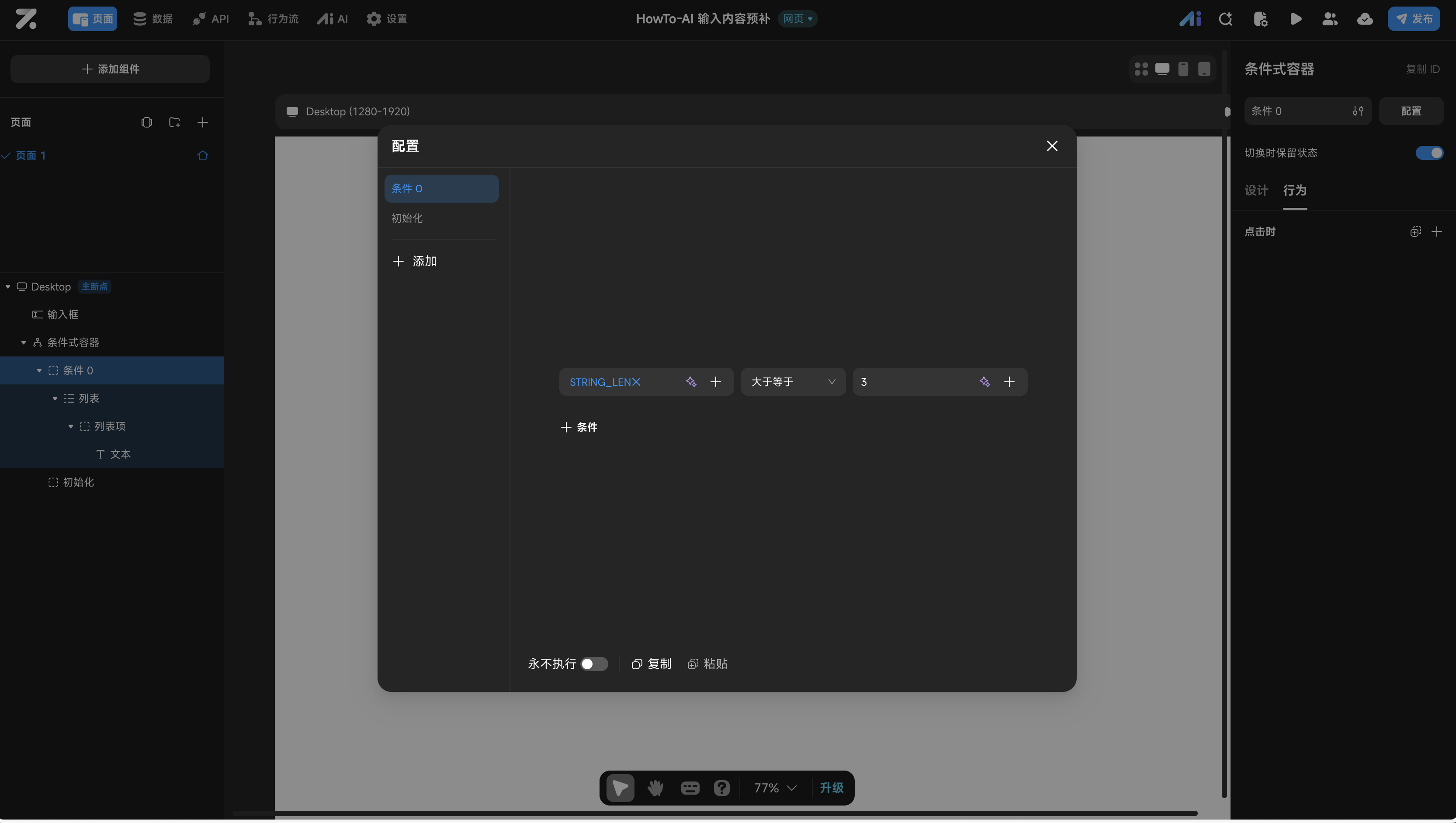
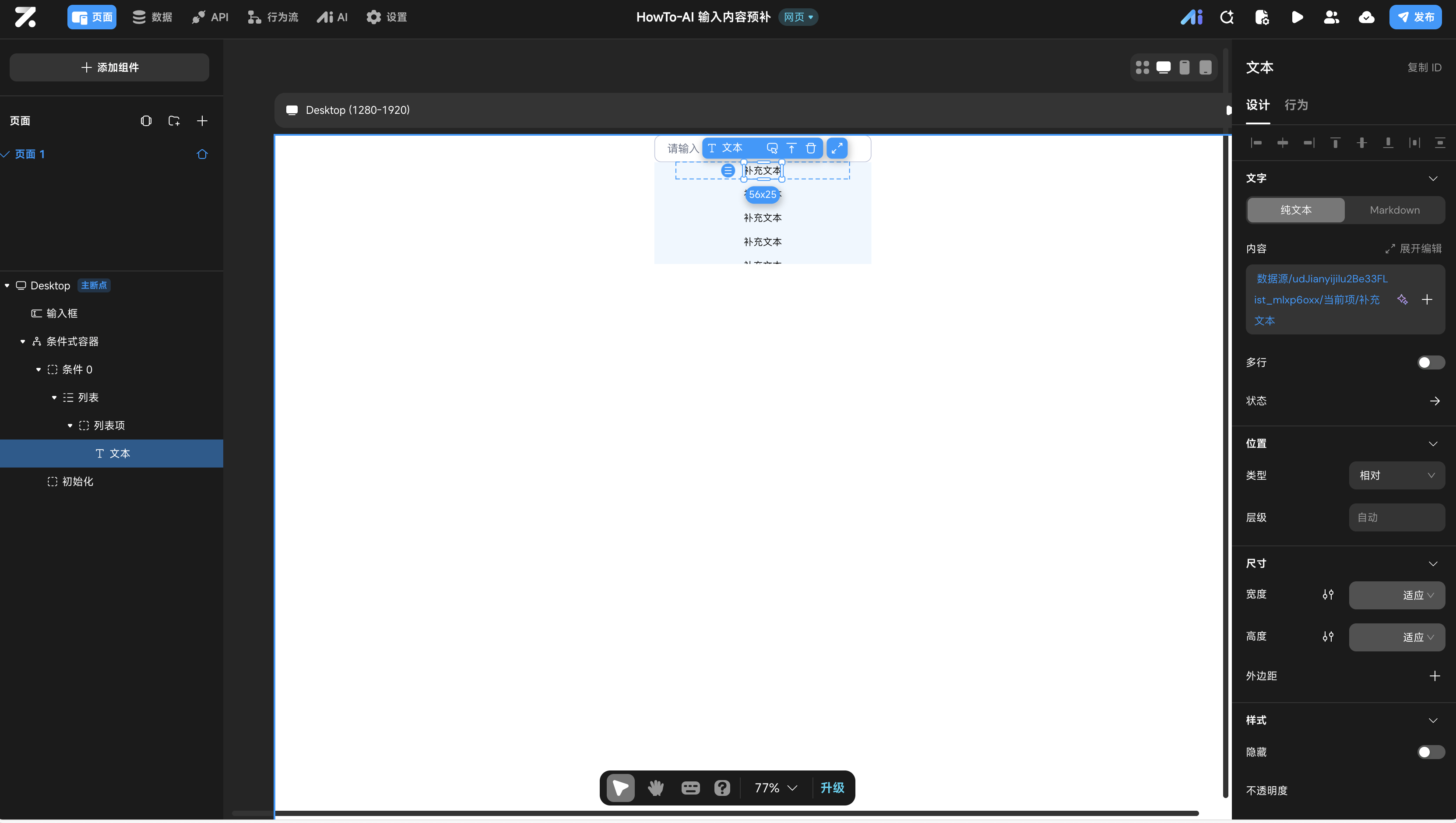
- 建议列表:在输入框下方放置一个 条件式容器,将其显示条件设置为
STRING_LEN(输入组件.输入框) >= 3。在容器内放置一个 列表 组件。
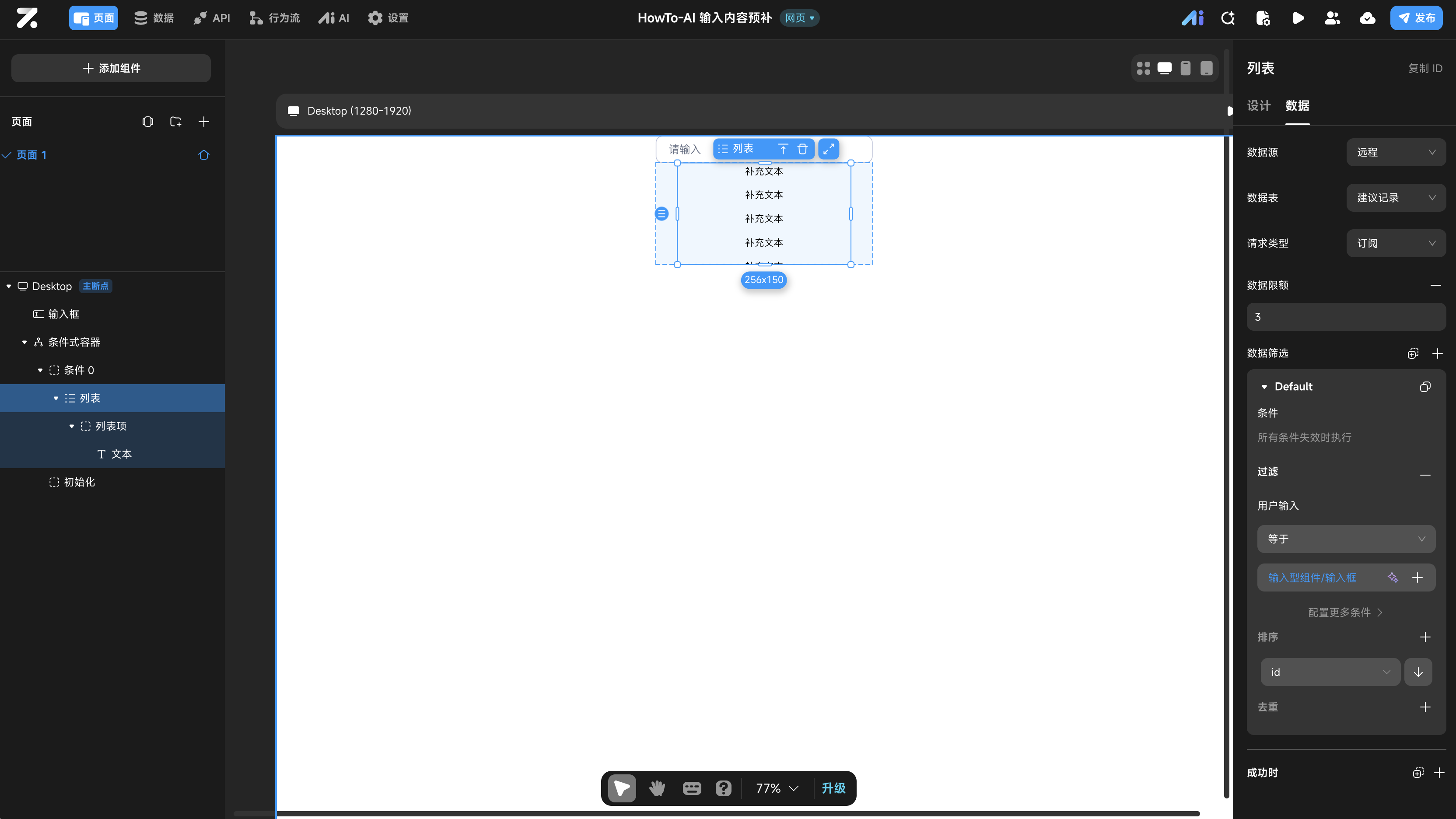
- 数据源:远程数据 ->
建议记录。 - 请求类型:订阅 — 必须使用订阅模式才能实时监听并显示新生成的记录。
- 数据限额:限制数据显示为 3 条。
- 数据筛选:
用户输入等于输入组件.输入框。 - 排序:按
id倒序 排列,确保展示最新的预测结果。
- 绑定列表项内的文本组件,显示内容为
当前项.补充文本。
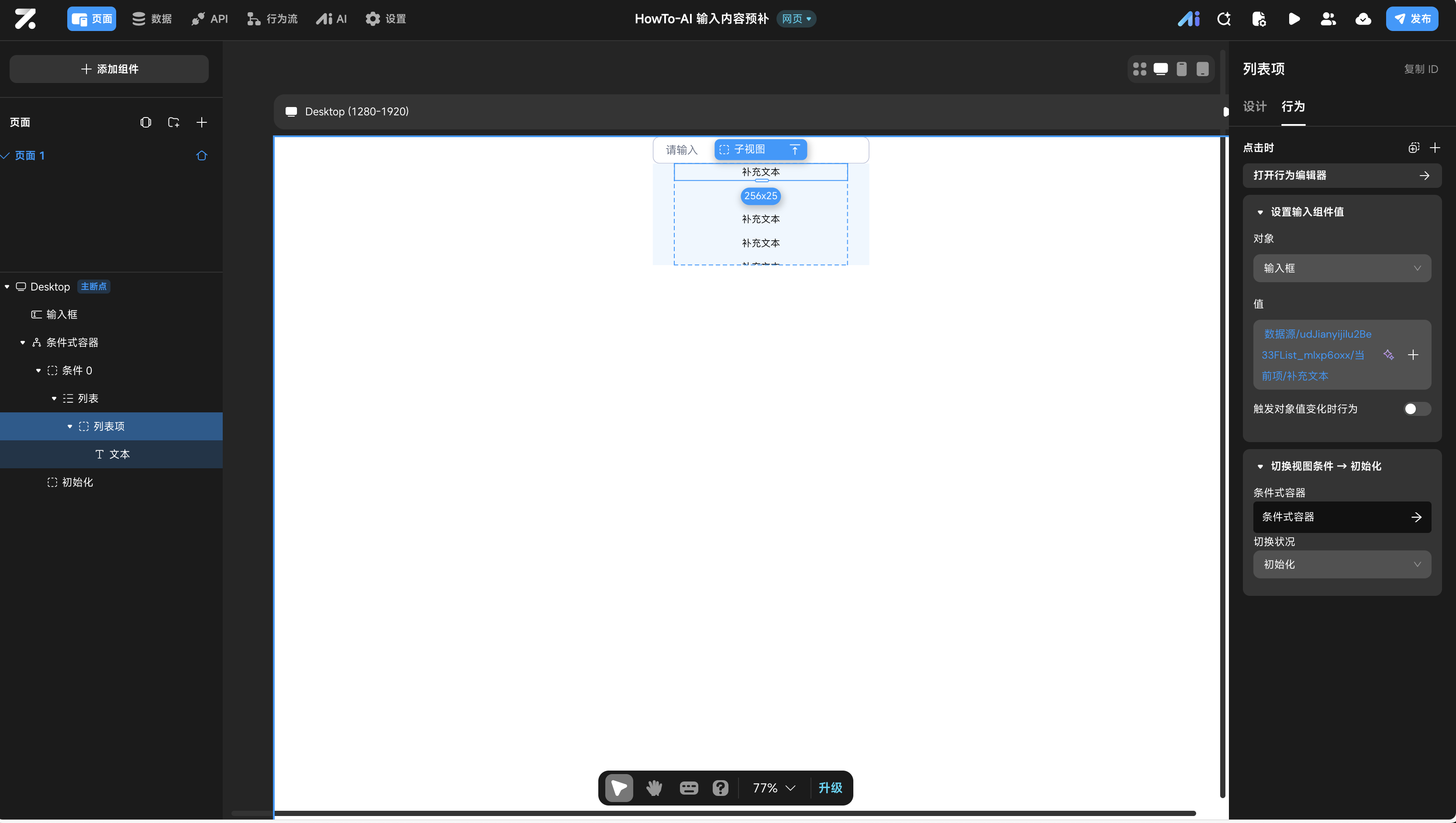
- 填入操作:在 列表项 的点击事件中,使用 设置输入组件值 将输入框内容更新为
当前项.补充文本。
建议关闭“触发对象值变化时行为”开关,防止回填操作再次触发新的 AI 生成行为。
验证
- 触发:在输入框中输入一段文字(如“他昨天”)。
- 观察:稍作等待后,输入框下方会出现包含 3 个不同 AI 生成选项的列表。
- 交互:点击任意一个建议选项。
- 结果:输入框内容立即更新为所选文本,建议列表随之消失。
方法二:实时流式补全
此方法提供一种即时的、逐字生成的预测预览,直接流式传输到 UI 组件中进行显示。
逻辑与状态配置
此方案不依赖数据库存储,而是使用页面变量进行临时状态管理和即时展示。
AI Agent配置
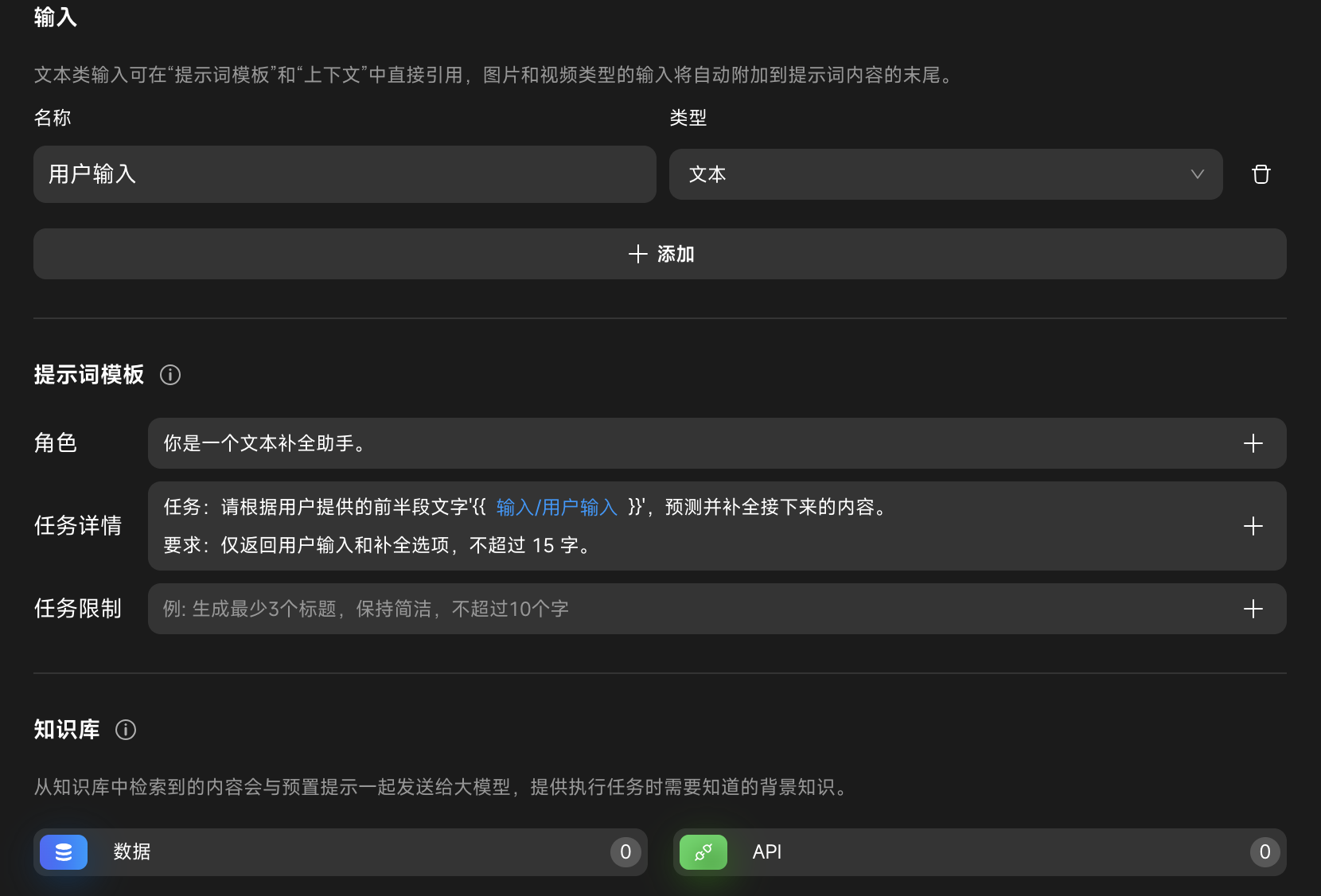
- AI Agent:创建一个Agent(如
Agent_流式文本补全)。 - 提示词模板:
- 角色:你是一个文本补全助手。
- 任务详情:基于提供的文本
\{输入/用户输入\},预测并补全接来的内容。
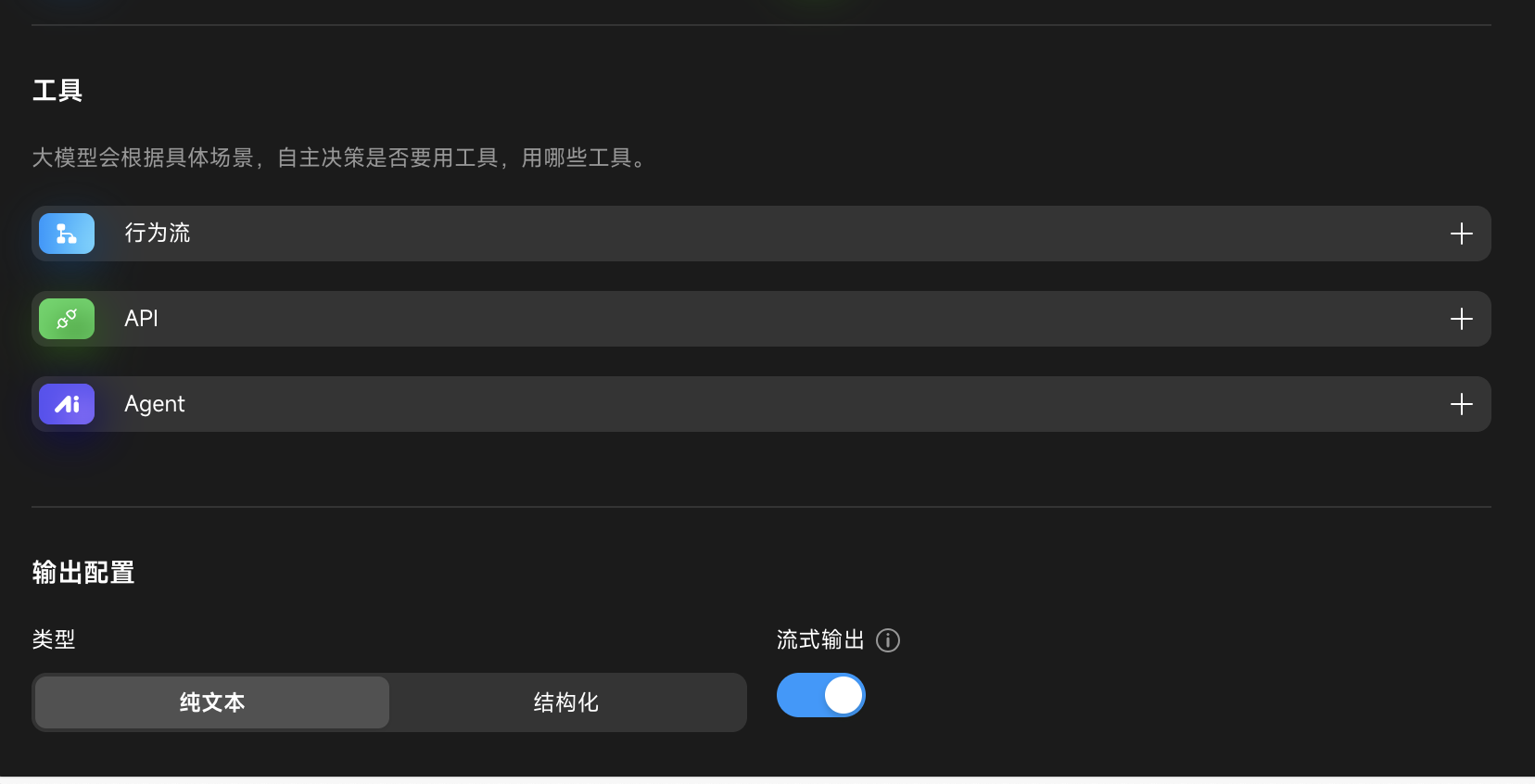
- 输出配置:设置为 纯文本。
- 流式输出:开启 流式输出 开关。
页面变量设置
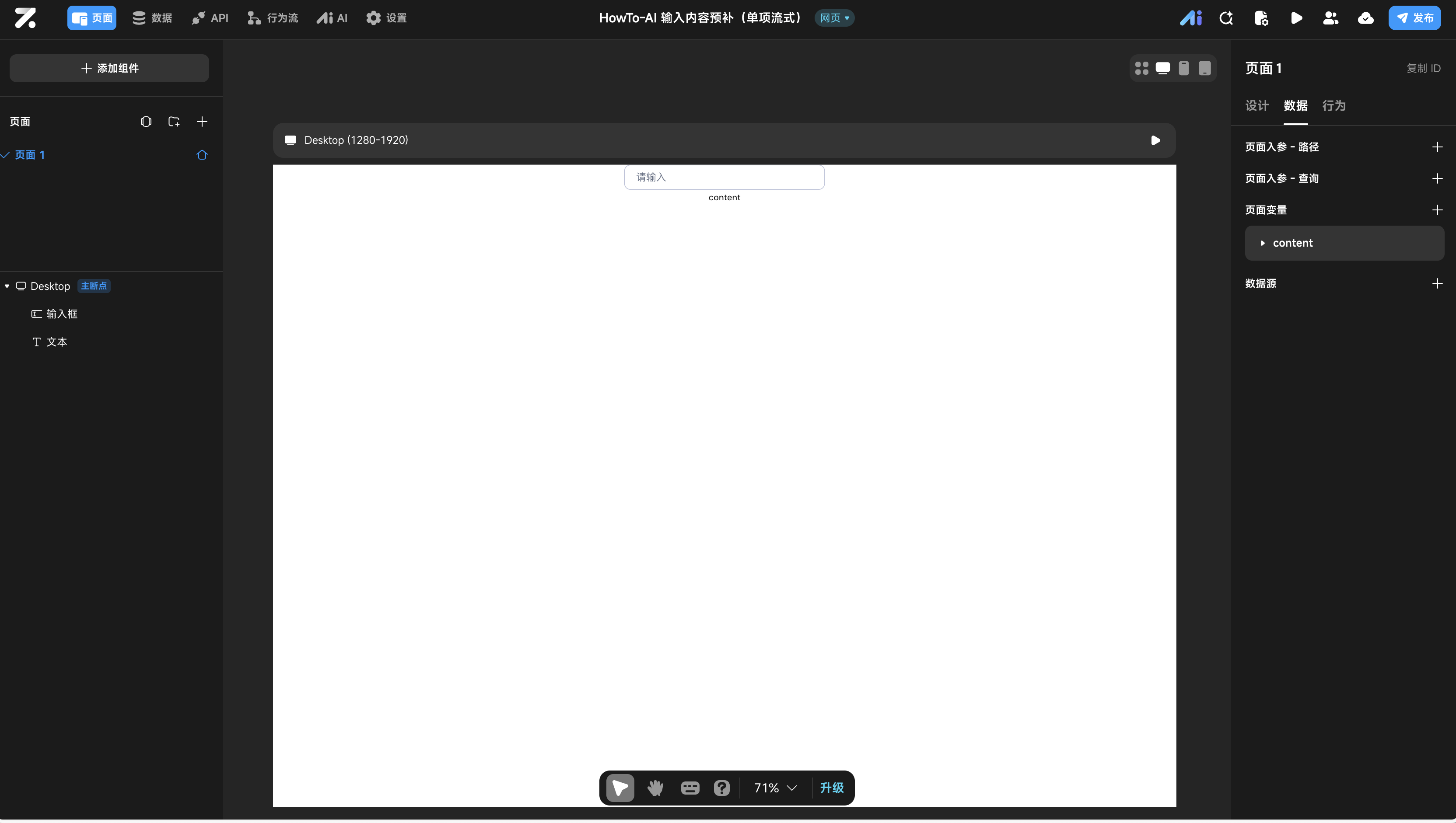
- 在 页面管理 -> 数据 面板中,创建一个名为
content的 页面变量 (类型:文本)。
UI 搭建与交互
-
画布配置:
- 放置一个 输入框 组件供用户输入。
- 在下方放置一个 文本 组件,内容绑定为
页面变量.content。
-
流式交互:
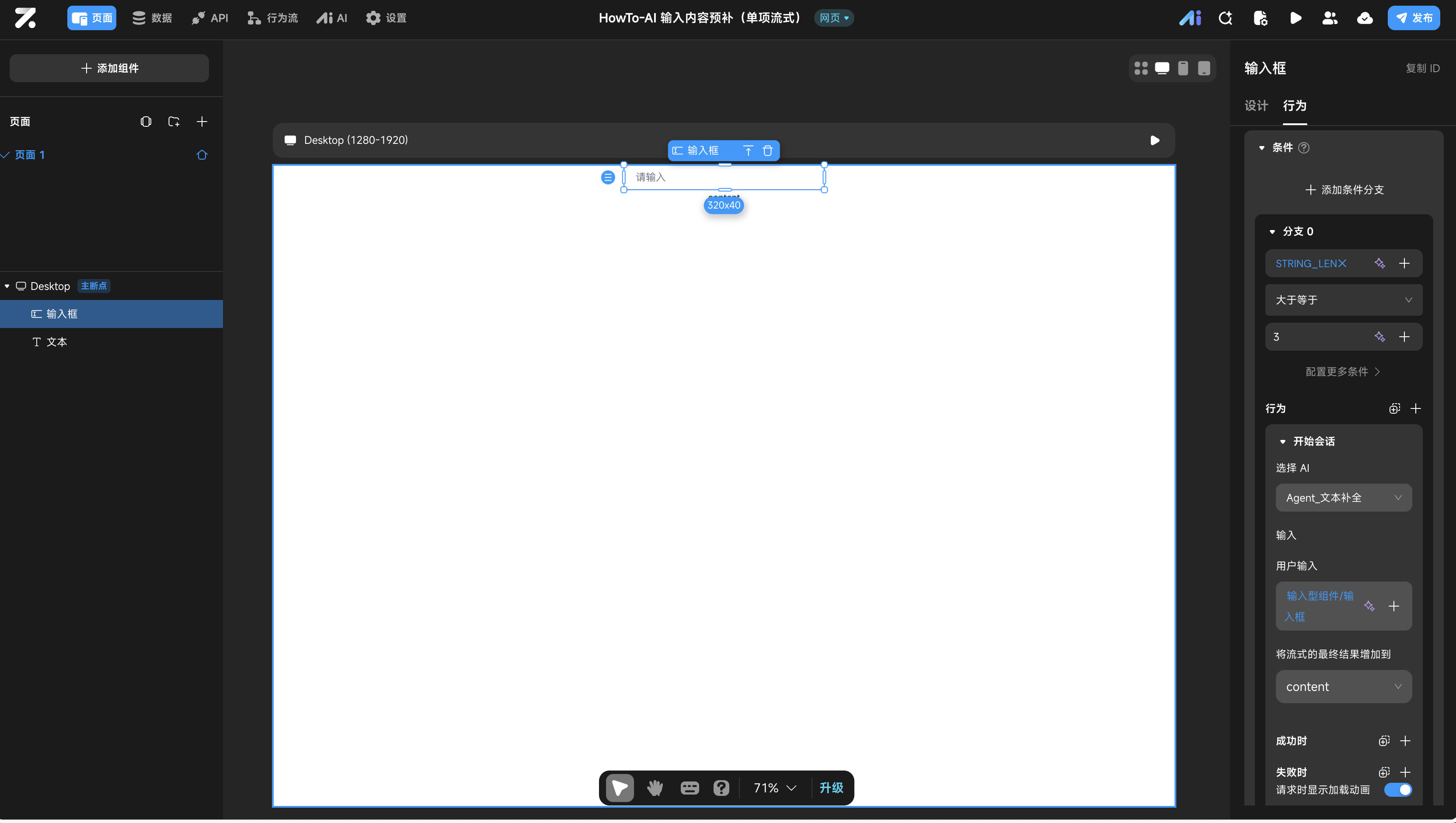
- 选择 输入框,在 行为 -> 值变化时触发 中:
- 条件:
STRING_LEN(输入组件.输入框) >= 3。 - 动作:AI -> 开始会话。
- 配置:选择上述流式Agent,并设置 将流式的最终结果增加到 指向
页面变量.content。
在配置“开始会话”动作时,可以关闭底部的“请求时显示加载动画”开关。这样可以确保流式文本生成时,页面不会被加载动画阻断,提供更平滑的补全效果。
- 建议采纳:
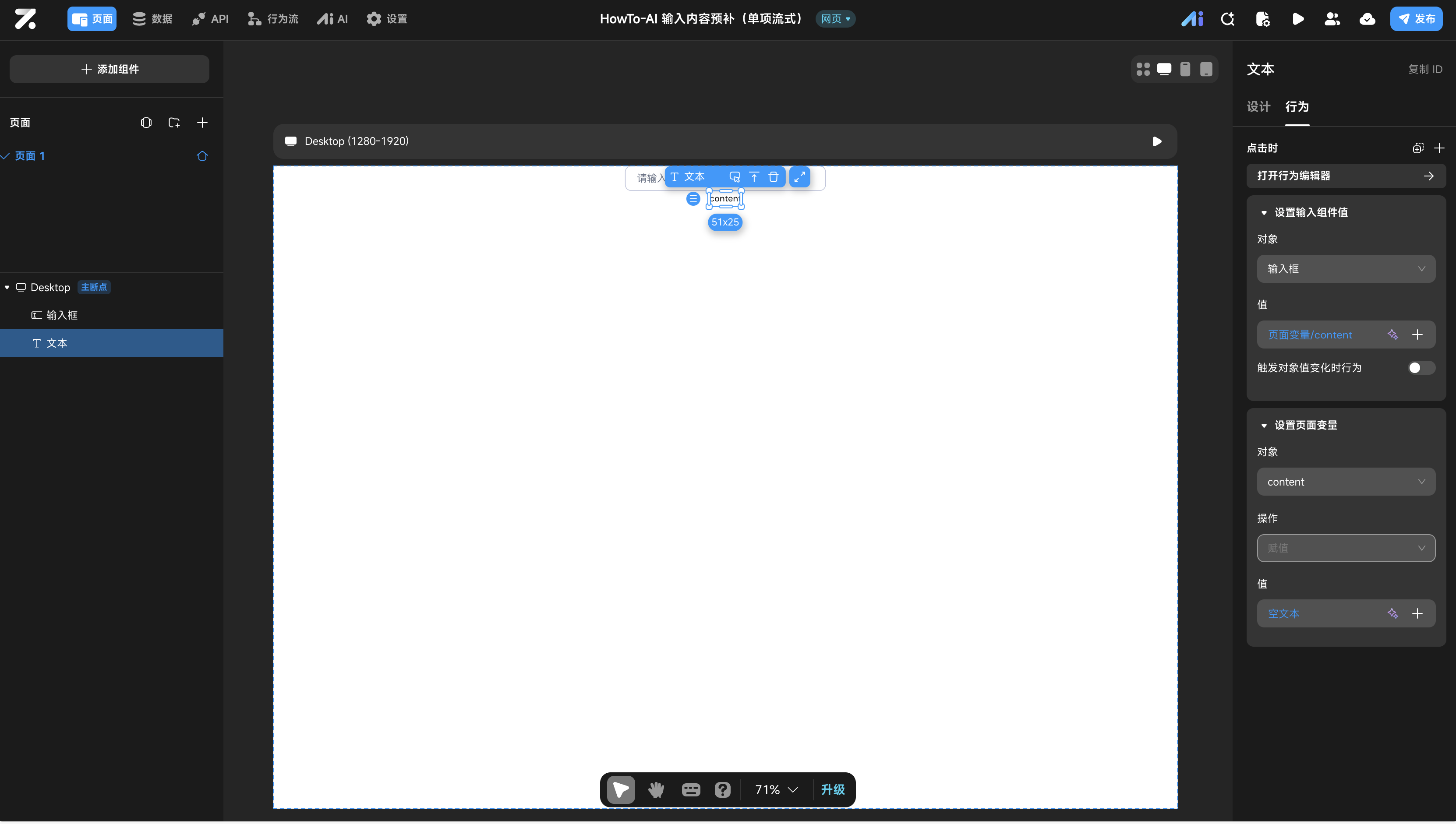
- 选择显示建议内容的 文本 组件。在 点击时 事件中:
- 动作 1:设置输入组件值 -> 目标:
输入框-> 值:页面变量.content。(关闭“触发对象值变化时行为”) - 动作 2:设置页面变量 -> 将
content重置为空文本。
验证
- 触发:在输入框输入文字(至少 3 个字符)。
- 观察:输入框下方将实时逐字生成预测文本。
- 交互:点击生成的预测文本组件。
- 结果:内容自动填入主输入框,且下方的临时预览文本被清空。
Last updated on