向量存储与排序
向量搜索通过比较文本的向量距离查找语义相近的数据,不要求文字完全匹配。向量字段可用于列表排序和 AI 智能体的上下文检索。
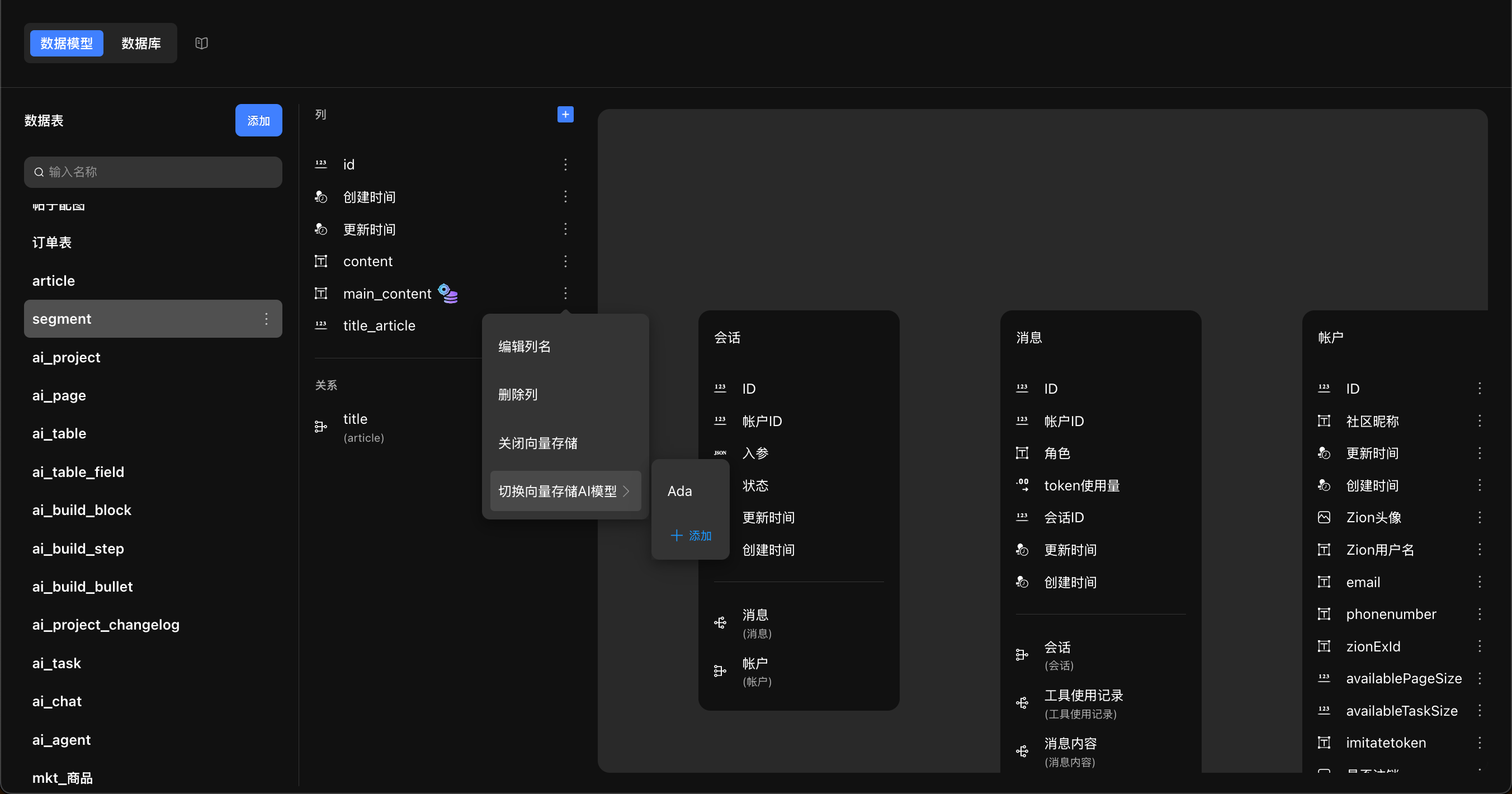
开启向量存储
- 进入数据 → 数据模型。
- 选中目标表,如
knowledge_base。 - 打开需要用于语义搜索的文本字段,如
content。 - 开启向量存储并选择向量模型。
开启后,Zion 会为该字段中的现有文本生成向量,并在新增或修改文本时自动生成或更新向量。更换向量模型后,系统会使用新模型重新生成已有数据的向量。
⚠️
- 当前只有文本字段支持向量存储。
- 向量数据会占用数据库存储空间。
向量排序(相似性搜索)
向量排序计算参照值与每条记录之间的距离。距离越小,结果越靠前。
| 算法 | 适用场景 |
|---|---|
| COSINE | 比较向量方向,常用于文本搜索和推荐 |
| EUCLIDEAN | 比较空间中的绝对距离,常用于数值距离场景 |
用作 AI 智能体上下文(RAG)
- 在顶部的 行为 中打开目标 AI 智能体。
- 在智能体的 上下文 中选择开启了向量存储的数据表,如
knowledge_base。 - 在数据源的排序与筛选配置区,添加 排序 规则。
- 选择刚刚开启了向量存储的字段,距离算法选择
COSINE,并将 对比对象 绑定为用户的提问变量(即用户的输入参数)。
运行时,AI 智能体会读取排序结果中的相关内容作为上下文。
在前端常规列表中应用
- 在页面上选中列表组件。
- 为其绑定开启了向量存储的表数据源。
- 在右侧属性面板的数据查询 → 排序中添加排序。
- 字段选择该向量字段,排序类型选择 向量,距离算法选择
COSINE,对比对象 绑定页面上输入框(搜索框)对应的页面变量。
例如,帮助中心列表可以把搜索框输入作为对比对象,将语义更接近的问题排在前面。
Last updated on