数据管理
Zion 提供了便捷的数据库可视化管理工具。开发者和管理员可以查看数据表、手动维护记录。
从数据 → 数据库中进入数据管理。左边栏自上而下分为四部分:
- 数据库选择器:在主数据库和各个子数据库之间切换,也可以从这里新建子数据库。
- 默认表:数据模型中的数据表。
- 自定义视图:跨表的只读视图。
- 导入/导出数据:批量导入、导出以及查看近 7 天的任务历史。

管理数据记录
每张数据表都可以通过类似电子表格的界面进行查看和操作。表格上方的工具栏提供添加数据、过滤、排序、刷新、总数几个操作,表格下方可以设置每页条数并翻页。
查询
- 在左边栏选中目标表进入数据管理。
- 过滤:打开条件设置弹窗,用「且 / 或」分组组合多个筛选条件。设置过滤条件后,工具栏中的过滤按钮会保持高亮。
- 排序:选择字段和升降序。
- 总数:查看当前表的记录总数概览。
- 过滤和排序条件只作用于当前会话,刷新或关闭页面后会被清除。


新增
点击工具栏或表格底部的添加数据,在右侧打开的表单中逐个字段填写,再点击新建。

修改
点击单元格进行编辑,失焦后自动保存。系统字段不能手动修改。
删除
勾选一行或多行后点击删除。删除会直接清除数据库中的数据且不可恢复,确认弹窗中再次确认后才会执行。
账户表
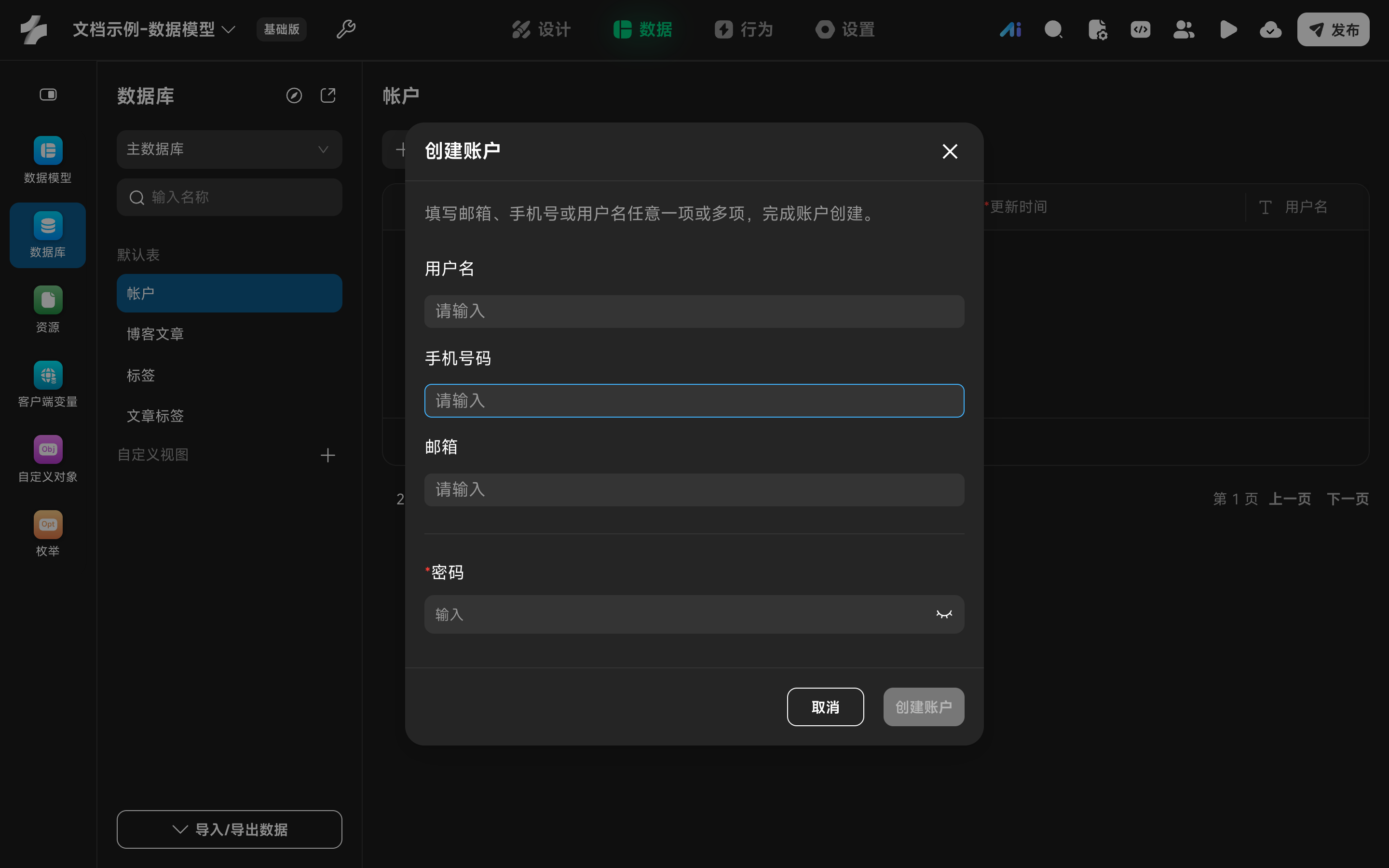
添加账户表记录的入口是创建账户而不是“添加数据”。在创建账户弹窗中填写用户名、手机号码、邮箱中的任意一项或多项,并设置密码,即可直接创建一条账户记录。
导入与导出
左边栏底部的导入/导出数据提供四个入口:
- 历史(近 7 天):查看导入导出任务的执行记录和日志。
- 导入帐户:批量创建账户。
- 导入:把 CSV 数据导入指定数据表,支持配置字段映射和冲突处理策略。
- 导出:按表或自定义视图导出数据,可选择导出字段并设置过滤条件。
详细步骤见导入与导出数据。

自定义视图
自定义视图可以把一张基础表和与它关联的表中的字段组合到一个只读视图中,便于查询或导出。
适用场景
- 订单与客户信息:在订单视图中同时显示关联账户的手机号和昵称。
- 商品与分类导出:把商品及其分类字段组合后导出。
- 只读:不能在自定义视图中修改数据,需要回到源数据表操作。
- 查询性能:关联表越多,查询和加载通常越慢。只选择需要的表和字段。
- 依赖关系:删除关联的源数据表会导致依赖它的自定义视图失效。
创建自定义视图
新建视图
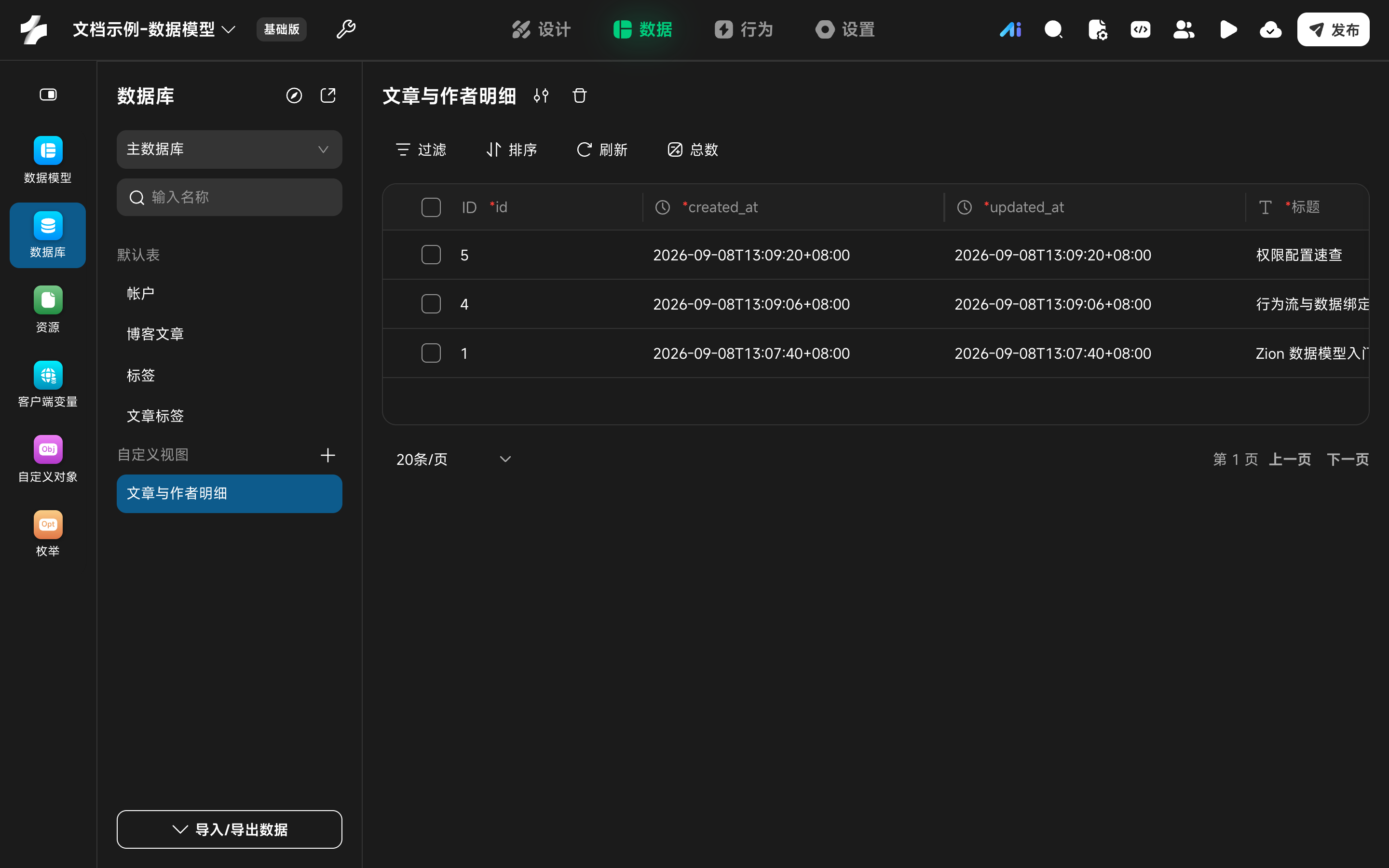
在左边栏的自定义视图右侧点击 +,在新建自定义数据表弹窗中填写:
- 名称:视图名称,如
文章与作者明细。 - 基础表:视图的主表。
选择可见字段
点击编辑可见字段,打开编辑字段弹窗。
- 顶部按「基础表」和各条关联关系分页,例如
基础表 (博客文章)、作者 (帐户)、标签关联 (文章标签)。 - 在每个页签中勾选需要在视图中显示的字段。
- 勾选后右侧会出现别名输入框,可以为字段设置显示名称。例如把
customer_name显示为“客户姓名”,并避免不同表中的同名字段发生冲突。

保存并查看
点击确定关闭字段弹窗,再点击新建保存视图。
视图会出现在左边栏的自定义视图分组下。打开后可以使用过滤、排序、总数,但没有添加数据入口;视图名称右侧提供编辑和删除按钮。
子数据库
子数据库(原“自定义数据库”)允许项目拥有者或管理员选择主数据库中的部分表、字段和记录,为协作者创建受限的数据工作区。
建立数据库工作区子集
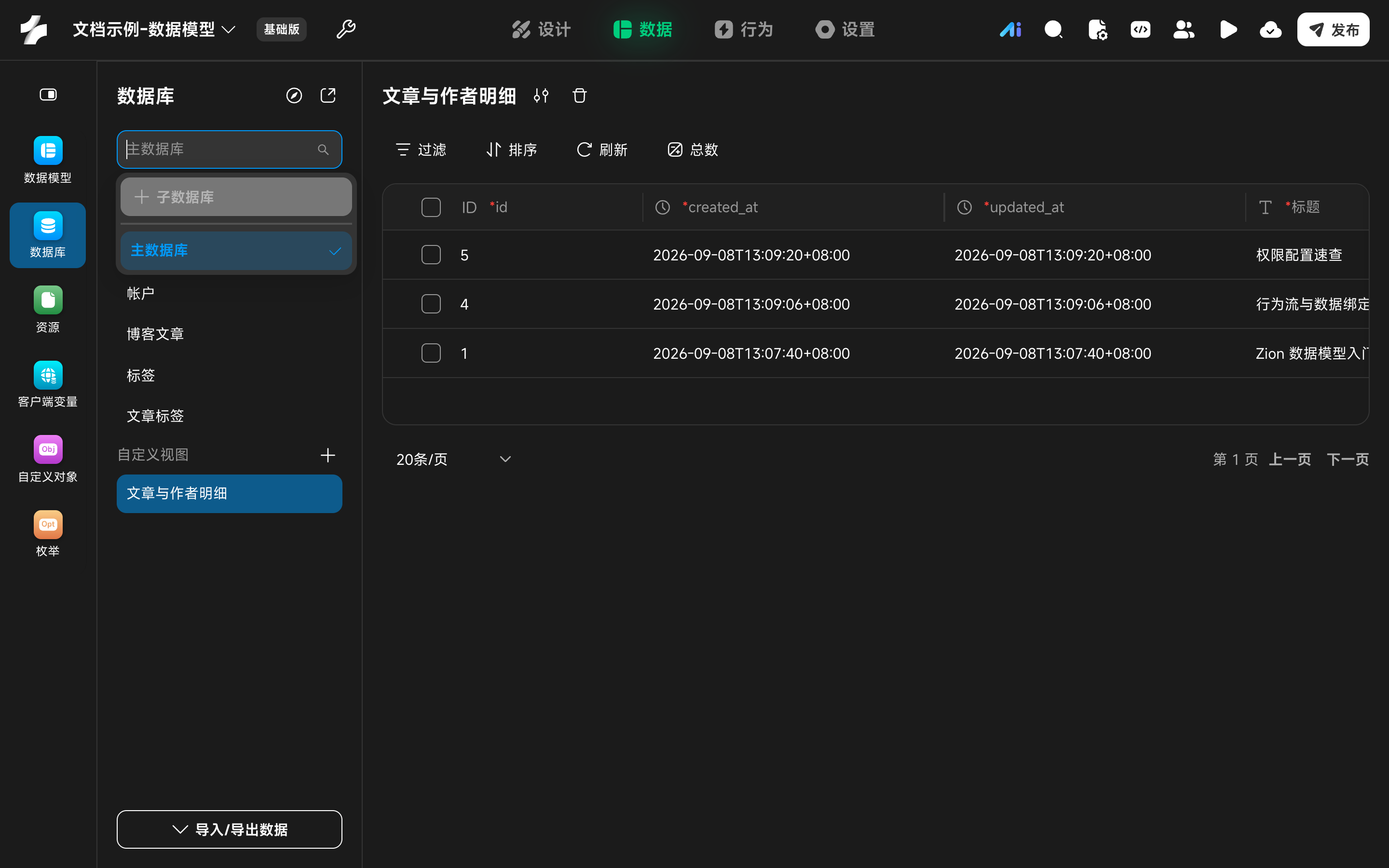
- 点击左边栏顶部的数据库选择器,在下拉中点击 + 子数据库。只有项目拥有者或管理员可以创建。
- 设置全局唯一的名称。
- 选择允许访问的数据表和字段,并通过过滤条件限制记录范围。子数据库只能选择原始数据表,不能选择自定义视图。
⚠️
子数据库的数量受项目版本限制。当前版本不支持创建更多子数据库时,需要升级项目版本才能解锁。
为团队协作者分配访问权限
- 创建成功后,子数据库继承项目权限。
- 可以单独调整该子数据库的权限。
- 获得权限的协作者只能在授权范围内查看或操作数据,并可在该范围内创建自定义视图。
- 创建完成后,通过左边栏顶部的数据库选择器在主数据库和各个子数据库之间切换。
相关阅读
Last updated on