Vibe Coding 搭建微信小程序
本教程用一个「AI 饮食助手」小程序走完从零到上线的流程:你用自然语言描述需求,AI 编程工具通过 Zion Plugin 在 Zion 里搭好后端(数据表、权限、行为流、AI 智能体),再用原生小程序代码写出前端;你在微信开发者工具里预览调试,最后由 Zion 把代码上传到微信、提交审核并发布。
- 前端:原生小程序代码在你自己的文件夹里,由 AI 编写,用微信开发者工具预览和调试。
- 后端:托管在 Zion,可以在编辑器里直接看到 AI 建了哪些表、配了哪些逻辑。
- 发布:小程序授权给 Zion 后,上传体验版、提审和发布都通过 Zion 完成。
如果你希望小程序页面也直接搭在 Zion 里、而不是写代码,见 接入你自己的 AI 编程工具。
开始前
- 一个 Zion 账号。还没有的话,点此注册 。
- 一个已在微信公众平台 注册的微信小程序,以及它的 AppID。需要接入微信支付时,小程序必须完成企业认证。
- 微信开发者工具 稳定版。
- 一个支持插件的 AI 编程工具,例如 Claude Code、Codex、Cursor 或 WorkBuddy。
- 一个空文件夹,用来存放小程序代码。建议让 AI 先在里面初始化 Git 仓库,方便回退到任意一步。
教程步骤
安装 Zion Plugin 并登录
按 接入你自己的 AI 编程工具 · 安装 Plugin 在你的工具里安装 Zion Plugin。插件仓库地址:
- 全球:
https://github.com/functorz-tech/zion-nocode-plugin.git - 国内镜像:
https://gitee.com/functorz/zion-nocode-plugin.git
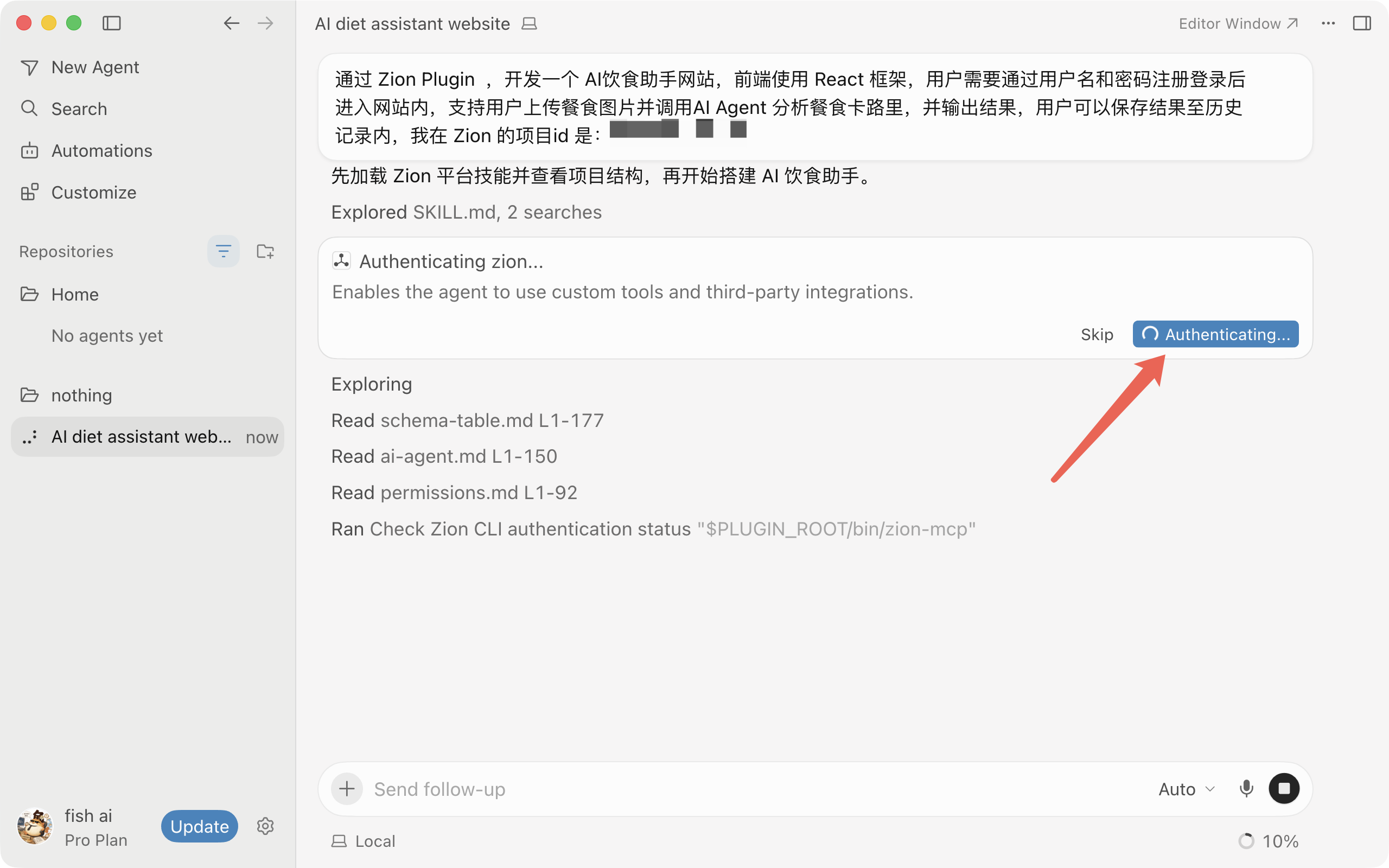
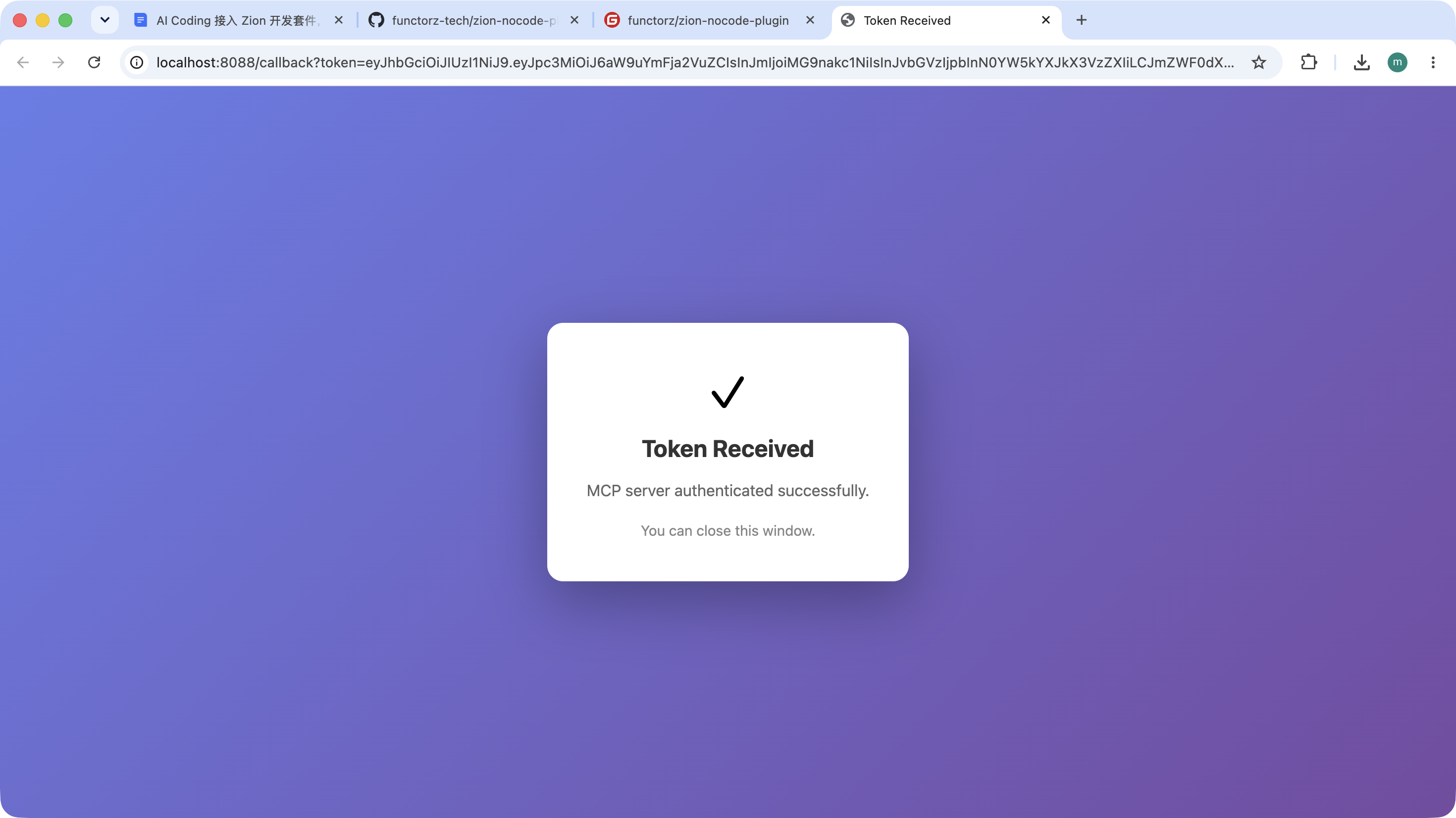
首次使用时,AI 会弹出 Zion 登录页面,登录后它才能操作你的项目。
让 AI 搭建后端
先只做后端。一次性要求 AI 同时写前后端时,它容易用模拟数据代替真实接口;先把后端建好、确认无误,再写前端,结果更可靠。
使用 Zion Plugin,在 Zion 新建一个微信小程序项目「AI 饮食助手」,作为这个小程序的后端。

需要支持:
- 用户通过微信静默登录
- 用户上传一张餐食照片,由 AI 智能体识别食物并估算热量
- 识别结果保存为历史记录,用户只能查看、修改和删除自己的记录

要求:
- 先给出数据表、权限和行为流的设计,我确认后再创建
- 创建完成后同步后端
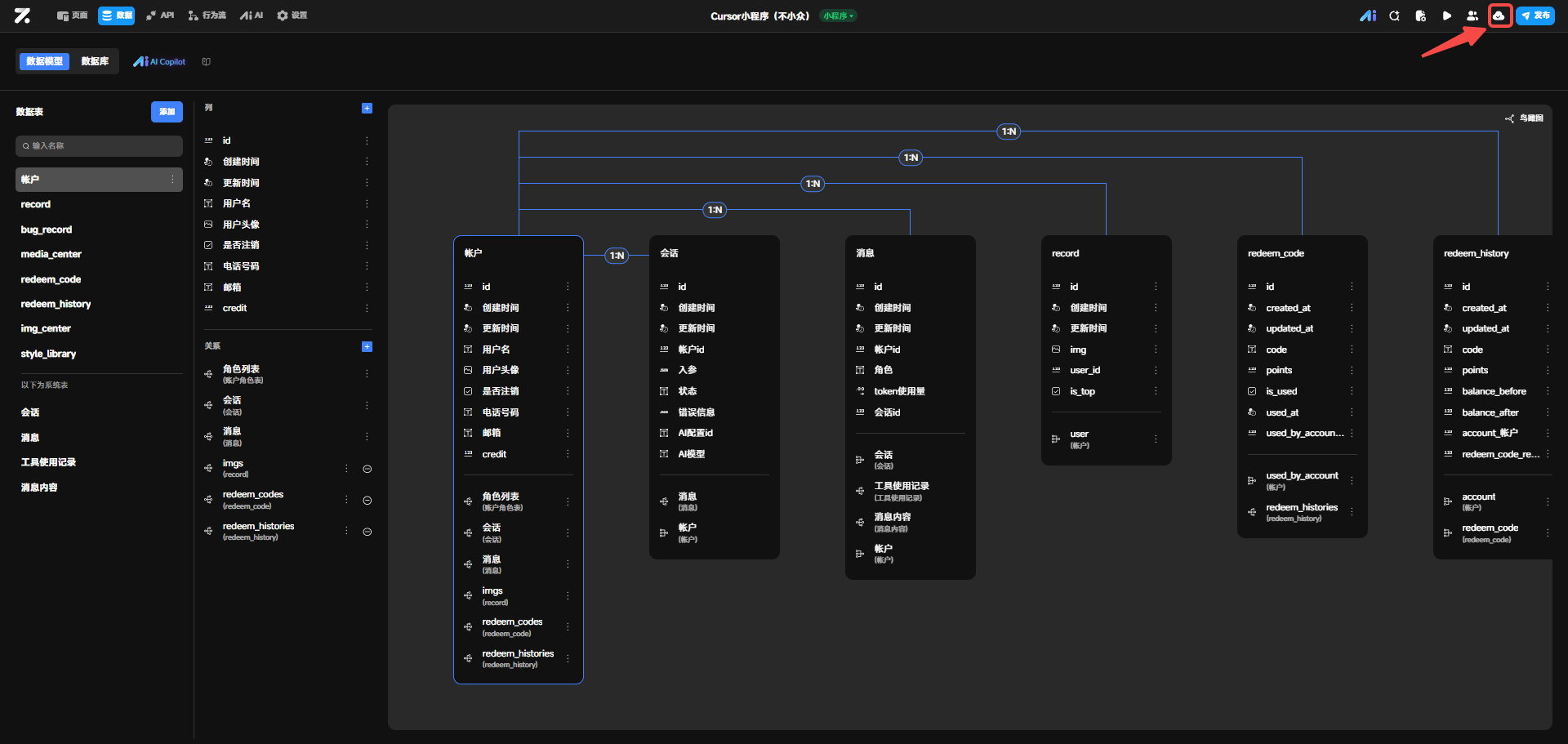
- 这一步不写前端检查点:在 Zion 编辑器中打开新项目,能看到 AI 建好的数据表和 AI 智能体。
让 AI 写小程序前端
在当前文件夹用微信小程序原生框架(WXML / WXSS / JS)实现这个小程序的前端,后端使用刚才的 Zion 项目。

- 所有数据读写都调用 Zion 的真实接口,不使用模拟数据
- 打开小程序时自动完成微信静默登录
- 页面:上传照片识别、历史记录(支持修改和删除)
- 视觉风格:wabi-sabi(侘寂)——暖灰色调、大量留白、无渐变和厚重阴影
- 尺寸单位统一用 rpx
一定要说明「用微信小程序原生框架写前端」。Zion Plugin 也能直接在 Zion 里搭页面,不说明的话,AI 可能会去 Zion 里搭页面,而不是写代码。需要更细的风格约束时,可以参考文末附录中的设计风格提示词。
在微信开发者工具中预览和调试
- 打开微信开发者工具,点击导入。
- 选择小程序代码所在的文件夹,填写你的小程序 AppID,后端服务选择不使用云服务。
- 在模拟器里走一遍登录、上传和历史记录。

小程序授权给 Zion 之前,服务器域名还没有配置,本地调试时请在详情 → 本地设置中勾选不校验合法域名。
遇到问题时,打开调试器 → Console,把红色的 Error 信息复制给 AI 修复;黄色警告通常可以先忽略。
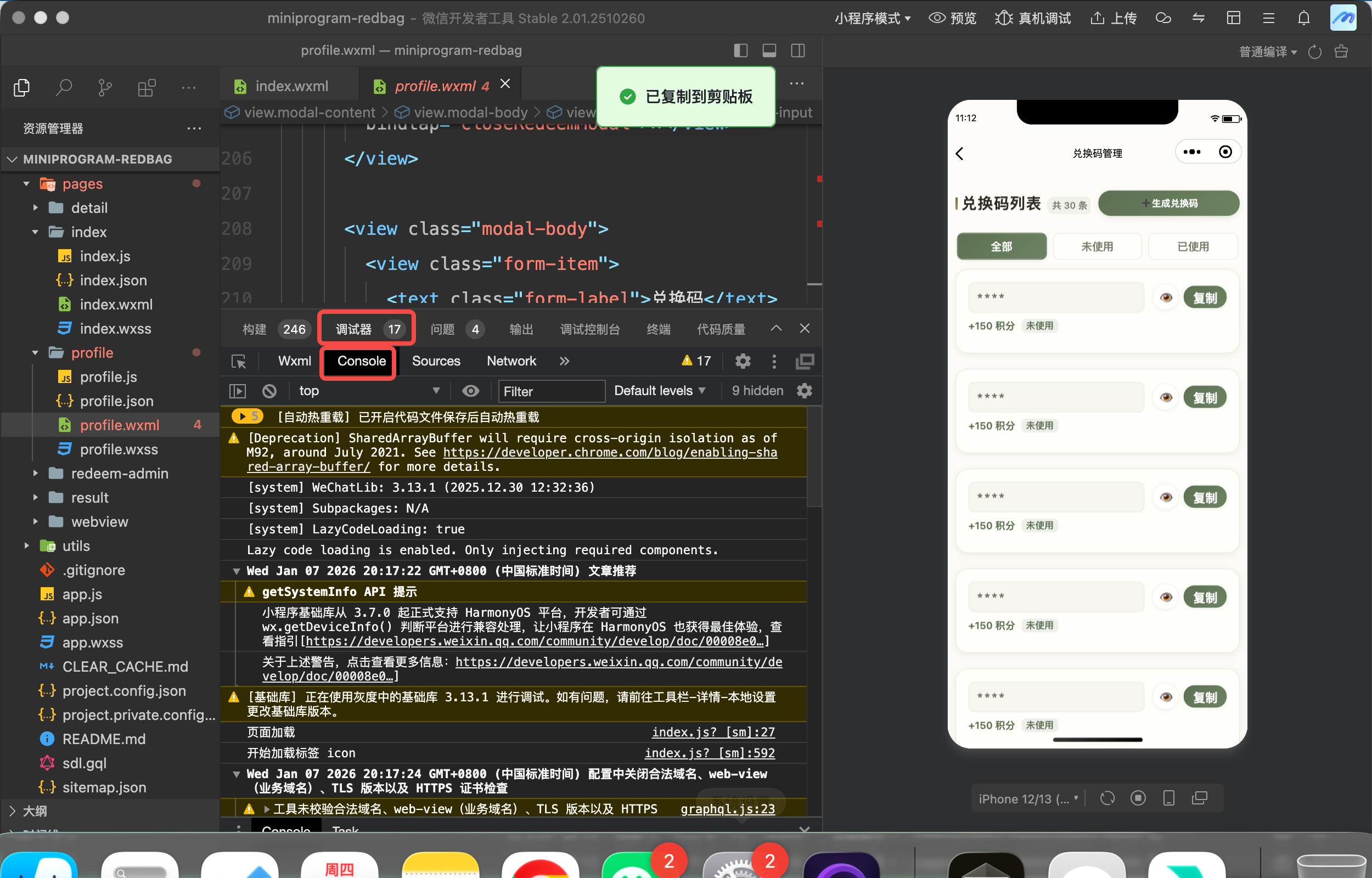
检查点:在模拟器中上传一张照片,然后到 Zion 编辑器的数据表里确认这条记录已经写入。
授权小程序给 Zion
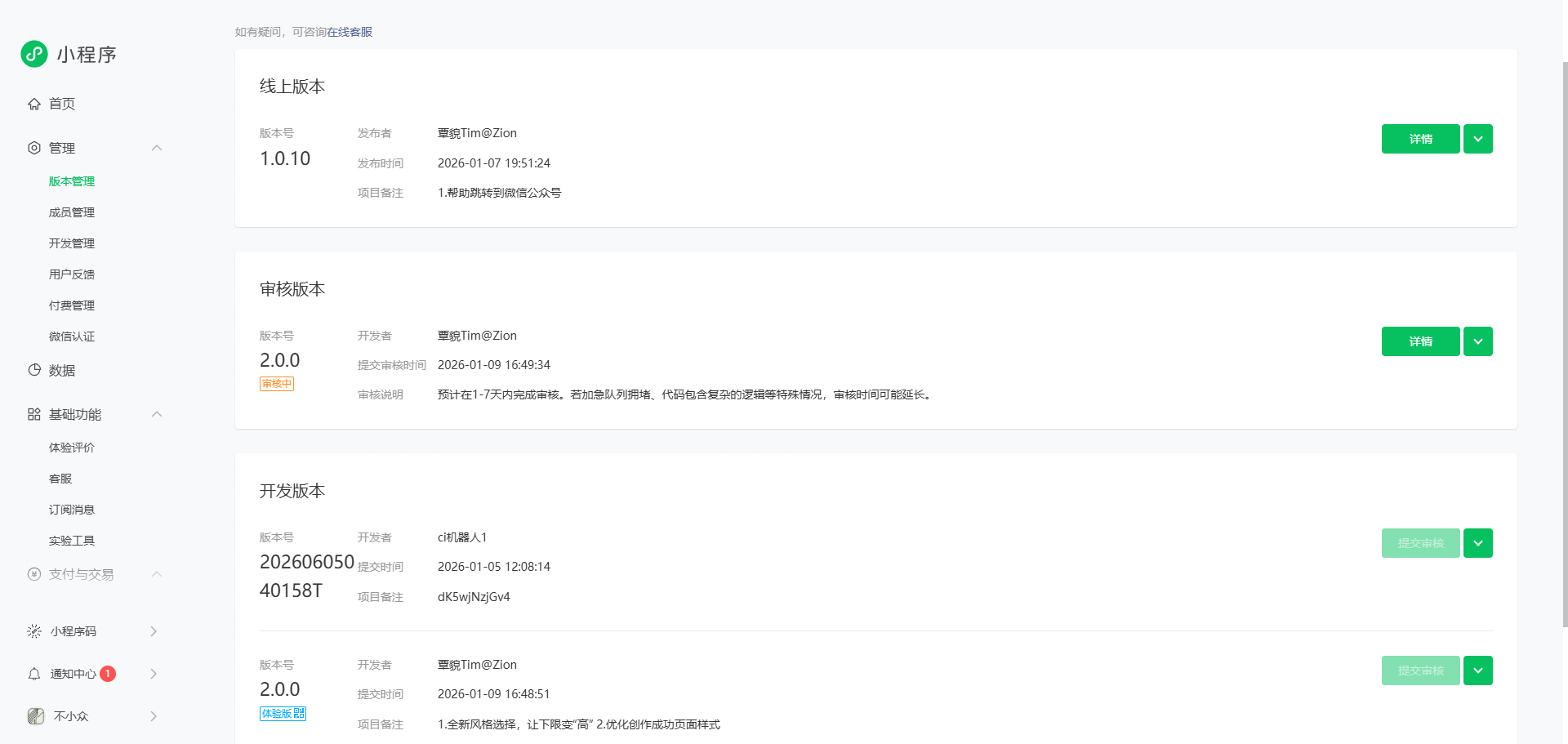
在 Zion 编辑器中打开这个项目,按 发布应用 · 发布微信小程序 中「第三方授权发布」的步骤,把你的小程序授权给 Zion。授权后,Zion 才能把你的代码上传到微信,后端的微信登录也依赖这一步。
如果小程序之前把开发管理权限授权给了其他第三方平台,需要先在微信公众平台解除那边的授权。
上传体验版并真机测试
通过 Zion Plugin,把当前小程序代码上传为体验版。Zion 会把代码上传到微信,生成体验版并返回体验版二维码。上传不会提交审核,也不会对外发布。
只有在微信公众平台或 Zion 编辑器中绑定为体验成员的微信号,扫码后才能打开体验版。用手机完整走一遍登录、上传和历史记录。
提交审核并发布
在 Zion 编辑器的发布面板中提交审核,审核通过后发布,见 发布应用 · 发布微信小程序。提审需要填写类目、截图和隐私说明等资料,只能由你在编辑器里完成。
发布前确认 AI 已经同步了所有后端变更。
后续迭代
继续用自然语言描述要改的地方即可:
- 只改前端:AI 修改代码后,在开发者工具中检查,再上传新的体验版,测试通过后提审发布。
- 涉及后端:让 AI 先修改并同步 Zion 后端,再更新前端调用。后端同步后立即对线上小程序生效,注意和已发布的前端保持兼容。
每完成一个功能,让 AI 提交一次 Git,出问题时可以回到上一个可用的版本。
接入微信支付
准备商户信息
使用完成企业认证的小程序。在微信支付商户平台 注册商户号并开通 JSAPI 支付,把商户号与小程序 AppID 关联,获取商户号和 API v2 密钥;需要退款时再获取 apiclient_cert.p12 证书。
升级项目
支付需要项目为专业版,见 升级项目。
让 AI 创建订单表并激活微信支付
为这个小程序接入微信支付:设计订单表,激活微信支付(微信小程序)并关联订单表。
先给出订单表设计,我确认后再创建。
首次激活时选择的订单表之后不能换绑,确认设计后再让 AI 执行。也可以在 Zion 编辑器中打开 行为 → 支付 → 微信支付(微信小程序) 手动激活。
填写商户信息
在 Zion 编辑器的同一位置填写商户号和 API v2 密钥,需要退款时上传证书。这些凭证只能由你自己填写。
让 AI 完成支付逻辑
在服务端创建订单并计算金额,前端只传商品和数量;
在支付回调行为流里把订单标记为已支付,并防止重复回调导致重复处理;
最后在小程序前端接入下单和支付。
完整说明见 微信支付(微信小程序)。
不授权给 Zion:使用私钥发布
如果你希望用微信开发者工具自己上传代码、在微信公众平台自己提审,可以不授权给 Zion,改用私钥发布:
- 按 发布应用 · 发布微信小程序 中「私钥自主发布」的步骤,在 Zion 中填写 AppID、AppSecret 和上传密钥。后端的微信登录需要它们。
- 按同一篇文档配置服务器域名和 IP 白名单。
- 用微信开发者工具上传代码,在微信公众平台的版本管理中提交审核并发布。
常见问题
AI 没有真正调用 Zion 的接口
表现为页面能显示数据,但 Zion 的数据表里没有记录。让 AI 检查哪些地方使用了模拟数据,全部改为调用 Zion 的接口,并在改完后按上面的检查点重新验证。
图标和图片素材放在哪里
在 Zion 中建一张「媒体资源表」,包含名称或标签字段和图片字段,把图标上传到这张表,再告诉 AI 哪个位置使用哪条记录。也可以让 AI 按当前风格设计一组 SVG 图标,上传到这张表后引用。
用户案例

「小笼 AI」:两分钟生成网页,蒸馏这个世界

「Meetoo」:开启你的第一场盲盒饭局

「HAIFOSS」:测一测,即刻调配你专属的护肤精华

「好痛 howtone」:做创业产品前,先分析同类产品痛点
关于 Zion 和 Zion Plugin
Zion 是全栈 vibe no-coding 平台。本教程只把它用作后端和发布通道:数据库、行为流、AI 智能体、用户与权限、文件存储、微信支付都由 Zion 托管,并通过统一的 GraphQL 接口对外提供,你的小程序前端直接调用即可,不需要自己处理支付加签验签。后端提供哪些服务、接口怎么调用,见 Headless · Zion BaaS。
Zion Plugin 是面向 AI 编程工具的开发套件,包含 Zion MCP 服务器、Zion CLI 和 zion-platform 技能。技能里带有前端对接 Zion 后端、上传小程序代码的指引,能减少 AI 编造接口的情况。
搭建中可能用到的能力:
| 能力 | 说明 | 文档 |
|---|---|---|
| AI 智能体 | 自定义提示词、知识库和工具调用 | 搭建 AI Agent |
| 微信支付 | 小程序使用微信支付(JSAPI),支持单次支付和退款;需要专业版 | 微信支付(微信小程序) |
| 权限 | 基于角色和数据条件控制谁能读写哪些数据 | 管理应用权限 |
| 套餐与容量 | 不同版本的 RPS 上限和资源额度,以及如何升级 | 升级项目、管理项目资源 |
附录
设计风格提示词示例
人文书籍风格
# 微信小程序设计指令 · 人文书籍风格

## 一、设计隐喻
把页面当作"一本精装人文社科书籍的内页"来设计:温暖、哑光、安静、有文化感,而不是科技感或塑料感。

## 二、色彩(按感觉生成,不要抄色号)
- 背景:旧纸张或棉麻布料的颜色,温暖、哑光、带暖灰调,不能是纯白或冷白
- 主文字:印刷油墨的颜色,深但柔和,接近深灰棕,不能是纯黑
- 强调色:朱砂印泥的感觉,低饱和度红橙色,只用于主按钮和关键数字
- 辅助色:褪色便签纸或铅笔线的浅灰、中灰,带暖意

## 三、字体与排版
- 长文段落用衬线字体(Georgia / Times),行高 1.8 以上
- 标题和导航用无衬线字体(PingFang SC)
- 区块之间留出至少正文行高 2-3 倍的空白,用留白代替阴影分区

## 四、允许的装饰
- 圆角 8-12rpx,不超过 16rpx
- 图标用单色线性风格的 SVG 文件,通过 image 组件引用(小程序 WXML 不支持内联 svg 标签);图标容器设置明确的宽高,并给出与背景协调的占位底色,加载失败时不出现破图
- Slogan 可以居中,列表和长文必须左对齐
- 分割线必须极浅,接近背景色

## 五、禁止
- 深色模式或暗黑背景
- 渐变色、霓虹色、毛玻璃效果
- 厚重阴影(blur 超过 20rpx)、大圆角(超过 16rpx)
- 彩色图标、装饰插图、用 PNG / JPG 作图标

## 六、代码约束
- 单位全部用 rpx(750 基准)
- 标签用 view / text,不用 div / span
- 按钮按下效果只改变透明度(hover-class)
- 页面的 navigationBarBackgroundColor 与页面背景色一致

## 七、生成后自查
- 去掉颜色只看布局,像"杂志内页"还是"Excel 表格"?如果是后者,重写
- 所有图标加载失败时是否仍然整洁?占位底色是否与整体色调一致?
- 图标是否全部为单色 SVG 文件?
各工具的插件安装入口
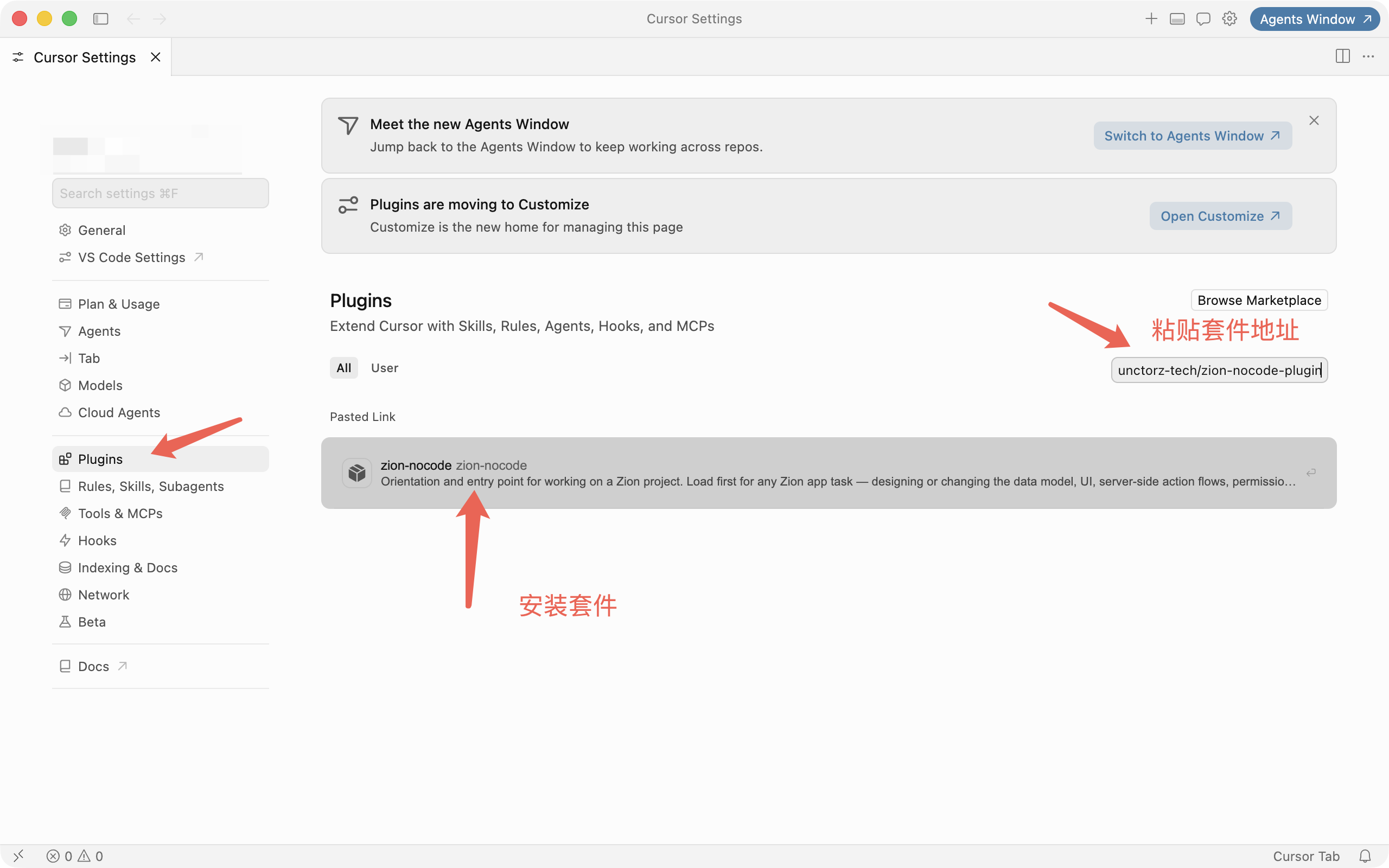
完整的安装说明以 接入你自己的 AI 编程工具 为准,下面是几个常用工具的界面截图。
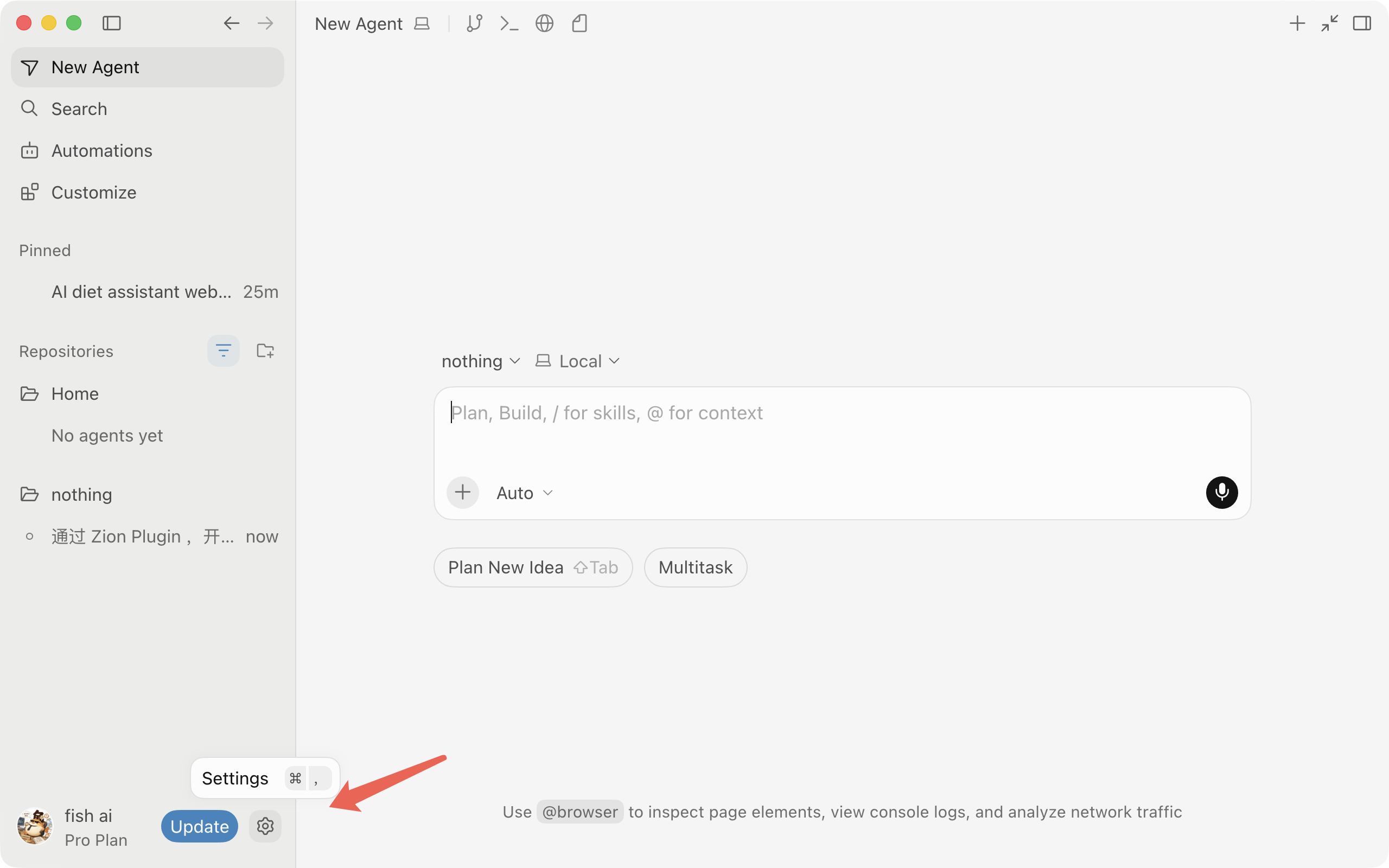
Cursor
Customize → Plugin → add from marketplace → 粘贴插件仓库地址。
WorkBuddy
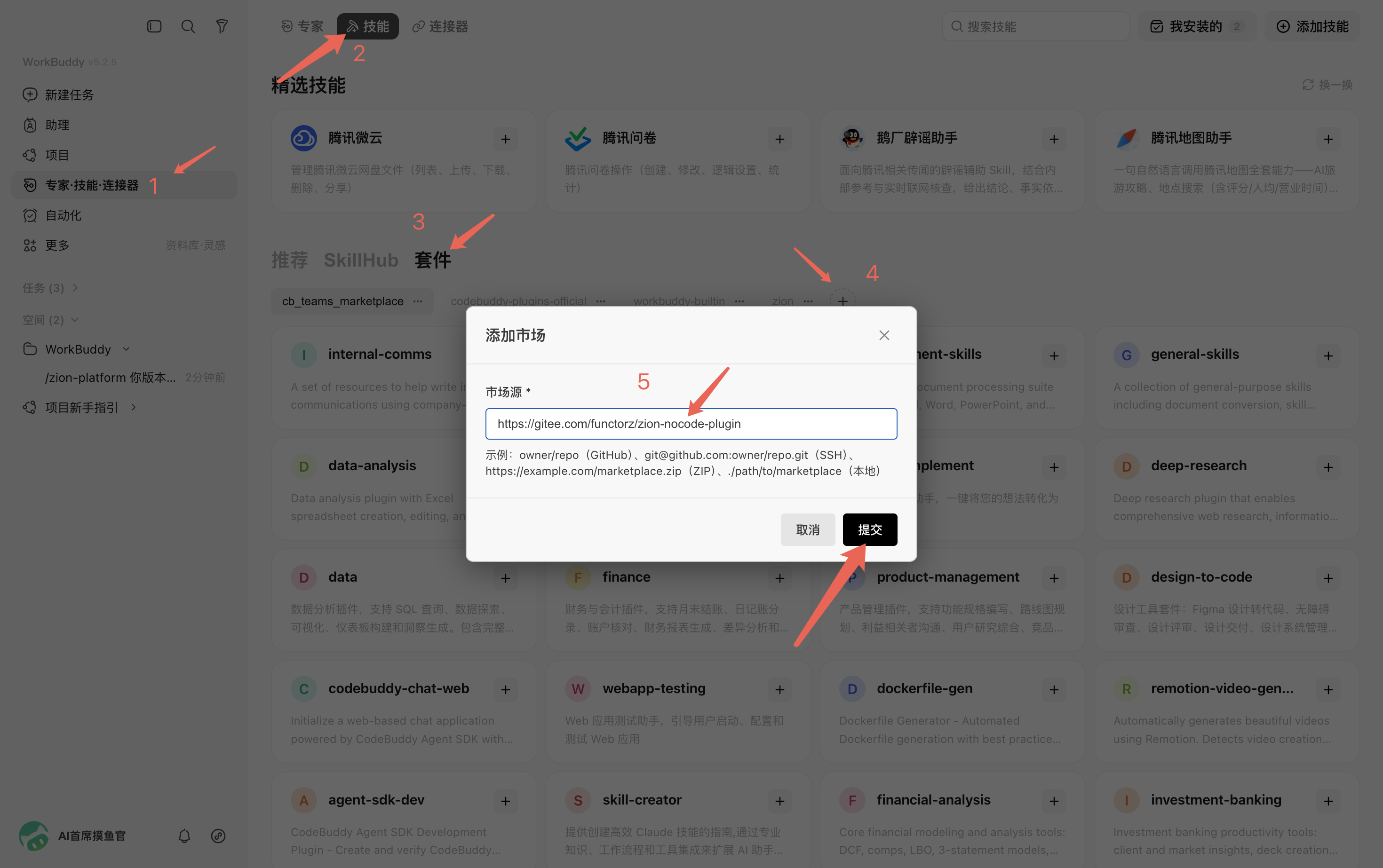
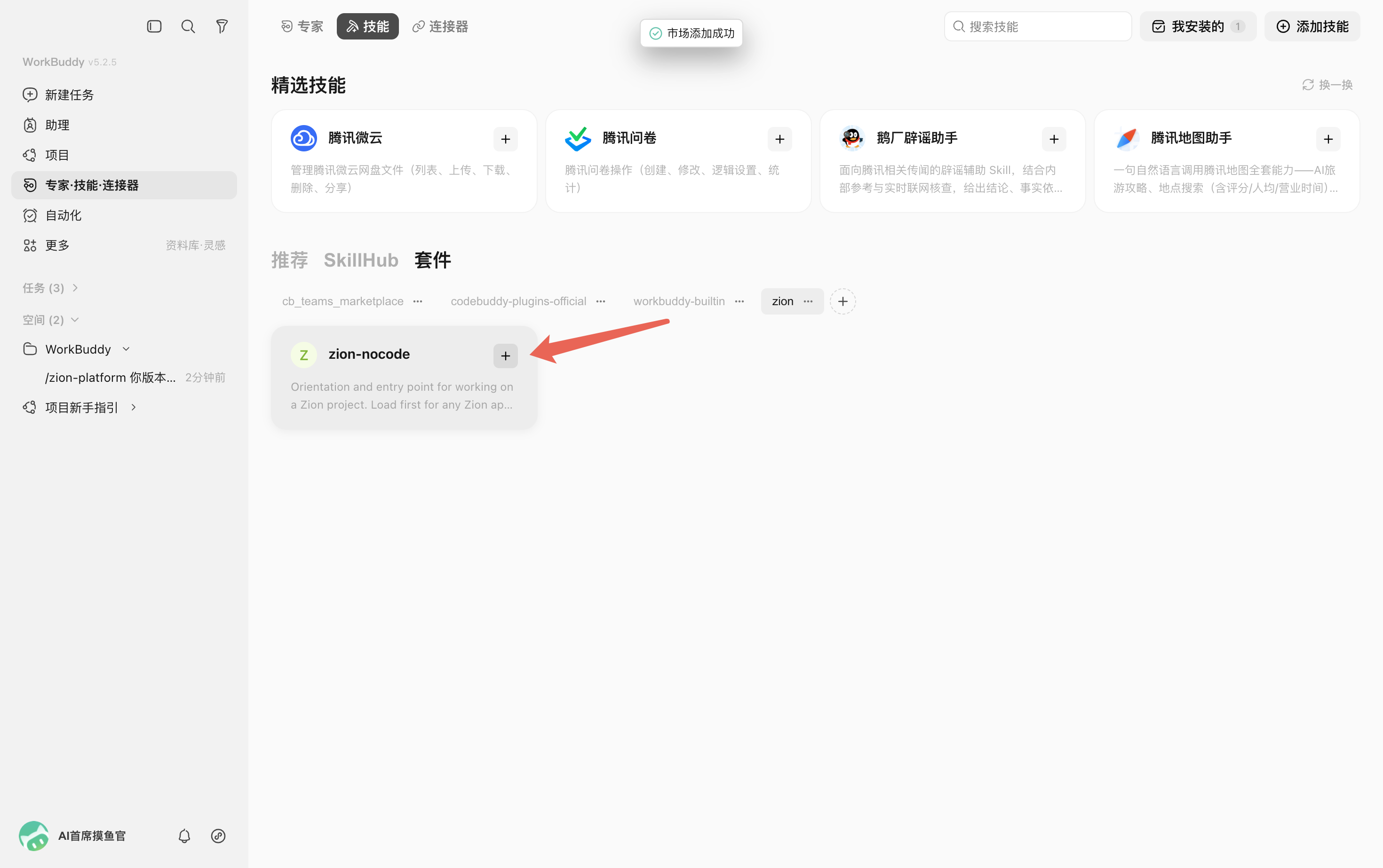
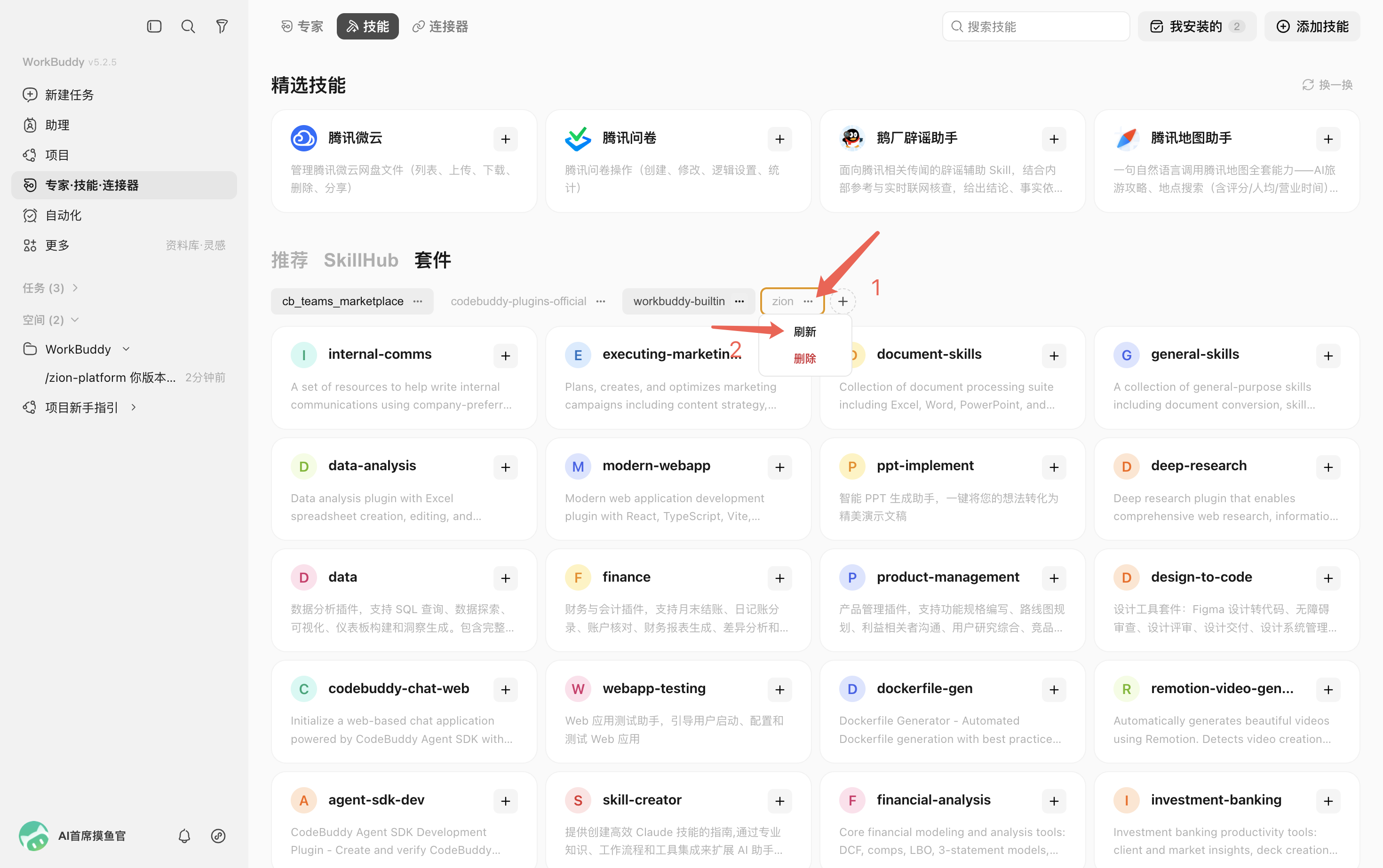
专家 / 技能 / 连接器 → 技能 → 套件 → 添加。添加成功后显示「此市场暂无套件」属于正常现象。
Codex
在对话框中输入:
安装 Zion Plugin,Git 地址是:https://github.com/functorz-tech/zion-nocode-plugin.git更新时输入:
更新 Zion Plugin 到最新版本,Git 地址是:https://github.com/functorz-tech/zion-nocode-plugin.git