配置条件数据
条件数据可以根据运行时条件为同一配置项提供不同的值。例如,用户登录后显示“欢迎回来”,未登录时显示“请登录”。
条件数据可用于组件属性、样式和行为参数。系统从上到下判断分支,并返回第一个匹配分支的值。
条件分支的匹配规则
- 从上到下匹配:系统从第一个分支开始依次判断。
- 返回第一个匹配结果:分支条件为
true时返回该分支的值,不再判断后续分支。 - 使用“总是”兜底:建议把“总是”放在最后,为其他条件都不满足的情况提供默认值。
配置条件数据
以下示例根据登录状态显示不同文案:
开启条件数据
- 选中用于显示欢迎词的文本组件。
- 在右侧属性面板的文本内容旁开启条件数据。
- 界面会展开条件分支配置面板。
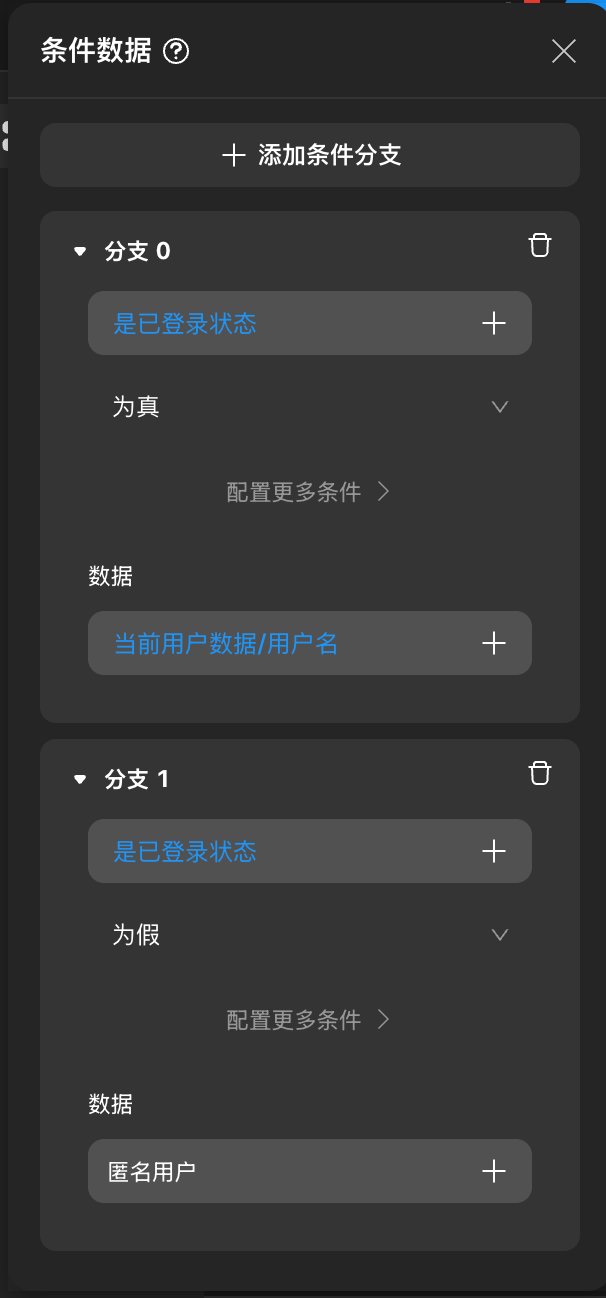
增加条件分支并编写判断条件
- 添加一个名为“已登录”的分支。
- 将条件绑定为“是否登录 =
true”。 - 将分支值设置为“欢迎回来!”。
配置最后的“总是”分支
- 在条件链末尾添加总是分支。
- 将分支值设置为“请登录”。
重新预览测试
- 打开预览。
- 分别以登录和未登录状态访问页面,确认文本正确切换。
注意事项
⚠️
- 分支排序:把范围更窄的条件放在前面。例如,“黄金会员”应放在“普通用户”之前。
- 空值处理:如果分支依赖可能为空的输入,请先增加非空判断或提供“总是”分支。数据源过滤中的空值规则见获取数据源与数据绑定。
Last updated on