搭建第一个页面
本教程通过一个完整的页面交互,介绍 Zion 中页面、组件和弹窗的基础搭建方式。完成后,你将得到一个包含文本和按钮的页面;点击按钮时会打开自定义弹窗,点击弹窗内的按钮可以将其关闭。
如果你还不熟悉编辑器各区域,建议先阅读认识编辑器。页面、弹窗和组件之间的关系见 UI 组织方式。
选择客户端并新建页面
页面和组件属于当前客户端。开始搭建前,先在左边栏顶部选择目标客户端。
- 在左边栏进入页面列表。
- 点击页面列表右上角的 +。
- 双击新页面的名称,将其重命名为“示例页面”。
- 选中页面,进入页面画布。
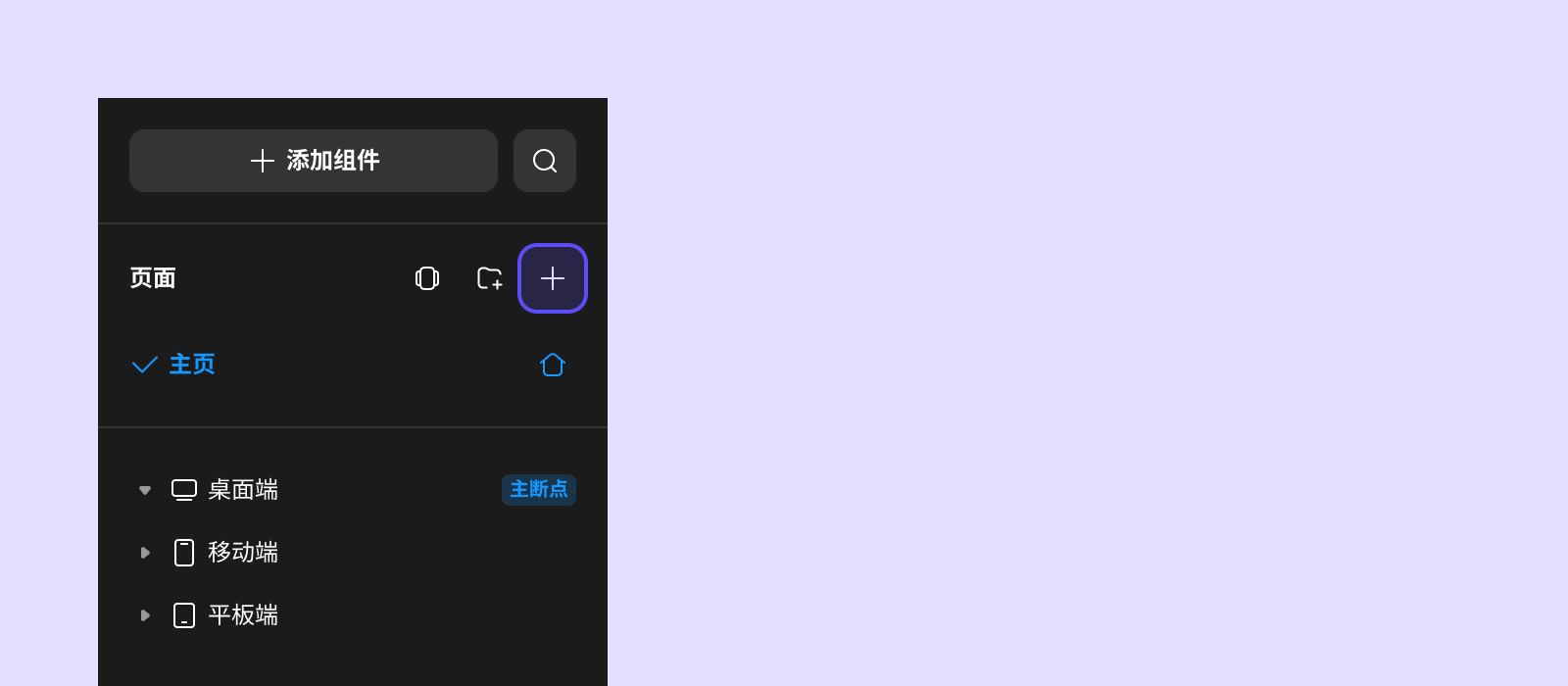
不同客户端的页面和 UI 相互独立。如果项目中还没有目标客户端,需要先在客户端入口中新建。多端组织方式见 UI 组织方式。
添加和配置组件
先在页面中添加一段文本,作为页面的基础内容。
- 选中页面画布。
- 在左边栏进入组件标签。
- 点击蓝色 + 打开组件库。
- 在系统分类中找到文本,将其拖到画布中,或双击添加。
- 选中文本组件,在右侧属性面板中修改文本内容、位置和样式。
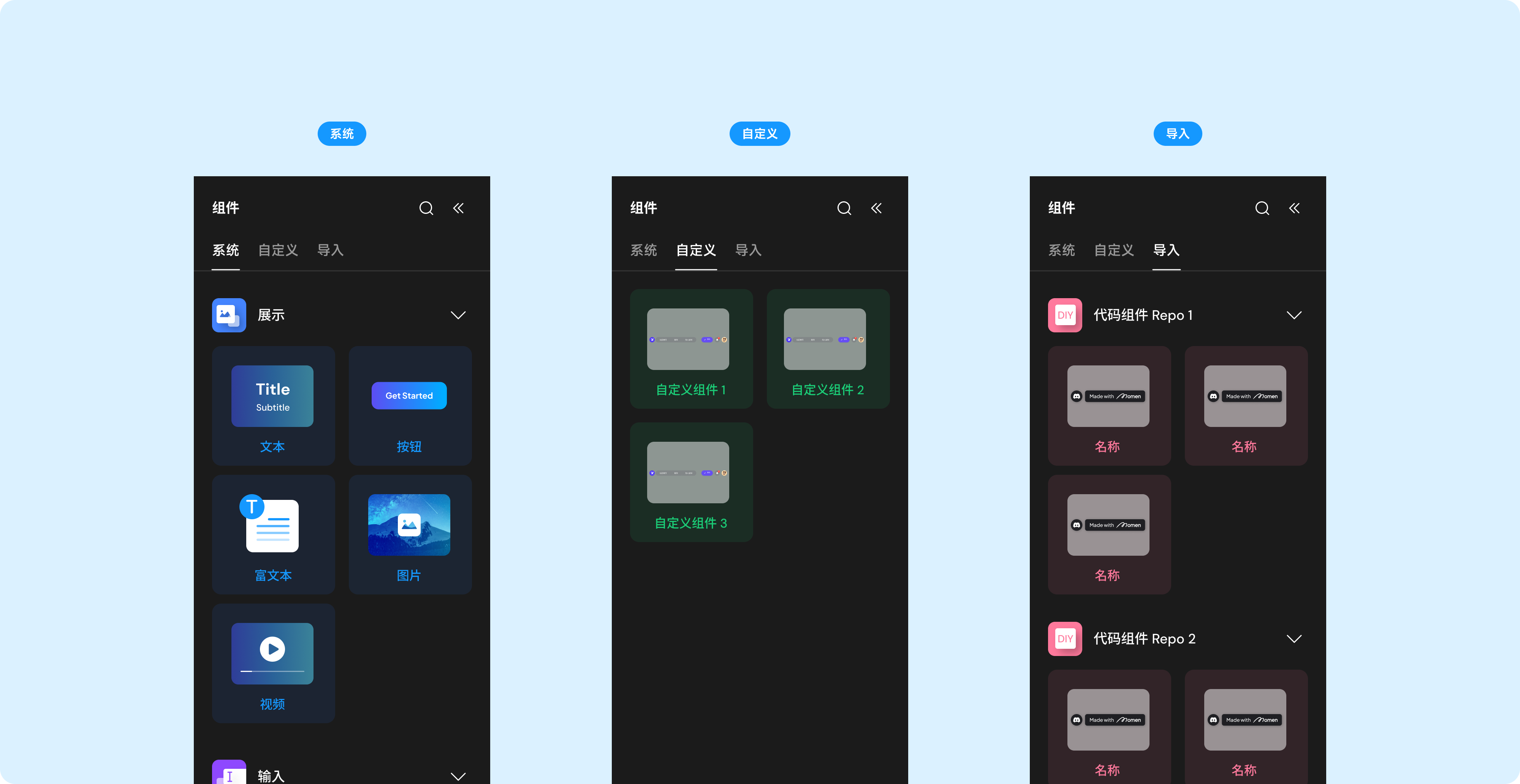
从组件库拖动组件时,可以将其放入指定容器或组件树层级;双击组件时,组件会添加到当前选中的页面或容器中。右侧面板字段见设计面板,常用编辑操作见 UI 快捷键。
新建并设计自定义弹窗
接下来创建按钮需要打开的自定义弹窗。
- 在左边栏切换到弹窗列表。
- 点击弹窗列表右上角的 +。
- 将新弹窗重命名为“示例弹窗”。
- 选中弹窗,在弹窗画布中添加一个文本组件,并输入要展示的内容。
- 在弹窗中添加一个按钮,将按钮文案改为“关闭”。
- 选中“关闭”按钮,在行为面板中添加点击时触发器。
- 在触发器下添加提示和弹窗 → 关闭弹窗。
弹窗可以配置输入和输出,用于接收页面数据或将用户填写的内容返回页面。本教程暂不配置数据传递;相关字段见页面与弹窗。
从页面打开弹窗
弹窗不会通过路由直接访问,需要由页面中的行为打开。
- 回到“示例页面”。
- 从组件库添加一个按钮,并将按钮文案改为“打开弹窗”。
- 选中按钮,在行为面板中添加点击时触发器。
- 在触发器下添加提示和弹窗 → 打开弹窗。
- 将打开方式设为打开自定义弹窗。
- 在弹窗中选择“示例弹窗”。
至此,页面按钮和自定义弹窗已经通过行为连接起来。打开弹窗的参数、分支和输出见提示和弹窗。
预览结果
- 选中“示例页面”。
- 点击画布右上角的播放图标,在新标签页打开实时预览。
- 点击“打开弹窗”,确认“示例弹窗”正常显示。
- 点击弹窗内的“关闭”,确认弹窗正常关闭。
实时预览用于检查当前编辑内容,不等同于正式发布项目。
下一步
Last updated on