微信功能
微信功能分类下包含了一系列与微信生态深度集成的行为节点。通过这些行为,你可以无缝调用微信原生能力,实现服务通知下发、微信客服唤起以及微信运动数据获取等高级功能。
以下行为,除了“微信发货”外,均仅支持在微信小程序中运行:
| 行为 | 简述 |
|---|---|
| 授权消息提醒 | 调起微信小程序的订阅消息界面,收集用户授权,便于后续发送推送通知。 |
| 唤起小程序客服 | 调用微信原生客服能力,直接进入人工/智能客服会话。 |
| 打开视频号 | 跳转到指定的视频号主页、直播或短视频页面。 |
| 打开微信设置 | 打开微信设置页面,便于用户配置摄像头、个人信息等权限。 |
| 打开奖励视频 | 打开微信奖励视频,观看视频后获得奖励。 |
| 微信发货 | 对接微信平台“发货信息”,适用于微信订单/微信支付后的履约。 |
| 微信收货 | 调起微信官方的确认收货半屏组件,用户确认收货后,触发资金结算解冻。 |
| 获取微信步数 | 获取用户过去 31 天微信步数。 |
| 向系统日历添加事件 | 将指定事件添加到用户的手机自带日历中。 |
授权消息提醒
调起微信客户端的小程序订阅消息界面,返回用户订阅消息的操作结果。用户同意后,后续可通过自定义行为流给用户发送消息,参考微信服务号消息通知最佳实践。
常用场景
- 订单支付成功后下发发货通知。
- 预约服务即将开始前的提醒通知。
参数配置
准备工作
- 前往微信公众平台 ,登录的账号和 Zion 中绑定的小程序号一致。
- 在微信公众平台的左侧导航栏进入“订阅消息”。
- 在订阅消息页面中选用公共模板库中的模板。
- 选择模板关键词(可自定义关键词,但需审核通过后才可用),并提交。
- 提交成功后,前往 Zion,更新项目的后端。更新成功后,即可在行为“授权消息提醒”中选择消息模板。
订阅消息类型说明:
- 一次性订阅(常见用法):
- 每次成功授权,发送权限就加 1 次,最多可累加至 50 次。每发送一次消息,发送权限就减 1 次。
- 发送权限无时间限制,授权后可随时发送消息。
- 长期订阅:仅政务民生、医疗、交通、金融、教育等线下公共服务可用,授权一次可无限制推送,次数无上限。
参数配置
| 参数 | 类型 | 是否必填 | 说明 |
|---|---|---|---|
| 消息模板 ID | 文本数组 | 是 | 选择 1~3 个已在微信公众平台申请的订阅消息模板。 |
运行结果与输出
- 结果:无
- 成功时:授权弹窗正常唤起,用户完成交互并关闭弹窗后触发。用户同意、拒绝或取消都会进入“成功时”分支。
- 失败时:只有微信底层接口返回错误时,才会触发“失败时”。常见错误:
- 网络问题,请求发送失败。
- 小程序号由于违规被官方封禁了订阅消息接口。
- 小程序被禁封。
运行机制
本行为底层是通过调用微信wx.requestSubscribeMessage接口实现,详见官方文档订阅消息 。
该行为只能直接配置在组件的“点击时”事件下,不能放在页面加载、定时任务、循环、条件分支,或其他行为的“成功时”“失败时”等嵌套位置。编辑器会阻止不符合要求的配置。
特殊说明
- 如果用户在弹窗中勾选了 “总是保持以上选择,不再询问” 并点击了 “允许”:
下一次执行本行为时,微信不会弹窗,而是直接在后台静默返回
accept,并进入成功时分支。
常见错误
无
用法举例
1. 预约服务提醒(微信小程序)
-
需求: 用户在小程序中预约了服务,到达服务前1小时,推送预约提醒的订阅消息。
-
配置流程:
- 前置准备:
- 在微信公众平台申请并通过审核“预约提醒”的订阅消息模板。
- 前往 Zion,更新项目的后端,以获取最新的订阅消息模板。
- 创建“我的预约”页面,添加“提醒我”按钮。
- 选择组件:
- 在画布上,选中“提醒我”按钮。
- 添加行为:
- 在右侧配置面板中,切换到 “行为” 标签页,在 “点击时” 事件下点击添加操作。
- 配置行为基础参数:
- 在行为选择下拉框中,搜索并选中 “授权消息提醒”。
- 提交后端更新:
- 在行为配置面板中,点击消息模板 ID 参数的下拉框,选择刚刚在微信公众平台申请的预约提醒订阅模板。
- 前置准备:
-
运行结果: 用户点击“提醒我”按钮并授权后,小程序中会唤起微信客户端的订阅消息授权弹窗。用户同意后,用于该用户的消息发送权限就加 1 次,可用于后续的消息推送。
唤起小程序客服
唤起微信官方的客服会话界面,让用户与客服进行沟通。
常用场景
- 电商商品详情页的联系卖家入口。
- 个人中心页面的平台客服入口。
参数配置
无
运行结果与输出
无
运行机制
客服功能无法通过任何 JavaScript API 直接唤起,只能在页面中渲染微信原生<button>组件,并设置 open-type=“contact” 属性。用户点击此原生按钮时,弹出客服会话窗口。
在 Zion 中,用户可以给任意组件绑定“唤起小程序客服”行为,是因为会在渲染组件的同时,生成一个微信原生<button>组件,并将宽高设置为 100%,透明度为 100%,相当于用一个隐形的按钮盖在了原组件上。
当用户点击原组件时,其实是点击了这个隐形的按钮,从而唤起客服会话窗口。并通过一套机制,运行原组件上绑定的其他行为。
“获取手机号”“唤起小程序客服”和“微信分享”都只能直接配置在组件的“点击时”事件下,不能放在其他行为的“成功时”“失败时”、条件分支或其他嵌套位置。编辑器会阻止不符合要求的配置。
因为这套机制的存在,会导致执行顺序逆转。行为不会按照你在编辑器里配置的顺序从上到下执行!而是首先触发微信的原生弹窗。即使你把唤起小程序客服行为放在行为流的最后一步,微信弹窗依然会在用户点击的瞬间第一个弹出来。
因此,建议将唤起小程序客服行为放在行为流的最前面。
唤起后,相当于在微信内拉起一个原生的微信聊天窗口,原页面进入后台挂起状态,不会被卸载。页面卸载时不会被触发,返回小程序后,页面加载时也不会被触发,一切状态完整保留。
常见错误
无
用法举例
1. 商品详情页联系客服(微信小程序)
-
需求: 用户在浏览商品详情时,点击底部悬浮的客服图标,直接进入微信客服聊天界面。
-
配置流程:
- 前置准备:
- 创建 “商品详情页面”;
- 在 “商品详情页面” 底部配置好一个按钮。
- 选择组件:在画布上,选中按钮。
- 添加行为:在右侧配置面板中切换到 “行为” 标签页,直接在 “点击时” 事件下点击添加操作。
- 配置行为基础参数:
- 在行为选择下拉框中,搜索并选中 “唤起小程序客服”。
- 绑定参数传递:
- 无需额外绑定。
- 前置准备:
-
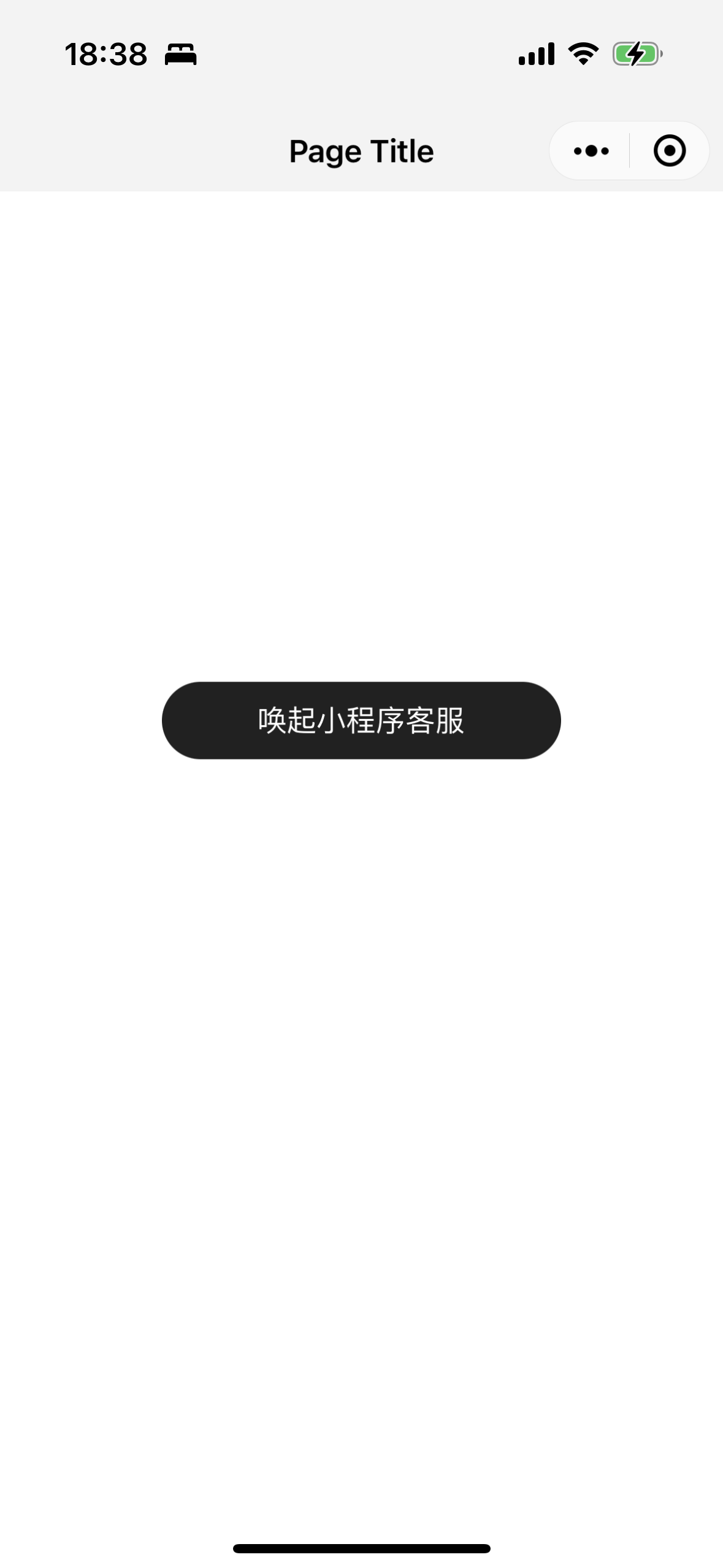
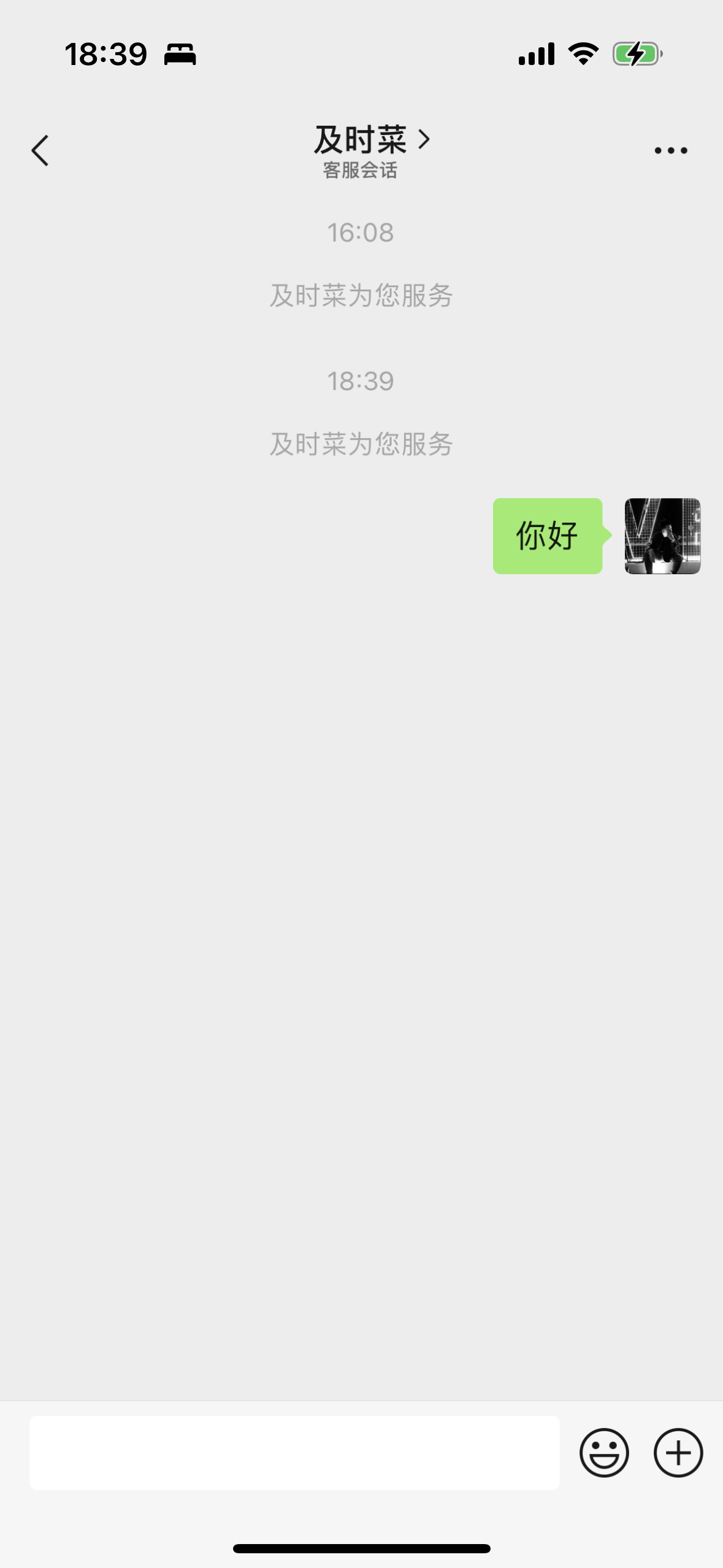
运行结果: 用户点击图标后,界面直接跳转至微信官方的客服聊天窗口,用户可直接发送消息。已使用过的小程序客服消息会聚合显示在微信”客服消息”盒子内,用户可在小程序外查看历史消息并继续沟通。
打开视频号
通过小程序跳转至微信视频号主页、直播、视频或活动页面。
常用场景
- 品牌小程序首页引导用户关注官方视频号。
- 小程序内直接跳转至正在进行的视频号直播间带货。
参数配置
准备工作
- 个人小程序不支持跳转视频号直播。
- 若小程序与视频号的主体相同,则可直接使用该功能。
- 若小程序与视频号的主体不同,需同时满足以下3个条件方可使用:
- 小程序已绑定微信开放平台账号;
- 小程序与微信开放平台账号的关系为同主体或关联主体;
- 微信开放平台账号的主体或其关联主体列表中包含视频号的主体。详见关联主体申请流程 。
- 跳转目标视频号需至少开过一次直播(可随意开启一次直播)。
参数配置
| 参数 | 类型 | 是否必填 | 说明 |
|---|---|---|---|
| 微信视频号 id | 文本 | 是 | 视频号的唯一标识,可在小程序后台获取。 |
| 类型 | 枚举 | 是 | 跳转的具体页面类型,包含主页、直播、视频或活动。 |
| feed id | 文本 | 否 | 视频 id,当类型为视频时必填。 |
| 活动 id | 文本 | 否 | 当类型为活动时必填。 |
以上参数的获取参考以下步骤:
-
获取视频号主体:登录微信公众平台 ,在左侧菜单中选择“视频号”,即可查看主体信息。
-
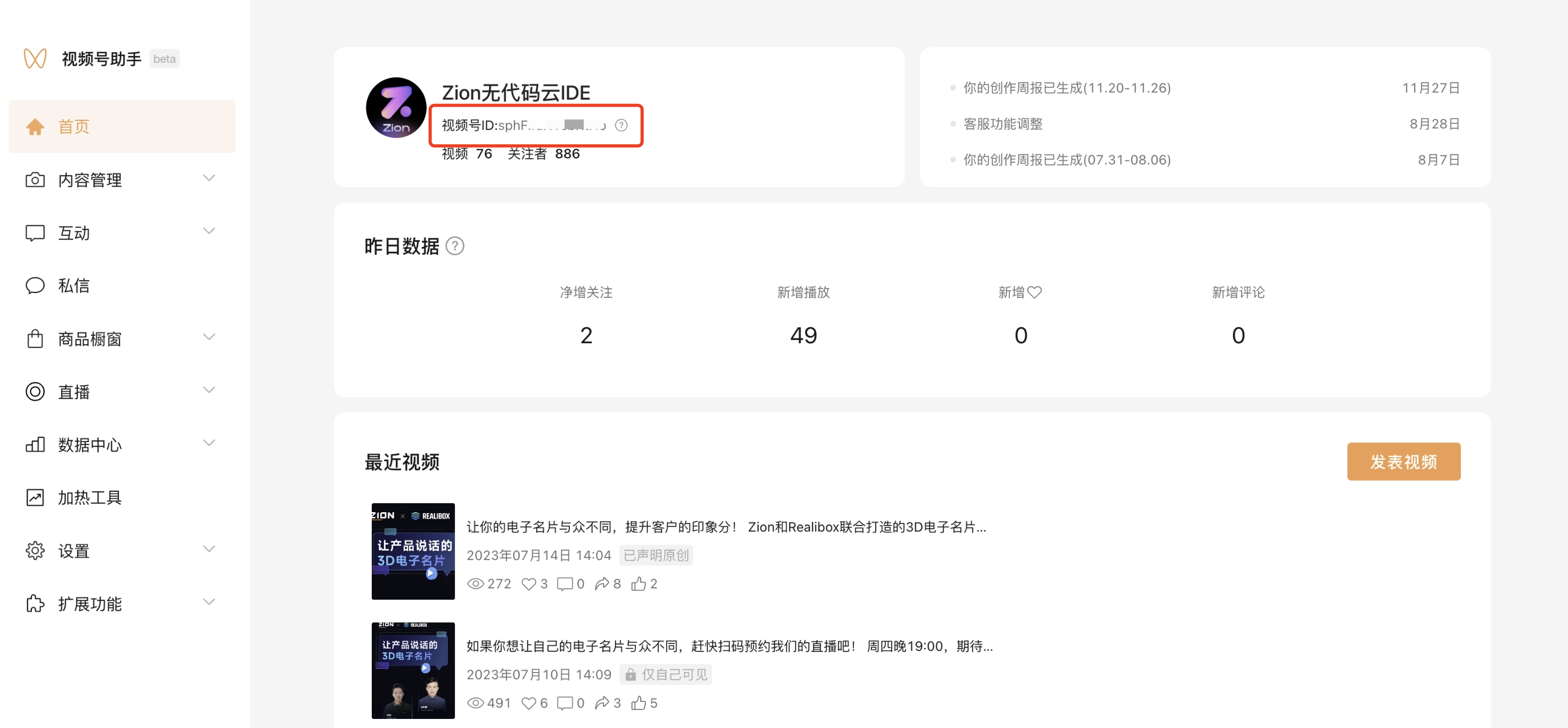
获取视频号 id:小程序关联微信扫码登录后,首页可见。
- 获取视频 id:内容管理 > 视频,鼠标悬浮视频,点击分享按钮复制视频 id。

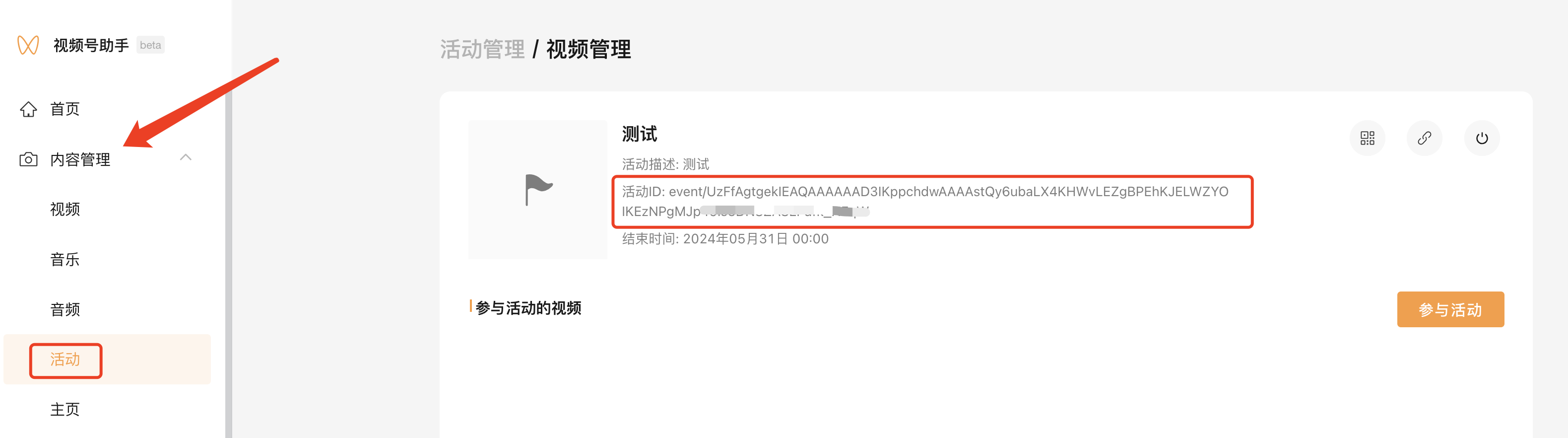
- 获取活动 id:内容管理 > 活动,点击活动即可查看 id。
运行结果与输出
无
运行机制
Zion 支持视频号的四种不同场景,分别对应四个微信原生 API:
- 跳转视频号主页:wx.openChannelsUserProfile
- 跳转视频号直播:wx.openChannelsLive
- 跳转视频号指定视频:wx.openChannelsActivity
- 跳转视频号指定活动:wx.openChannelsEvent
微信官方对这些 API 设定了严格的调用限制,只允许通过手势 Tap 触发,因此在 Zion 中只能放在“点击时”触发器内。
跳转后,原页面进入后台挂起,没有被卸载,因此不会触发页面卸载触发器。用户在视频号页面点击左上角“返回”回到小程序时,也不会触发页面加载触发器,一切状态完整保留。
常见错误
无
用法举例
1. 首页跳转直播间(微信小程序)
-
需求: 用户在小程序首页点击直播预告海报,直接跳转至官方视频号的直播间。
-
配置流程:
- 前置准备:
- 创建 “首页”;
- 在 “首页” 中配置好一个图片。
- 选择组件:在画布上,选中图片。
- 添加行为:在右侧配置面板中切换到 “行为” 标签页,直接在 “点击时” 事件下点击添加操作。
- 配置行为基础参数:
- 在行为选择下拉框中,搜索并选中 “打开视频号”。
- 填入官方视频号标识,并将跳转目标选择为直播间。
- 绑定参数传递:
- 无需额外绑定。
- 前置准备:
-
运行结果: 用户点击海报后,直接拉起微信视频号的直播间画面。
打开微信设置
打开微信设置页面,便于用户配置摄像头、个人信息等权限。
常用场景
- 用户拒绝定位权限后,引导用户前往设置页重新开启权限。
- 用户拒绝保存图片到相册权限后,提供手动开启权限的入口。
参数配置
无
运行结果与输出
无
运行机制
- 直接调用微信官方提供的功能打开小程序原生授权控制页。
常见错误
无
用法举例
1. 引导重新授权定位(微信小程序)
-
需求: 用户在拒绝定位授权后,点击页面上的 “去授权” 按钮,跳转至微信设置页手动开启定位权限。
-
配置流程:
- 前置准备:
- 创建 “定位失败提示页面”;
- 在 “定位失败提示页面” 中配置好一个文本,用于提示用户“定位权限未开启,请前往微信设置页开启”;
- 在 “定位失败提示页面” 中配置好一个按钮。
- 选择组件:在画布上,选中按钮。
- 添加行为:在右侧配置面板中切换到 “行为” 标签页,直接在 “点击时” 事件下点击添加操作。
- 配置行为基础参数:
- 在行为选择下拉框中,搜索并选中 “打开微信设置”。
- 绑定参数传递:
- 无需额外绑定。
- 前置准备:
-
运行结果: 用户点击按钮后,界面跳转至微信原生的小程序设置页,用户可在此处打开位置信息开关。
打开奖励视频
加载并播放广告,同时系统会自动判断用户是否看完了整个视频。常用于看广告免费换特权等业务场景。
常用场景
- 用户观看视频广告后解锁高级功能使用次数。
参数配置
本功能需开通小程序流量主权限,开通流程参考小程序流量主开通流程 。
| 参数 | 类型 | 是否必填 | 说明 |
|---|---|---|---|
| 广告 id | 文本 | 是 | 微信流量主后台申请的广告位 id(在微信小程序后台的「流量主」模块中申请并获取)。 |
运行结果与输出
- 结果:无
- 广告播放结束:用户完整看完广告并关闭时触发。
运行机制
- 直接调用微信官方提供的功能,加载并播放广告。
- 激励视频广告是一个特殊的全屏原生覆盖组件,因此原页面不会被卸载,一切状态完整保留。
常见错误
- 广告 id 无效:填入的广告 id 无效,调用时报错,后续的行为不会被执行。
用法举例
1. 看广告解锁功能(微信小程序)
-
需求: 用户点击 “解锁高级滤镜” 按钮,观看完一段视频广告后,系统自动为其发放滤镜使用权限。
-
配置流程:
- 前置准备:
- 创建 “工具主页面”;
- 在 “工具主页面” 中配置好一个按钮。
- 选择组件:在画布上,选中按钮。
- 添加行为:在右侧配置面板中切换到 “行为” 标签页,直接在 “点击时” 事件下点击添加操作。
- 配置行为基础参数:
- 在行为选择下拉框中,搜索并选中 “打开奖励视频”。
- 填入在微信流量主后台申请的广告位标识。
- 绑定参数传递:
- 在当前行为卡片下方的 “广告播放结束” 分支中,点击 “添加操作” 按钮,搜索并添加修改用户权限数据的行为。
- 前置准备:
-
运行结果: 用户点击按钮后全屏播放视频广告。若中途退出,无任何反应;若完整看完并关闭广告页,系统自动执行后续行为发放权限。
微信发货
微信官方为保障小程序内交易的安全与资金合规,推出了商家自营类小程序运营规范 。根据规范:
- 自营类小程序在通过微信支付完成交易后,商家必须向微信官方同步物流和发货信息(即微信发货)。
- 资金在用户确认收货或达到微信规定的自动确认时效后,才会从微信商户平台结算到商家账户(即微信收货)。
常用场景
- 商家在后台系统操作发货后,同步将物流单号上报给微信,以便用户在微信订单中心查看物流。
参数配置
| 参数 | 类型 | 是否必填 | 说明 |
|---|---|---|---|
| 订单 id | 长整数 | 是 | 激活支付功能绑定的订单表的 id。 |
| 物流模式 | 枚举 | 是 | 包含物流配送、同城配送、用户自提、虚拟商品等无实体配送四种模式。 |
| 发货模式 | 枚举 | 是 | 只支持统一发货,不支持分拆发货。 |
| 商品信息 | 文本 | 是 | 商品描述。 |
物流配送模式下,需额外配置:
| 参数 | 类型 | 是否必填 | 说明 |
|---|---|---|---|
| 物流单号 | 文本 | 是 | 物流单号。 |
| 快递公司编码 | 文本 | 是 | 填写物流公司编码 中获取的编码。 |
| 寄件人信息 | 文本 | 是 | 寄件人信息。 |
| 收件人信息 | 文本 | 是 | 收件人信息。 |
运行结果与输出
- 结果:无
- 成功时:发货信息同步成功时触发。
- 失败时:发货信息同步失败时触发。
运行机制
发货完整流程如下:
- 支付与资金冻结: 用户在小程序发起支付。微信支付系统识别到此交易属于受监管类型,会将该笔资金标记为“待结算”,暂存在微信支付合规账户中。
- 商家发货与单号录入: 商家发货后(无论是自配送还是找快递公司),商家调用微信发货行为,将发货信息同步至微信。微信会将发货信息以消息的形式推送给购买的微信用户。
- 微信物流跟踪: 如果商家录入了快递单号,微信会自动与物流信息接口进行联调,自动跟踪该单号的物理轨迹。
- 确认收货与资金解冻:
- 用户手动确认:用户在微信“支付凭证”或微信“账单明细”中点击“确认收货”。
- 微信自动确认:如果用户不点,微信会根据物流轨迹(快递显示已签收)在一定天数后自动触发确认;或者在发货后满 15 天(最长时限)强制自动确认。
- 解冻:微信确认接收到“收货信号”后,将临时冻结的资金释放,结算进商家的微信商户号。
常见错误
- 必填参数缺失:物流配送模式下,如果物流单号、快递公司编码或联系人信息为空,发货信息同步会失败并进入“失败时”分支。
用法举例
1. 同步快递发货信息(微信小程序)
-
需求: 商家在订单详情页录入快递单号并点击发货,系统在更新自身数据库的同时,将发货信息同步至微信。
-
配置流程:
- 前置准备:
- 创建 “订单发货页面”;
- 在 “订单发货页面” 中配置好输入框与按钮。
- 选择组件:在画布上,选中按钮。
- 添加行为:在右侧配置面板中切换到 “行为” 标签页,直接在 “点击时” 事件下点击添加操作。
- 配置行为基础参数:
- 在行为选择下拉框中,搜索并选中 “微信发货”。
- 将配送模式选择为快递。
- 绑定参数传递:
- 点击运单号右侧的 “+” 加号按钮,在弹出的数据源中依次展开并选择精确路径,例如:
组件->[输入框]->组件输出。
- 点击运单号右侧的 “+” 加号按钮,在弹出的数据源中依次展开并选择精确路径,例如:
- 前置准备:
-
运行结果: 商家点击确认发货后,用户的微信订单中心会同步更新该订单为已发货状态,并展示对应的物流轨迹。
微信收货
唤起确认收货半屏组件。用于在小程序内让用户确认收货并触发后续的资金结算放款。
常用场景
- 用户在订单详情页点击 “确认收货”,完成交易。
参数配置
| 参数 | 类型 | 是否必填 | 说明 |
|---|---|---|---|
| 订单号 | 长整数 | 是 | 激活支付功能绑定的订单表的 id。 |
运行结果与输出
无
运行机制
行为触发后,唤起微信官方原生半屏弹窗,小程序原页面被暂时挂起,不会被卸载,不触发页面卸载时。 用户点击“确认收货”并输入密码/刷脸确认后,该弹窗关闭,原页面恢复状态。
常见错误
- 订单状态错误:如果通过订单 id 查到的订单状态异常或未发货,前端会触发包含对应错误代码的警告,行为终止。
用法举例
1. 买家确认收货(微信小程序)
-
需求: 买家收到商品后,在订单详情页点击 “确认收货” 按钮,拉起微信官方确认面板完成交易。
-
配置流程:
- 前置准备:
- 创建 “买家订单详情页面”,并添加页面参数名为
order_id。 - 在 “买家订单详情页面” 中配置好一个按钮。
- 创建 “买家订单详情页面”,并添加页面参数名为
- 选择组件:在画布上,选中按钮。
- 添加行为:在右侧配置面板中切换到 “行为” 标签页,直接在 “点击时” 事件下点击添加操作。
- 配置行为基础参数:
- 在行为选择下拉框中,搜索并选中 “微信收货”。
- 绑定参数传递:
- 点击订单标识右侧的 “+” 加号按钮,绑定
当前页面 -> 页面参数 -> order_id。
- 点击订单标识右侧的 “+” 加号按钮,绑定
- 前置准备:
-
运行结果: 买家点击按钮后,屏幕下方会弹起微信官方的确认收货半屏面板,用户点击确认后交易完成。
获取微信步数
用于获取用户过去 31 天微信步数。
常用场景
- 运动打卡类小程序中,每日自动读取用户的微信步数用于积分兑换。
- 健康管理小程序中,绘制用户近期的步数趋势图表。
参数配置
| 参数 | 类型 | 是否必填 | 说明 |
|---|---|---|---|
| 目标变量 | 长整数数组 | 是 | 接收步数数据的列表变量。 |
获取到的数据格式如下:[2344,1234,5678,...],数组中最后一个元素表示当天步数,倒数第二个元素表示前一天步数,以此类推。
运行结果与输出
- 结果:获取到的步数数据,只允许保存在变量中。
- 成功时:步数数据获取成功时触发。
运行机制
- 行为触发时,会调用微信接口
wx.getWeRunData获取加密的步数数据; - 随后将密文发送至后端解密,最后将解密后的明文步数数组赋值给指定的前端变量。
常见错误
- 未授权或解密失败:用户未授权微信运动权限时,行为直接终止。
用法举例
1. 同步步数兑换积分(微信小程序)
-
需求: 用户进入运动打卡页面时,系统自动获取其今日微信步数,并展示在页面上供用户点击兑换积分。
-
配置流程:
- 前置准备:
- 创建 “运动打卡页面”,添加一个按钮和文本组件。
- 在 “运动打卡页面” 中定义一个用于存储步数的页面变量:
steps。
- 选择组件:在画布上,选中按钮。
- 添加行为:在右侧配置面板中切换到 “行为” 标签页,在按钮的 “点击时” 事件下点击添加操作。
- 配置行为基础参数:
- 在行为选择下拉框中,搜索并选中 “获取微信步数”。
- 绑定参数传递:
- 点击目标变量右侧的 “+” 加号按钮,在弹出的数据源中依次展开并选择精确路径,绑定刚才定义的页面变量。
- 点击文本组件右侧的 “+” 加号按钮,绑定公式 LAST_ITEM 用于提取今天的步数,公式的数组参数绑定
steps。
- 前置准备:
-
运行结果: 用户进入页面时,点击按钮后获取到步数数据并更新至页面变量,页面上的文本随之显示出今日步数。
向系统日历添加事件
将时间、标题数据桥接写入手机系统的日历日程。实现日程快捷预约至手机日历。
常用场景
- 购票小程序中,用户购票成功后将演出时间添加到手机日历提醒。
- 课程预约小程序中,将上课时间同步至系统日历。
参数配置
| 参数 | 类型 | 是否必填 | 说明 |
|---|---|---|---|
| 事件标题 | 文本 | 是 | 日程的名称。 |
| 开始时间 | 日期时间 | 是 | 日程开始的具体时间。 |
运行结果与输出
无
运行机制
行为触发时,会调用微信接口wx.addPhoneCalendar将传入的标题与时间参数写入操作系统的原生本地日历中。
常见错误
无。
用法举例
1. 演出购票日历提醒(微信小程序)
-
需求: 用户购买演唱会门票成功后,点击 “添加到日历” 按钮,将演出时间直接写入手机系统日历。
-
配置流程:
- 前置准备:
- 创建 “购票成功页面”;
- 在 “购票成功页面” 中添加一个按钮;一个输入框,用于输入演出名称;以及一个日期时间选择器,用于选择演出时间。
- 选择组件:在画布上,选中按钮。
- 添加行为:在右侧配置面板中切换到 “行为” 标签页,直接在 “点击时” 事件下点击添加操作。
- 配置行为基础参数:
- 在行为选择下拉框中,搜索并选中 “向系统日历添加事件”。
- 填入演出名称作为标题。
- 绑定参数传递:
- 点击事件标题右侧的 “+” 加号按钮,绑定
组件 -> 输入框 -> 组件输出。 - 点击开始时间右侧的 “+” 加号按钮,绑定
组件 -> 日期时间选择器 -> 组件输出。
- 点击事件标题右侧的 “+” 加号按钮,绑定
- 前置准备:
-
运行结果: 用户点击按钮后,系统会拉起原生授权提示,允许后该演出日程将直接出现在用户的手机自带日历应用中。