导航行为
用于实现应用内外的页面跳转。
| 行为 | 说明 | 支持的客户端 |
|---|---|---|
| 跳转页面 | 在应用内部进行页面切换或返回上一页。 | 小程序 / Web |
| 打开外部链接 | 在应用中打开外部网页链接。 | Web |
| 打开 WebView | 在微信小程序内部使用 WebView 组件加载并展示外部网页。 | 小程序 |
| 打开另一个小程序 | 从当前微信小程序跳转到指定的小程序。 | 小程序 |
跳转页面
在应用内部进行页面切换或返回上一页,支持参数传递。
常用场景
- 点击商品列表项,跳转到商品详情页并传递商品 id。
- 小程序提交表单后,清空页面栈并打开成功提示页。
- 触发返回按钮,返回上一个页面并刷新数据。
参数配置
目标页面必须提前创建路径参数或查询参数 ,才能在跳转时传递数据。
微信小程序
| 参数 | 类型 | 是否必填 | 说明 |
|---|---|---|---|
| 方式 | 枚举 | 是 | 选择导航基础行为:打开新页面、返回旧页面 |
| 跳转方式 | 枚举 | 是 | 仅「打开新页面」时配置:推入新页面、清空页面栈并打开页面、替换当前页面、切换导航页面(含义见下方运行机制) |
| 刷新页面 | 布尔值 | 是 | 仅「返回旧页面」时配置,返回时是否重新加载组件和页面的数据源 |
| 目标页面 | 文本(页面 id) | 否 | 选择跳转到的应用内页面;「返回旧页面」时非必填 |
| 查询参数 | 文本 / 长整数 / 无限精度小数 / 日期 / 时间(带时区) / 布尔值 / 经纬度 / 日期时间(带时区)/ 图片 / 视频 / 文件 / JSON / 位置信息 / 对象 | 否 | 拼接在 URL 问号后向目标页面传递数据(如 ?id=123) |
Web 应用
| 参数 | 类型 | 是否必填 | 说明 |
|---|---|---|---|
| 方式 | 枚举 | 是 | 选择导航基础行为:打开新页面、返回旧页面 |
| 跳转方式 | 枚举 | 是 | 仅「打开新页面」时配置:当前标签页、新标签页 |
| 目标页面 | 文本(页面 id) | 是 | 仅「打开新页面」时配置,选择跳转到的应用内页面 |
| 路径参数 | 文本 / 长整数 / 无限精度小数 / 布尔值 / 数据模型 | 否 | 仅「打开新页面」时配置,将动态参数拼接在 URL 路径中(如 /product/123) |
| 查询参数 | 文本 / 长整数 / 无限精度小数 / 布尔值 / 数据模型 | 否 | 仅「打开新页面」时配置,附加在 URL 问号后(如 ?id=123);跨平台兼容性更好,推荐优先使用 |
- Web 应用:页面跳转依赖于真实的浏览器地址栏,URL 需要可见、可被收藏,并且受到浏览器长度的限制(通常在 2000 个字符左右)。为了保证 URL 的合法性与整洁,Zion 拦截了复杂类型,只允许传递基础类型。
- 微信小程序:在微信客户端内部完成的,不存在传统浏览器地址的强限制,因此可以放开手脚,实现跨页面的对象级数据传递。
在编辑器外拼接页面路径和入参
在微信订阅消息的 page 字段、小程序码或其他编辑器外的场景中,需要手动填写页面路径并拼接入参。页面路径格式为 <包名>/<页面 ID>/<页面 ID>,主包为 pages,分包依次为 pages1、pages2 等。
- 整包传递(推荐):使用
?params=<URL 编码后的 JSON>。例如,将{ "id": 123, "name": "汽车" }转为 JSON 文本并进行 URL 编码后,拼接到params=;目标页面会解析并还原参数类型。 - 逐个拼接:使用
?id=123&name=汽车。数字和布尔形式的文本可能被识别为对应类型;需要确保值保持文本时,使用整包传递。
运行结果与输出
无。
运行机制
- 微信小程序:全部采用小程序原生接口,原理见小程序页面路由 。小程序存在页面栈概念,除交互表现外,页面生命周期也与 Web 应用不同。各跳转方式对应的生命周期触发差异,详见小程序生命周期说明。
- Web 应用:本质为单页应用,所有跳转基于单页应用的虚拟路由机制管理。
- 返回旧页面:调用浏览器原生后退接口(等同
history.go(-1)),在历史记录栈执行出栈,物理表现等同于点击浏览器左上角「←(后退)」按钮。 - 打开新页面(当前标签页):调用
history.pushState,在当前标签页历史栈顶压入一条新 URL 记录,页面跳转并点亮浏览器「←」按钮,允许物理后退。 - 打开新页面(新标签页):调用原生
window.open,原标签页历史栈保持静止,浏览器生成一个拥有全新空历史栈的独立标签页,无法通过后退按钮回到原标签页。
- 返回旧页面:调用浏览器原生后退接口(等同
边界情况
- 小程序页面栈限制:受微信小程序底层限制,小程序页面栈的最大深度为 10 层(Web 应用无限制)。如果连续使用「推入新页面」导致页面栈达到 10 层,继续推入新页面将会失败(表现为点击无响应)。建议结合具体的业务场景灵活使用其他「跳转方式」来管理页面栈:
- 替换当前页面:如果跳转后不需要用户再返回当前所在页面,可以使用此方式。它会把当前页面替换为目标页面,不会增加页面栈的总层数。
- 清空页面栈并打开页面:适用于一个完整流程结束的场景。例如用户完成支付或提交表单后跳转到“成功提示页”,此时清空页面栈可以防止用户按返回键回到已提交的流程,同时也能释放页面栈。
- 切换导航页面:适用于回到带有底部 Tab 导航栏的页面(如“首页”、“个人中心”)。如文档中的例子所述,这样也会清空中间的提交流程页面栈。
- 返回旧页面:在列表到详情再到编辑的场景下,操作完成后通过“返回旧页面”回到上级并开启“刷新页面”加载最新数据,这是标准的页面出栈操作,能有效控制栈深度。
- Web 应用后退时,浏览器历史记录会恢复上一步完整 URL(含路径参数
/123与查询参数?id=123),页面自动重新解析参数;但因 DOM 树已卸载,页面所有数据源、页面变量、组件状态都会重置。 - 若目标页面设置了路径参数,但跳转时传入了空值,则页面不会跳转,浏览器控制台会抛出错误,但是行为序列继续执行。
- 在目标页面定义查询参数时,无论是否传值,都可以正常跳转。(目标页面定义查询参数时,可配置“为空时,网址中不展示该参数”,用于控制查询参数值为空时,网址中是否展示该参数。)
用法举例
1. 商品列表点击跳转到商品详情页(推入页面 + 传递商品 id)(微信小程序 / Web 应用)
-
需求: 用户在「商品列表页」点击某个商品卡片,页面平滑推入「商品详情页」,并把该商品唯一
id传过去,详情页据此自动渲染对应商品信息,形成「列表 → 详情」的浏览闭环。 -
配置流程:
- 前置准备:
- 创建「商品列表页」与「商品详情页」;
- 在「商品列表页」中配置展示商品信息的列表组件,命名为「商品列表」;
- 在「商品详情页」页面配置中创建页面入参
product_id(长整数类型)。
- 选择组件:在「商品列表页」画布上,选中列表组件内部的「商品卡片」组件。
- 添加行为:在右侧配置面板切换到 「行为」 标签页,在 「点击时」 下添加行为。
- 配置行为基础参数:
- 在行为下拉框中,搜索并选中 「跳转页面」;
- 方式 设为
打开新页面,跳转方式 设为推入新页面(Web 应用设为当前标签页),目标页面 选「商品详情页」。
- 绑定参数传递:
- 配置面板下方自动显露出目标页面所需参数
product_id; - 点击其右侧 「+」加号按钮(数据绑定按钮),在数据源中依次展开并选择:
列表项->商品列表->当前项-> 选中id。
- 配置面板下方自动显露出目标页面所需参数
- 前置准备:
-
运行结果: 点击商品卡片,页面平滑推入商品详情页,并依据传入的
id自动渲染该商品详情;点击顶部返回按钮可无缝回到原列表页。
2. 多步骤表单填写(推入页面 + 传递表单数据)(微信小程序 / Web 应用)
-
需求: 用户在注册/提单第一步页面输入手机号后,点击「下一步」按钮,页面平滑推入表单第二步页面,并把手机号传过去,第二步页面自动显示该手机号。
-
配置流程:
- 前置准备:
- 创建「表单第一步页面」与「表单第二步页面」;
- 在「表单第一步页面」配置一个输入框组件,命名为「手机号输入框」;
- 在「表单第二步页面」页面配置中创建页面入参
temp_phone(类型选文本)。
- 选择组件:在「表单第一步页面」画布上,选中「下一步」按钮组件。
- 添加行为:在右侧配置面板切换到 「行为」 标签页,在 「点击时」 下添加行为。
- 配置行为基础参数:
- 搜索并选中 「跳转页面」;
- 方式 设为
打开新页面,跳转方式 设为推入新页面(Web 应用设为当前标签页),目标页面 选「表单第二步页面」。
- 绑定参数传递:
- 配置面板下方显露出参数项
temp_phone; - 点击其右侧 「+」加号按钮,在数据源中依次展开并选择:
组件->手机号输入框-> 选中组件输出。
- 配置面板下方显露出参数项
- 前置准备:
-
运行结果: 用户点击「下一步」,自动进入表单第二步页面,且页面上直接渲染出第一步填写的手机号。
3. 流程完成重定向到首页(切换导航页面)(仅微信小程序)
-
需求: 用户提交完订单或完成答题后,点击「完成」按钮直接回到带底部导航栏的首页。此时整个中间的提交流程页面栈需被清空,防止用户通过物理返回键重新回到已提交的订单填写页。
-
配置流程:
- 前置准备:创建带底部导航栏配置的「首页」与订单填写的「提交结果页」。
- 选择组件:选中「提交结果页」上的「返回首页」按钮。
- 添加行为:在右侧面板的 「行为」 标签页下,在 「点击时」 事件中添加行为。
- 配置行为基础参数:
- 搜索并选中 「跳转页面」;
- 方式 设为
打开新页面,跳转方式 设为切换导航页面,目标页面 选「首页」。
-
运行结果: 点击按钮后页面清空页面栈并直接返回「首页」,左上角不再有返回按钮,手机上按物理返回键将直接退出小程序,保障交易与业务流程的闭环状态。
4. 保存并返回列表(返回旧页面 + 刷新数据)(仅微信小程序)
-
需求: 用户在商品编辑页修改了价格,点击「保存」按钮后页面自动返回到商品列表页,且列表页自动刷新展示更新后的价格。
-
配置流程:
- 前置准备:创建「商品列表页」与「商品编辑页」。
- 选择组件:在「商品编辑页」画布上,选中「保存」或「确定」按钮(若在表单提交的行为序列中,则作为行为序列的最后一个动作)。
- 添加行为:在行为面板的 「点击时」 事件中添加 「跳转页面」。
- 配置行为基础参数:
- 方式 设为
返回旧页面; - 刷新页面 勾选为
是(开启刷新数据源)。
- 方式 设为
-
运行结果: 点击保存后编辑页关闭,应用自动后退回原列表页,同时列表页数据源被重新触发加载,展示出最新价格,无需用户手动下拉刷新。
5. 在新标签页打开应用内帮助中心(仅 Web 应用)
-
需求: 用户在操作后台时点击顶部「查看帮助」按钮,浏览器在新标签页打开应用内的帮助中心页面,而原操作页面和输入状态保持不变。
-
配置流程:
- 前置准备:创建带帮助按钮的「系统管理后台页」。
- 选择组件:选中画布顶部的「查看帮助」按钮组件。
- 添加行为:在行为面板的 「点击时」 事件中添加 「跳转页面」。
- 配置行为基础参数:
- 方式 设为
打开新页面,跳转方式 设为新标签页,目标页面 选择或绑定要打开的帮助详情页。
- 方式 设为
-
运行结果: 点击按钮,浏览器保留原后台页不变,并在旁边生成一个新标签页展示帮助文档;用户看完关掉新标签页后,原后台操作表单和输入状态没有任何丢失。
打开外部链接
在应用中打开外部网页链接,或唤起系统级协议(拨号、邮件等)。
常用场景
- 点击帮助文档按钮,在浏览器新标签页中打开外部帮助中心。
- 触发广告横幅点击,在当前窗口跳转到外部合作方的活动页面。
- 点击「电话联系」唤起系统拨号盘。
参数配置
| 参数 | 类型 | 是否必填 | 说明 |
|---|---|---|---|
| 在新标签页中打开 | 布尔值 | 是 | 是否在浏览器的新标签页中打开该链接 |
| 链接地址 | 文本 | 是 | 需要打开的外部网页 URL 地址,支持数据绑定 |
运行结果与输出
无。
运行机制
- 系统先获取配置的链接地址,并对格式进行安全预处理:若链接不含
//且不以协议白名单(mailto、tel、sms、skype)开头,会自动在前方拼接//,强制格式化为标准外部资源链接。 - 开启「在新标签页中打开」:底层调用
window.open(url, '_blank', 'noopener'),在全新独立标签页加载外部网页,原标签页状态和历史记录不受影响。 - 关闭「在新标签页中打开」:底层执行
window.location.href = url,在当前标签页内直接覆盖原有的 Zion 应用并跳转。
边界情况
- 无论开启或关闭新标签页,由于原页面被新标签页隔离或被销毁,原页面上的任何生命周期触发器都不会被触发。
特殊说明
当打开外部链接是按钮或文本组件「点击时」的唯一行为(没有其他行为,也没有成功/失败后续行为)时,不会走上文的 JavaScript 机制,而是被编译为原生 HTML 锚点标签:<a href="{链接}" target="{_blank | _self}" rel="noreferrer">;开启「在新标签页中打开」时 target 为 _blank,关闭时为 _self。
-
优势:为什么采用这种快捷渲染
- SEO / 可抓取: 真实的
<a href>是搜索引擎爬虫能够发现并跟踪的链接;纯 JavaScript 点击事件对爬虫不可见。 - 原生链接交互: 中键点击、Ctrl/Cmd + 点击可在后台标签页打开链接,浏览器右键菜单(「在新标签页中打开」「复制链接地址」「在新窗口中打开」)也能按用户预期工作。
- 无障碍访问: 元素可通过键盘聚焦,并被屏幕阅读器识别为链接;鼠标悬停时,浏览器状态栏会显示目标 URL。
- 安全与隐私:
rel="noreferrer"可阻止新打开的页面访问window.opener,并避免来源(referrer)地址泄露。 - 无需 JavaScript 介入: 跳转是浏览器的原生行为,无需调用应用的行为引擎即可生效。
- SEO / 可抓取: 真实的
-
影响 1:不做
//补全:链接按原样使用。因此像example.com这样的裸域名会被当作相对路径,基于当前应用域名解析(导致链接失效),而不会自动补全为//example.com。在按钮/文本组件上请始终填写完整链接(如https://example.com)。 -
影响 2:原生链接行为:由于是真实的
<a>锚点,引用策略为noreferrer,点击由浏览器(而非应用)接管处理。 -
何时仍走上文的 JavaScript 机制:非按钮/文本组件(如图片)、配置了多个点击行为、打开外部链接位于条件或循环行为内部、或该行为带有成功/失败后续行为。此时
//补全与window.open/window.location.href调用按前文所述生效。
常见错误
- 链接被错误补全:填写的相对路径或非标准链接被自动拼接
//,导致跳转地址不符合预期。 - 链接地址为空:未填写或数据绑定结果为空,点击后无任何跳转。
用法举例
1. 跳转至第三方合作伙伴网站(仅 Web 应用)
-
需求: 在系统主页展示合作伙伴的广告 Banner,用户点击后在新标签页中无缝打开外部合作站点的特定推广链接。
-
配置流程:
- 前置准备:创建「系统主页」并放置合作伙伴的「广告 Banner」(使用图片组件实现)。
- 选择组件:选中「广告 Banner」。
- 添加行为:在行为面板的**「点击时」** 事件下添加 「打开外部链接」。
- 配置行为基础参数:
- 在新标签页中打开 勾选为
是(保障用户自己的系统不会被覆盖); - 链接地址 填入
https://partner.example.com?utm_source=app。
- 在新标签页中打开 勾选为
-
运行结果: 用户点击 Banner 后,浏览器在新标签页打开该合作伙伴网站,对方可通过链接参数分析流量来源。
2. 联系客服电话(仅 Web 应用)
-
需求: 用户在商品详情页或客服页面点击「电话联系」按钮,直接呼起系统拨号盘拨打特定客服热线。
-
配置流程:
- 前置准备:创建「客服帮助页」。
- 选择组件:在「客服帮助页」画布上,选中「电话联系」按钮组件。
- 添加行为:在右侧配置面板切换到 「行为」 标签页,在 「点击时」 下添加行为。
- 配置行为基础参数:
- 搜索并选中 「打开外部链接」;
- 在新标签页中打开 勾选为
否(拨打电话属系统调用,无需开新网页); - 链接地址 直接填入
tel:4001234567。
-
运行结果: 用户在真机上点击按钮,应用直接呼出系统拨号界面并自动填好电话号码
400-123-4567。
3. 发送用户反馈邮件(仅 Web 应用)
-
需求: 用户在后台页面点击「邮件反馈」按钮,直接唤起系统默认邮箱客户端,自动创建一封发给特定反馈邮箱的新邮件。
-
配置流程:
- 前置准备:创建「反馈页面」。
- 选择组件:选中画布上的「邮件反馈」按钮。
- 添加行为:在行为面板的**「点击时」** 事件下添加 「打开外部链接」。
- 配置行为基础参数:
- 在新标签页中打开 勾选为
否; - 链接地址 填入
mailto:feedback@example.com(如需附带主题,可写成mailto:feedback@example.com?subject=用户反馈)。
- 在新标签页中打开 勾选为
-
运行结果: 点击按钮后直接调起系统默认邮件软件,收件人已自动填入
feedback@example.com。
打开 WebView
在微信小程序内部使用 WebView 组件加载并展示外部网页。
常用场景
- 公众号文章:在小程序内展示微信公众号的图文内容。
- 官网页面:在小程序中展示完整的网站页面。
参数配置
| 参数 | 类型 | 是否必填 | 说明 |
|---|---|---|---|
| 链接地址 | 文本 | 是 | 需要在 WebView 中加载的外部网页 URL 地址,支持数据绑定 |
运行结果与输出
无
运行机制
- 系统获取目标链接地址,调用微信原生页面跳转接口,将 WebView 组件与经过编码的链接地址传递过去,在小程序内部全屏加载。
边界情况
- 因微信平台安全规范,未通过资质或域名校验的链接会被微信侧直接拦截,行为本身不报错但网页无法渲染。
特殊说明
- 使用 WebView 必须满足以下前置资质与配置要求,否则网页将被微信强制拦截:
- 主体资质限制:仅限企业主体认证的小程序可用,个人主体小程序不支持。
- 关联公众号文章:如需展示微信公众号图文,必须预先在微信公众平台小程序后台将其与该公众号关联。
- 自有外部网页:如需嵌入外部网页,必须完成以下闭环配置:
- 配置业务域名:登录微信公众平台小程序后台,在「管理 -> 开发管理 -> 业务域名」模块中添加目标网页域名。
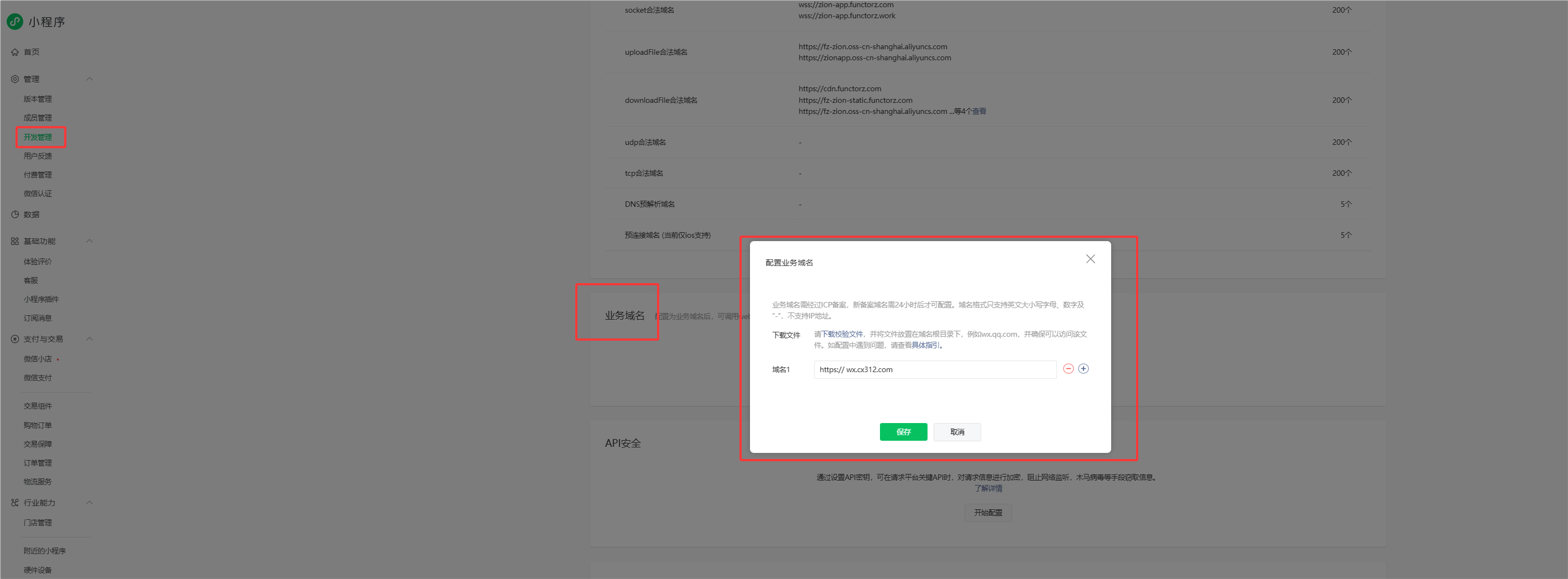
- 上传校验文件:在配置业务域名时下载微信校验文件,并上传至目标网页服务器的根目录,以确保小程序有权访问。
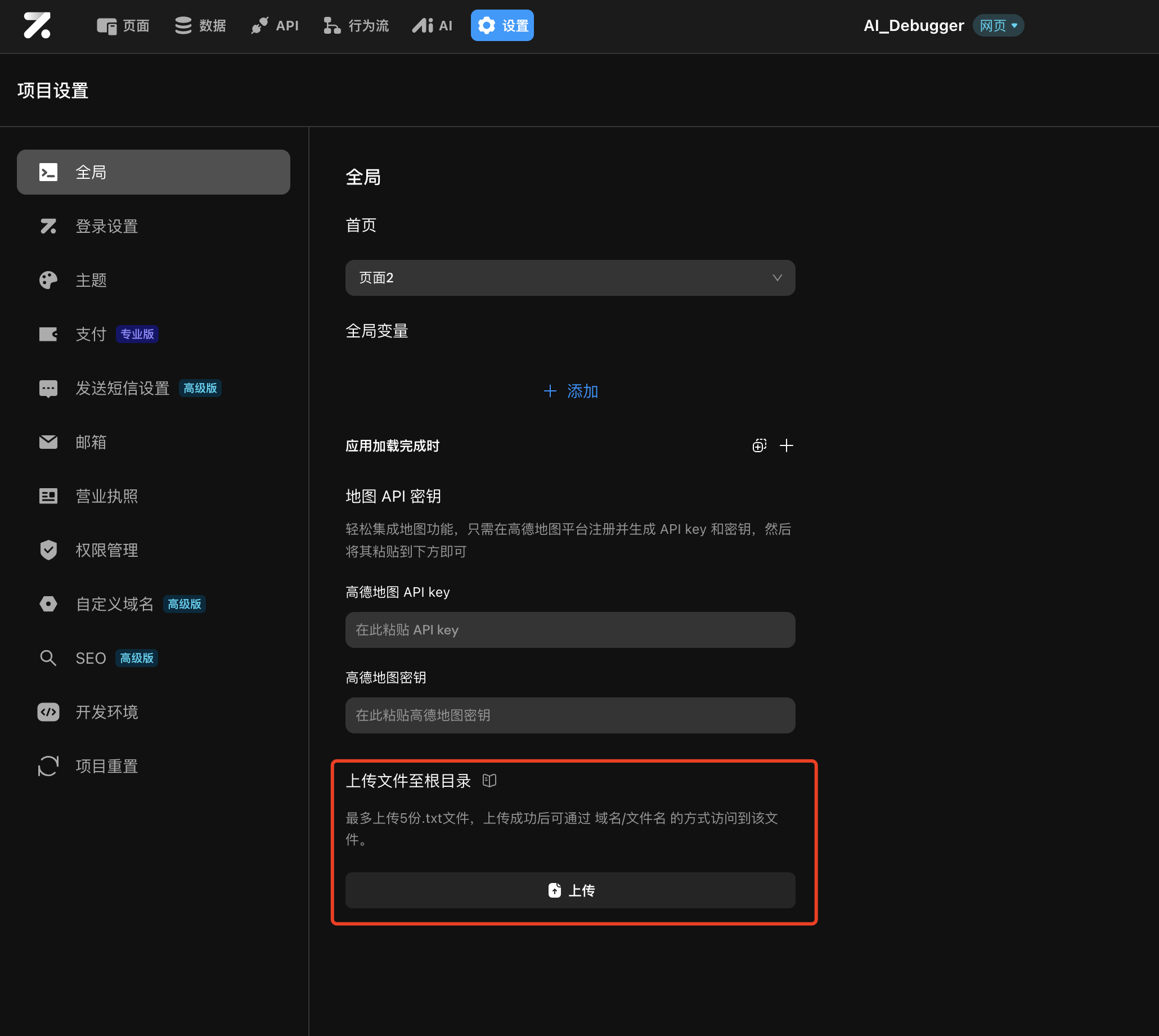
- 启用私钥发布:在 Zion 平台发布小程序时,需启用「私钥发布模式」,具体请参照发布微信小程序操作文档。
常见错误
- 个人主体小程序使用:个人主体小程序不支持 WebView,网页无法打开。
- 业务域名未配置或校验未通过:未添加目标域名或校验文件未上传到根目录,链接被微信拦截。
- 公众号文章未关联:展示公众号图文前未在小程序后台关联对应公众号,内容无法加载。
用法举例
1. 小程序中嵌入产品详细说明文档(仅微信小程序)
-
需求: 在企业运营小程序中,点击「使用说明」按钮,在小程序内部全屏无缝加载外部企业官网的使用说明文档页面,无需离开小程序去浏览器查看。
-
配置流程:
- 前置准备:
- 创建「产品中心页」;
- 在微信公众平台小程序后台配置好该外部企业官网业务域名(如
https://docs.example.com),并将校验文件上传至该服务器根目录下。
- 选择组件:在「产品中心页」画布上,选中「使用说明」按钮。
- 添加行为:在行为面板的 「点击时」 事件中添加行为。
- 配置行为基础参数:
- 搜索并选中 「打开 WebView」;
- 链接地址 填入
https://docs.example.com/product-guide。
- 前置准备:
-
运行结果: 点击按钮,小程序内部自动弹出全屏 WebView 窗口并加载该官网说明页面,用户看完可直接左滑或点击左上角返回按钮回到原小程序页面。
2. 小程序中展示公众号图文(仅微信小程序)
-
需求: 在社区小程序的新闻板块,点击某条公众号图文推介,直接在小程序内全屏无缝展示微信公众号对应文章。
-
配置流程:
- 前置准备:创建「新闻资讯页」,并在微信小程序管理后台完成与该目标微信公众号的关联绑定。
- 选择组件:选中「新闻资讯页」上代表该推介项的按钮。
- 添加行为:在行为面板的 「点击时」 事件中添加 「打开 WebView」。
- 配置行为基础参数:
- 链接地址 填入
https://mp.weixin.qq.com/s/xxxxx(贴入公众号文章完整链接)。
- 链接地址 填入
-
运行结果: 点击后直接全屏展示公众号文章,排版完全对齐官方图文表现。
打开另一个小程序
在微信小程序内部跳转到其他特定的小程序。
该行为必须且只能在真机微信预览环境下才能真实拉起目标小程序。在编辑器或 Web 应用中点击,只会弹出拦截提示,无法验证真实跳转效果。
常用场景
- 跳转到商圈小程序领券。
- 跳转到同主体的其他业务小程序。
参数配置
| 参数 | 类型 | 是否必填 | 说明 |
|---|---|---|---|
| 小程序 AppID | 文本 | 是 | 需要跳转到的目标微信小程序 AppID,支持数据绑定。 |
| 页面路径 | 文本 | 否 | 目标小程序内的页面路径,例如 pages/index/index;留空时打开目标小程序首页。若需传递查询参数,请使用 pages/index/index?key=value 格式。支持数据绑定。 |
| 扩展数据 | 对象 | 否 | 点击“+ 新增”后,配置目标小程序需要接收的参数名称、类型和值;无需传递数据时可留空。 |
| 类型 | 枚举 | 否 | 添加扩展数据后配置。可选值为:文本、长整数、无限精度小数、日期、时间(带时区)、布尔值、经纬度、日期时间(带时区)、图片、视频、文件、JSON、位置信息、对象。 |
| 值 | 与所选类型一致 | 否 | 添加扩展数据后配置,需要传递给目标小程序的参数值。 |
- 在微信中搜一搜该目标小程序并打开。
- 点击右上角“…”菜单按钮。
- 选择“更多资料”,即可查看该小程序以
wx开头的原始 AppID(也可联系该小程序的开发团队获取)。
若 AppID 使用数据绑定,请确保运行时结果不为空。空值会导致调用失败并触发“失败时”分支;建议在执行跳转前使用“条件判定”行为检查。
运行结果与输出
- 结果:无
- 成功时:跳转成功时触发。
- 失败时:跳转失败(如用户取消、AppID 不存在或网络异常)时触发。建议在“失败时”分支添加“显示提示”行为,例如“未能打开小程序,请重试”。
运行机制
- 底层使用微信小程序官方跨端框架 API
Taro.navigateToMiniProgram执行跳转。 - 成功与失败的回调会分别映射到 Zion 行为配置中的“成功时”与“失败时”后续行为序列。
边界情况
- 防重复触发:连续点击可能重复拉起微信跳转确认弹窗。可在按钮行为中使用禁用或加载中状态,避免重复触发。
特殊说明
- 严禁自动跳转:受微信底层安全策略严格限制,跳转行为必须由真实的用户手势直接触发(如点击按钮、点击列表项)。绝对不能将其配置在“页面加载时”或通过定时器自动触发。否则微信将强制拦截,报错
navigateToMiniProgram:fail can only be invoked by user gesture。 - Web 应用限制:该行为仅支持微信小程序。在 Web 应用中触发时,系统会拦截并显示提示。
- 版本控制 (envVersion):Zion 平台当前不支持配置目标小程序的版本(如开发版、体验版、正式版)。默认由微信官方接口决定其跳转规则。通常正式版小程序只能跳转到目标小程序的正式版。开发/体验版可以跳转到目标小程序的相应版本,具体受微信平台控制。
常见错误与运行时用户感知
在微信小程序中,若没有配置“失败时”的分支,一旦跳转过程中出现任何错误,ZVM 运行时会捕获错误并静默终止,这会导致用户看到以下异常现象:
- 动态绑定空值导致跳转失败:Zion 不对
appId进行非空校验。若动态绑定的appId在运行时为空,API 调用直接失败。- 未配置“失败时”的分支时的用户现象:用户点击按钮后界面完全没有任何反应或提示,极易给用户造成按钮“卡死”或“失效”的假象。请务必在跳转前使用“条件判定”确保
appId有效。
- 未配置“失败时”的分支时的用户现象:用户点击按钮后界面完全没有任何反应或提示,极易给用户造成按钮“卡死”或“失效”的假象。请务必在跳转前使用“条件判定”确保
- 非用户手势触发被拦截:微信安全策略要求跳转必须由用户手势(如点击按钮)触发。若配置在“页面加载时”或定时器中自动拉起跳转,微信将强制拦截,报错
navigateToMiniProgram:fail can only be invoked by user gesture。 - 目标小程序未关联或 AppID 错误:填写的 AppID 不存在或格式不正确,导致微信底层拦截跳转,触发“失败时”分支。
- 未配置“失败时”的分支时的用户现象:微信会弹出官方原生的报错提示框(如“该小程序由于未关联等原因无法打开”)。在用户点击确定或关闭该提示后,页面会停留在原地,没有任何后续动作或自定义提示。
- 用户手动取消:在微信弹出的跳转确认框中,用户点击了取消,触发“失败时”分支。
- 未配置“失败时”的分支时的用户现象:微信原生确认弹窗消失,原页面没有任何变化或反馈提示,给用户带来操作无回响的悬空感。
建议在“失败时”分支添加“显示提示”行为,例如“未能打开小程序,请重试”,让用户能够明确感知操作结果。
用法举例
1. 跳转到第三方物流小程序查询快递(仅微信小程序)
-
需求: 用户在订单详情页点击「查看物流」按钮,微信弹出跳转确认框。用户确认后跳转至第三方物流小程序,并自动展示该快递单号的物流轨迹。
-
配置流程:
- 前置准备:
- 创建「订单详情页」,并配置好订单数据模型,包含字段
快递单号。
- 创建「订单详情页」,并配置好订单数据模型,包含字段
- 选择组件:在「订单详情页」画布上,选中「查看物流」按钮组件。
- 添加行为:在右侧配置面板切换到 「行为」 标签页,在 「点击时」 下添加行为。
- 配置行为基础参数:
- 在行为下拉框中,搜索并选中 「打开另一个小程序」;
- 小程序 AppID 填入第三方物流小程序的 AppID(如
wx1234567890abcdef); - 页面路径 填入物流小程序的查询页面路径(如
pages/express/detail)。
- 绑定参数传递:
- 在 扩展数据 中点击‘+新增’;
- 左侧输入框填写物流小程序要求的参数名(如
trackingNumber); - 右侧点击 「+」加号按钮(数据绑定按钮),在数据源中依次展开并选择:
页面数据->当前订单-> 选中快递单号。
- 前置准备:
-
运行结果: 用户点击「查看物流」按钮,微信弹出跳转确认框。用户确认后跳转至第三方物流小程序,并自动展示该快递单号的物流轨迹。
2. 跳转到商圈小程序领券(仅微信小程序)
-
需求: 用户在商场导购小程序中点击「领取优惠券」按钮,跳转至商圈会员小程序。目标小程序读取到传递的
couponId后自动弹出对应的领券弹窗。 -
配置流程:
- 前置准备:
- 创建「活动详情页」,页面数据中包含
优惠券 ID。
- 创建「活动详情页」,页面数据中包含
- 选择组件:在「活动详情页」画布上,选中「领取优惠券」按钮组件。
- 添加行为:在右侧配置面板切换到 「行为」 标签页,在 「点击时」 下添加行为。
- 配置行为基础参数:
- 在行为下拉框中,搜索并选中 「打开另一个小程序」;
- 小程序 AppID 填入商圈会员小程序的 AppID;
- 页面路径 填入领券页面路径。
- 绑定参数传递:
- 在 扩展数据 中点击‘+新增’;
- 左侧输入框填写
couponId; - 右侧点击 「+」加号按钮(数据绑定按钮),在数据源中依次展开并选择:
页面数据->当前活动-> 选中优惠券 ID。
- 前置准备:
-
运行结果: 用户点击「领取优惠券」按钮,跳转至商圈会员小程序。目标小程序读取到传递的
couponId后自动弹出对应的领券弹窗。