使用设计主题
主题就是把项目里反复用到的颜色、字体、圆角、间距、阴影统一管起来,每一项叫一个主题变量。组件在设计面板里不直接填数值,而是引用变量;以后想改,在主题页改一次,所有用到它的地方一起变。
这篇指南带你从零搭一套主题:先用品牌色生成整套色阶,再补上自己的颜色、字体和尺寸变量,最后在组件上用起来。
主题按客户端独立配置,Web 应用、微信小程序和移动应用各有一套,互不影响。切换客户端的方式见搭建多客户端应用。
认识主题页
进入顶部的 设置 → 主题。页面分两个页签:
| 页签 | 分类 | 内容 |
|---|---|---|
| 变量 | 颜色 | 色阶、颜色变量 |
| 变量 | 字体 | 字体家族、字号、字重 |
| 变量 | 设计 token | 圆角、间距、阴影 |
| 系统件样式 | — | 滚动条(仅 Web 应用) |
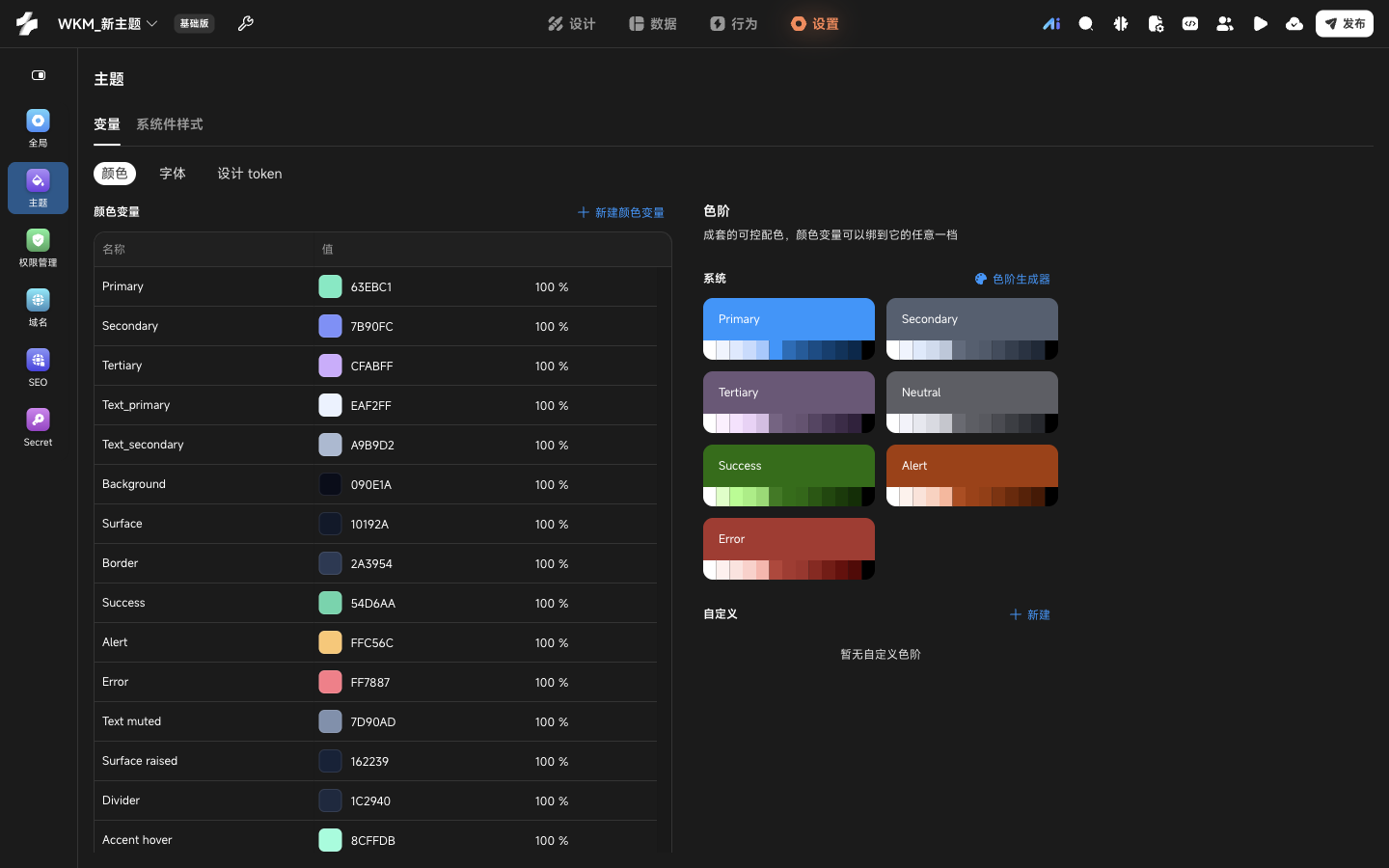
每个变量占一行,名字和值都在表格里直接改。新建的项目和客户端自带一套系统预设变量,拿来就能用;预设变量可以改值、改名,但不能删。预设的具体数值见系统预设速查。
配置主题
老项目不用做任何事。 以前在「主题色」里配的颜色,升级后会原样出现在颜色变量表里,名字不变,组件上的引用也不变,页面看起来和之前一模一样。以前的「滚动条」开关搬到了系统件样式页签里。想用色阶的话,把这些老颜色改成绑到色阶的某一档就行。
用品牌色生成色阶
色阶是从一个基础色算出来的 12 档深浅,第 1 档最浅、第 12 档最深。颜色变量和组件颜色都可以绑到其中任意一档,基础色一改,整组色阶和所有用到它的地方一起变。系统预设了 Primary、Secondary、Tertiary、Neutral、Success、Alert、Error 七组色阶。
搭建新项目时,先把品牌色填进去:
- 在 变量 → 颜色 页签,点击色阶区右上角的色阶生成器。
- 在品牌色里填入你的主色。
- 在风格里选一种配色风格:经典、鲜明、强烈、中性、单色。换一种风格,七组色阶会按新风格重新算一遍。
- 哪一组不满意,直接在下方改它的基础色。
- 看一眼底部的预览,按钮、文字和状态色都合适了,点击确认。
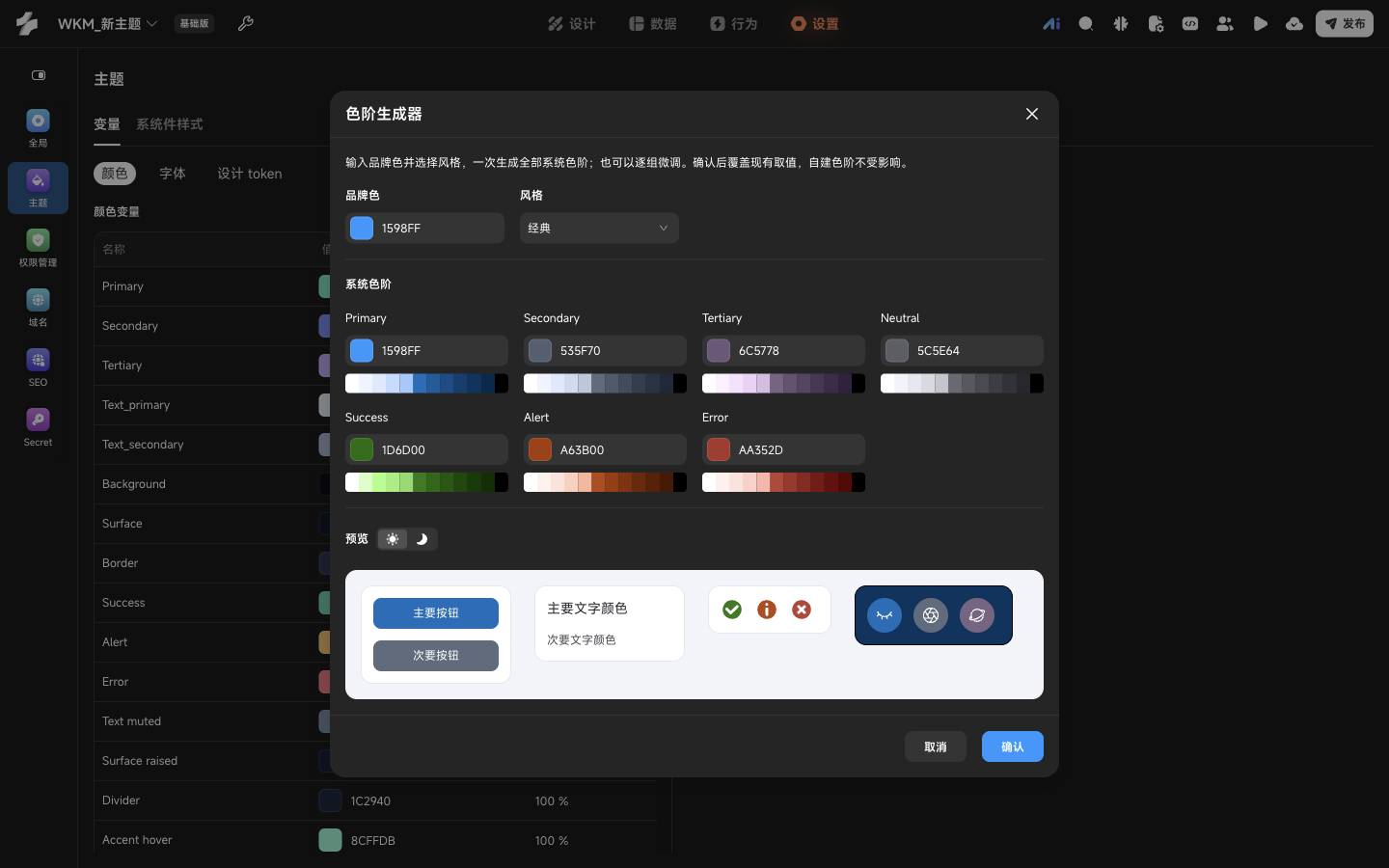
确认后,七组系统色阶现在的基础色会被替换掉,自己新建的色阶不受影响。项目搭建到一半再改品牌色也没问题,所有绑定到系统色阶的颜色会一起更新。
之后想单独调某一组,点色阶卡片上的编辑图标换基础色就行;点卡片上的名字可以改名。
补充自己的颜色
新建色阶
品牌色之外还有一个常用色的话,给它也建一组色阶,别到处填固定色值:
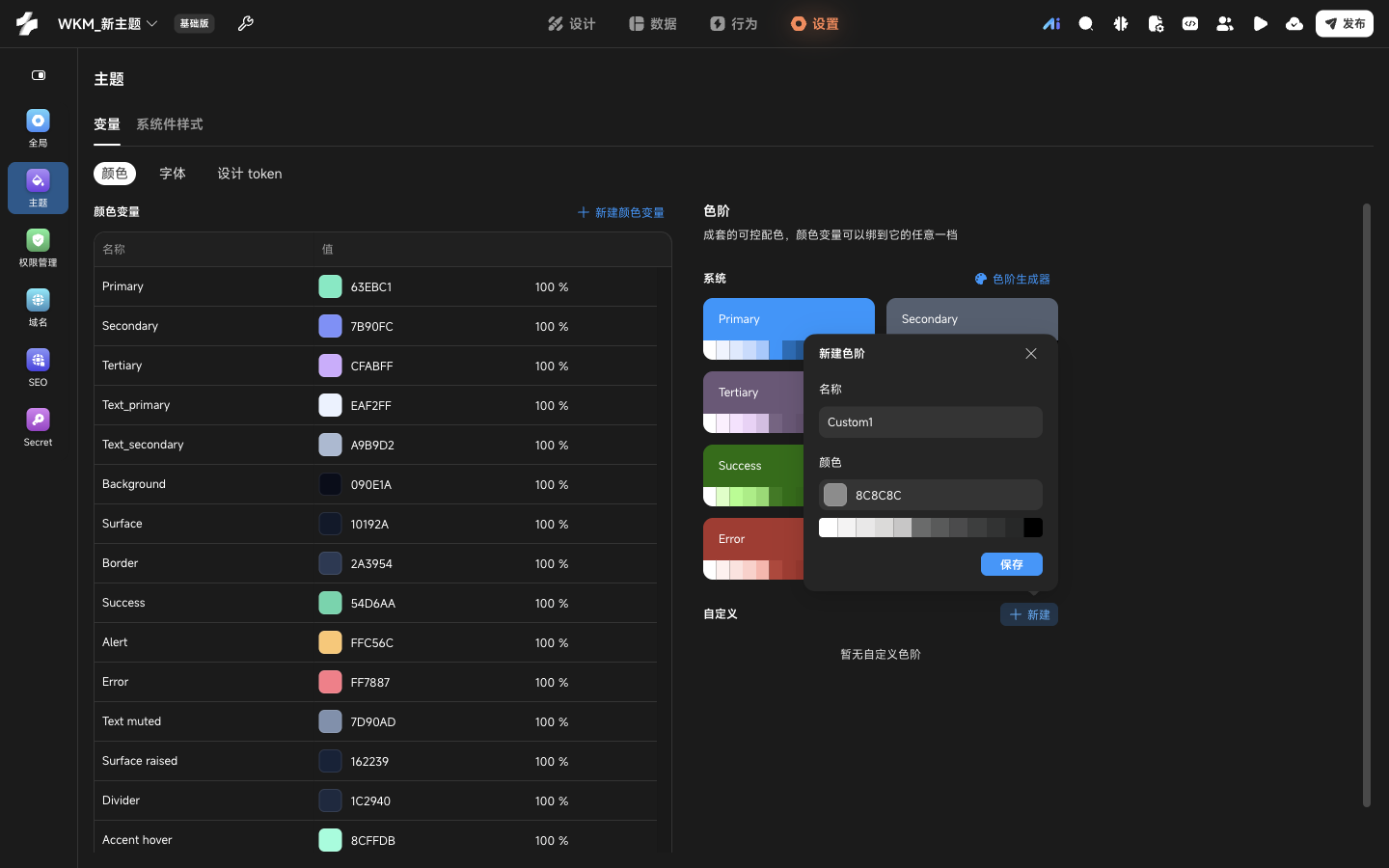
- 在色阶区的自定义分组点击新建。
- 填个名字、选基础色,弹层里会实时显示算出来的 12 档。
- 点击保存。
新建颜色变量
颜色变量是组件真正引用的那个颜色。它的值可以是一个固定颜色,也可以绑到某组色阶的某一档。系统预设了 11 个(Primary、Text_primary、Background、Border 等),都绑在系统色阶上。
某个用途需要一个专门的颜色时,就新建一个:
- 点击颜色变量表格右上角的新建颜色变量,新变量会加在表格末尾,默认是灰色。
- 点名字,改成一眼能看懂用途的,比如「卡片背景」。
- 点色块设置它的值:在自定义页签选固定颜色,或在色阶页签选某组色阶的某一档。
主色、文字色、背景色这类有固定用途的颜色,建议都先定义成颜色变量,再让组件引用变量。以后换品牌色或调配色,只改变量就行,不用一个个组件去找。
配置字体和设计 token
字体
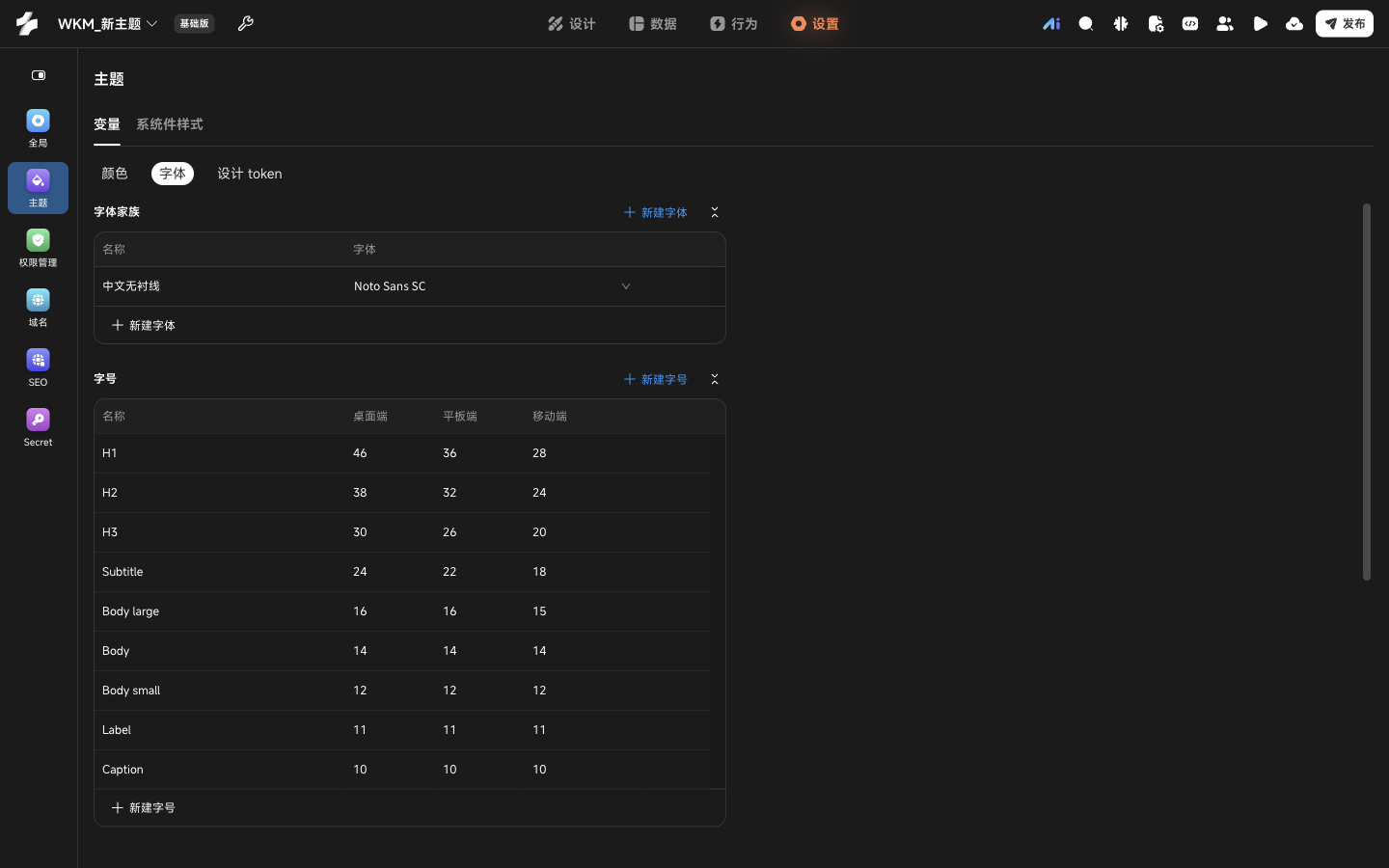
在 变量 → 字体 页签:
- 字体家族:没有系统预设。点击新建字体,在下拉列表里选一款。有些字体只有部分客户端能用,选到当前客户端加载不了的,错误列表会提示「主题字体不会生效」,换一款就好。
- 字号:单位 px。Web 应用按桌面端、平板端、移动端各存一个值,组件在哪个断点就自动用哪个值,不用再按断点复写;微信小程序和移动应用只有一个值。
- 字重:1 到 1000 之间,常用的是 100 的整数倍。
圆角、间距、阴影
在 变量 → 设计 token 页签:
- 圆角、间距:单位 px,Web 应用同样可以按断点分别设。间距用在外边距、内边距和布局间距上。
- 阴影:点阴影的值打开编辑弹窗,设 X、Y、模糊、扩散和颜色,弹窗顶部实时预览。颜色可以是固定颜色,也可以绑颜色变量。
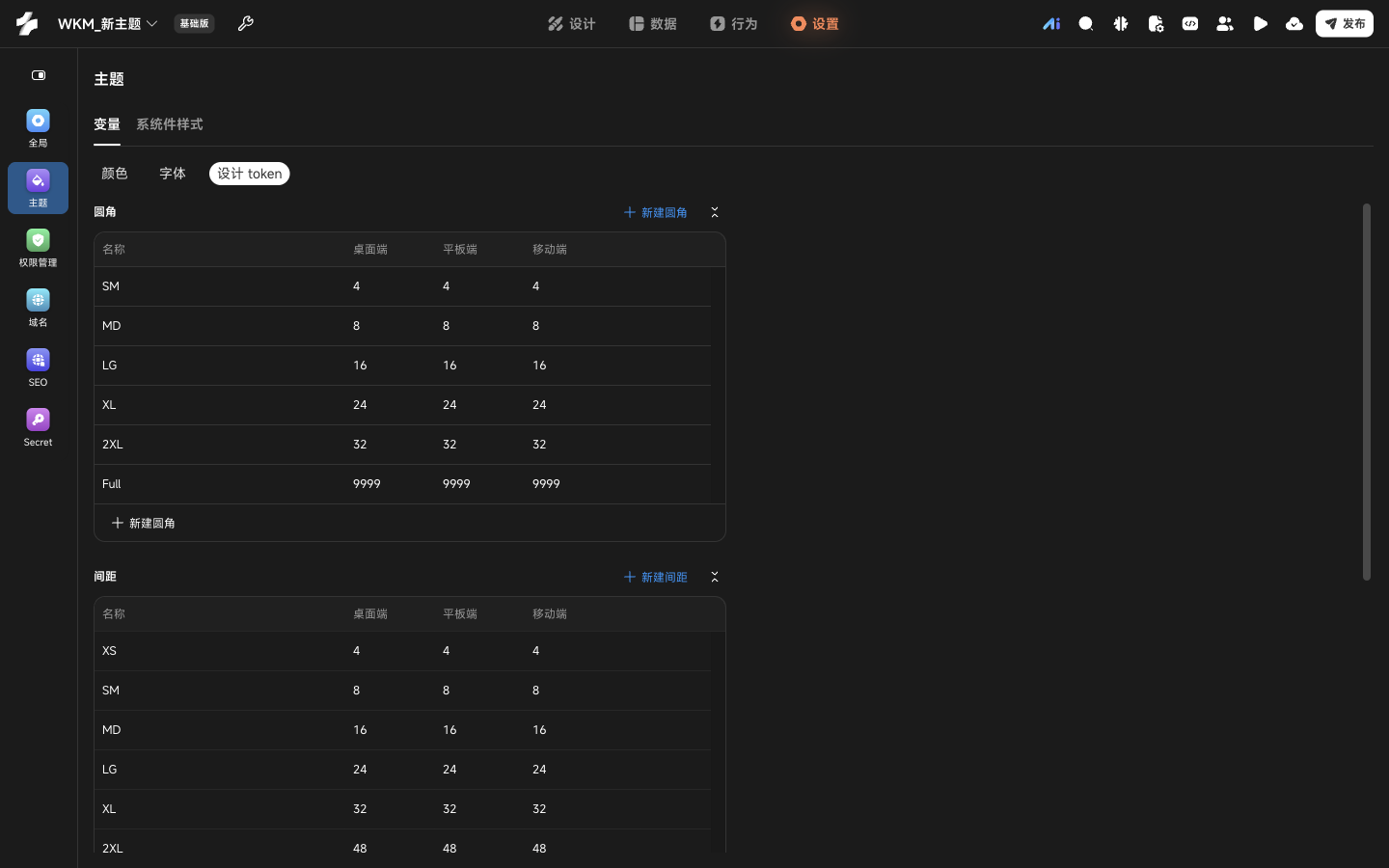
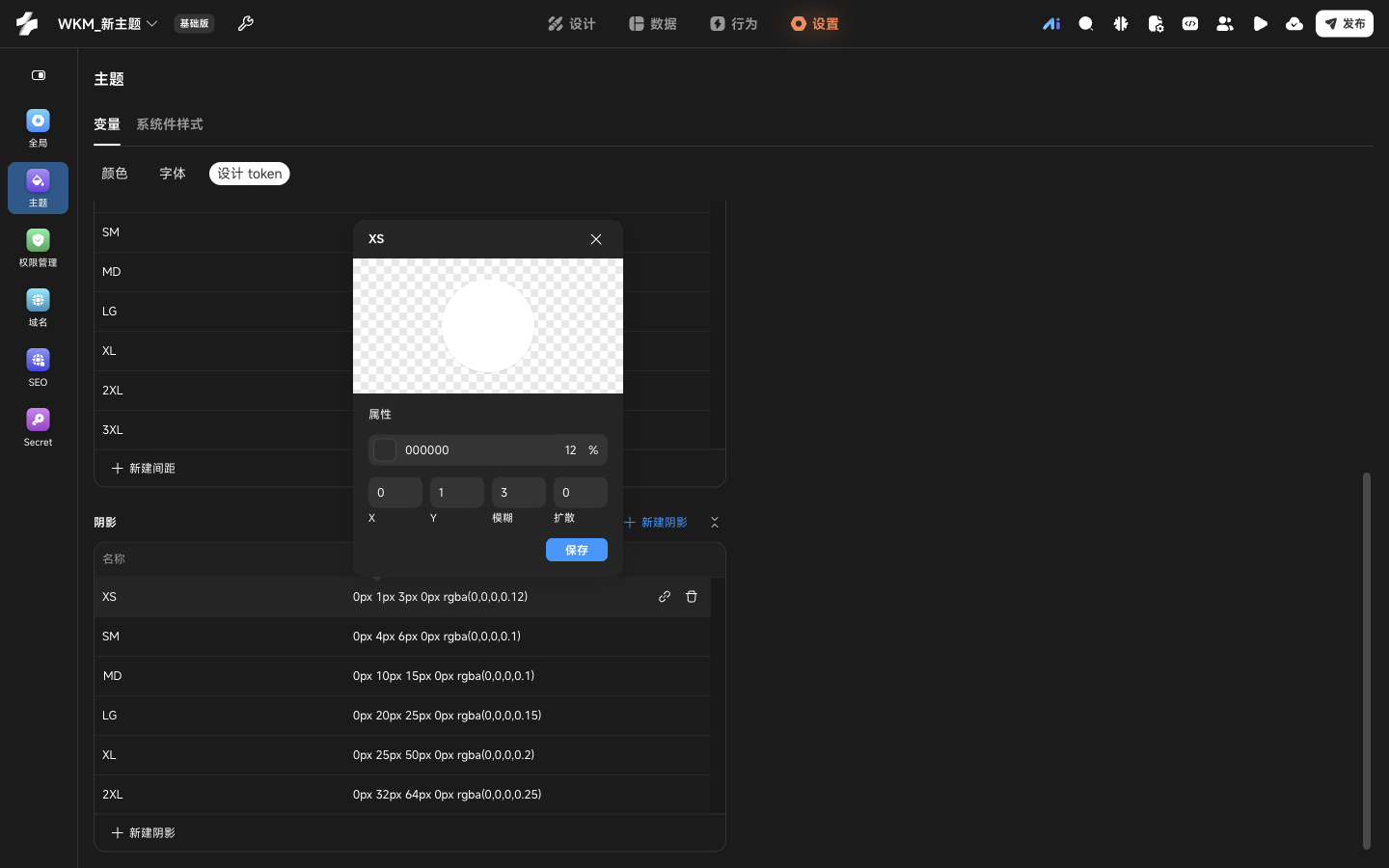
每一类右上角都有新建按钮,可以继续加。
设置滚动条(仅 Web 应用)
切到系统件样式页签:
- 用显示开关决定整个应用要不要显示滚动条。关掉后页面照样能滚,只是看不见滚动条。
- 在几何里设滑块的宽度和圆角。
- 在颜色里设轨道颜色、滑块颜色和滑块悬停色,可以选固定颜色或颜色变量。
- 看右侧的样式预览确认效果。
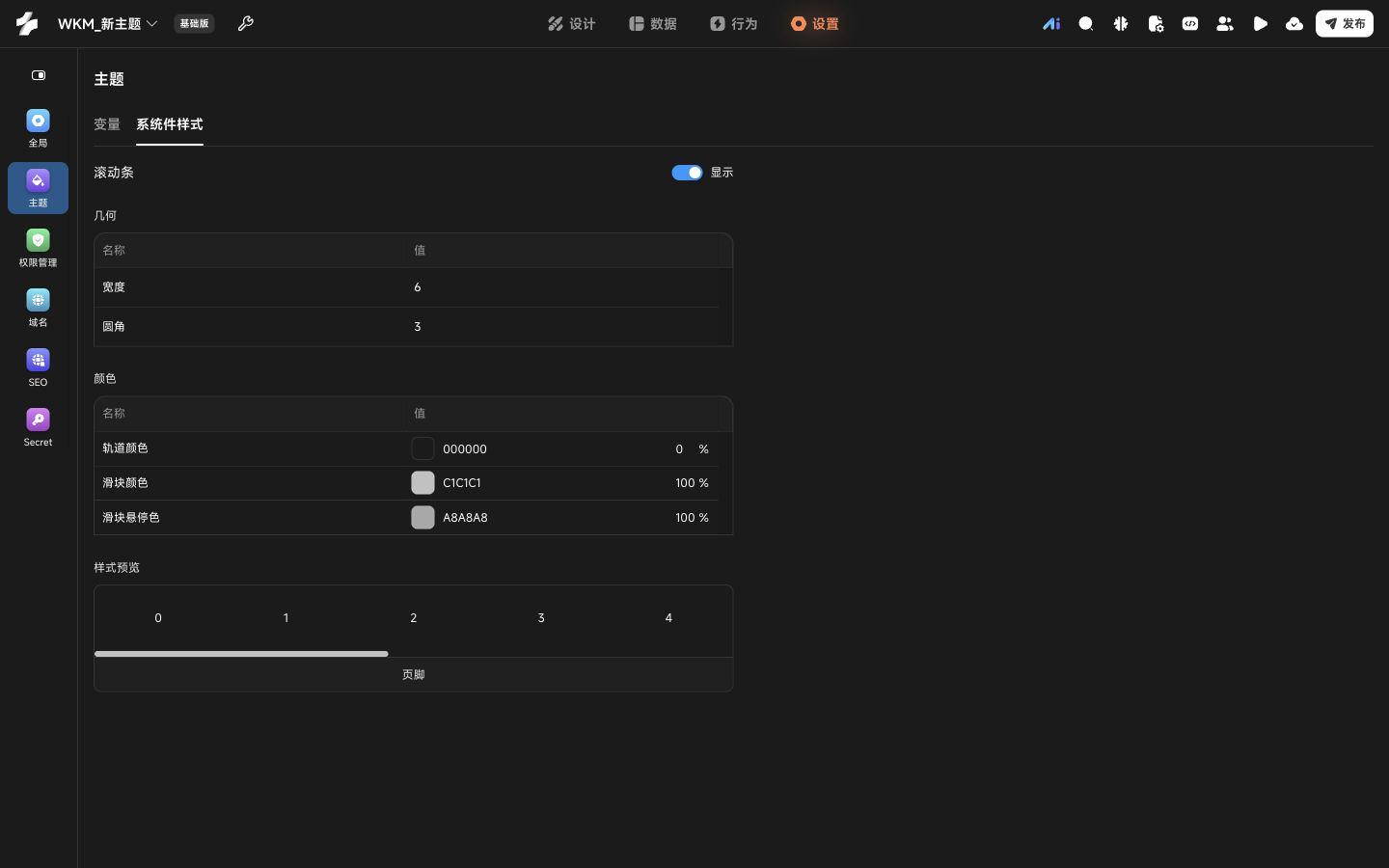
微信小程序和移动应用不支持自定义滚动条,它们的主题页上会直接写明。
系统预设速查
色阶(基础色):Primary 是一个默认主色,建议用生成器换成品牌色;Secondary #535F70,Tertiary #6C5778,Neutral #5C5E64,Success #1D6D00,Alert #A63B00,Error #AA352D。每组 12 档的深浅是固定的,基础色只决定它偏什么颜色、有多鲜艳;第 6 档够深,上面放白字看得清,适合做按钮底色。
颜色变量:
| 变量 | 默认绑定 |
|---|---|
| Primary / Secondary / Tertiary | 对应色阶的基础色 |
| Text_primary | Neutral 第 11 档 |
| Text_secondary | Neutral 第 8 档 |
| Background | Neutral 第 1 档 |
| Surface | Neutral 第 2 档 |
| Border | Neutral 第 4 档 |
| Success / Alert / Error | 对应色阶的基础色 |
字号(Web 应用,桌面 / 平板 / 移动端;微信小程序和移动应用取移动端一列):
| 变量 | 桌面端 | 平板端 | 移动端 |
|---|---|---|---|
| H1 | 46 | 36 | 28 |
| H2 | 38 | 32 | 24 |
| H3 | 30 | 26 | 20 |
| Subtitle | 24 | 22 | 18 |
| Body large | 16 | 16 | 15 |
| Body | 14 | 14 | 14 |
| Body small | 12 | 12 | 12 |
| Label | 11 | 11 | 11 |
| Caption | 10 | 10 | 10 |
字重:Thin 100、Extra light 200、Light 300、Regular 400、Medium 500、Semi bold 600、Bold 700、Ultra bold 800、Heavy 900。
圆角:SM 4、MD 8、LG 16、XL 24、2XL 32、Full 9999。
间距:XS 4、SM 8、MD 16、LG 24、XL 32、2XL 48、3XL 64。
阴影(X 和扩散均为 0):
| 变量 | Y | 模糊 | 颜色 |
|---|---|---|---|
| XS | 1 | 3 | rgba(0,0,0,0.12) |
| SM | 4 | 6 | rgba(0,0,0,0.10) |
| MD | 10 | 15 | rgba(0,0,0,0.10) |
| LG | 20 | 25 | rgba(0,0,0,0.15) |
| XL | 25 | 50 | rgba(0,0,0,0.20) |
| 2XL | 32 | 64 | rgba(0,0,0,0.25) |
滚动条(Web 应用):显示,宽度 6,圆角 3,轨道透明,滑块 #C1C1C1,悬停 #A8A8A8。
应用主题
在设计面板中引用变量
回到设计,选中一个组件,在右侧设计面板里把样式绑到主题变量上:
| 字段 | 可绑定的变量 | 入口 |
|---|---|---|
| 背景色、文字颜色、边框颜色等所有颜色 | 颜色变量、色阶的某一档 | 颜色选择器的颜色变量、色阶页签 |
| 圆角(统一或四角) | 圆角 | 输入框右侧的变量按钮 |
| 外边距、内边距、布局间距 | 间距 | 输入框右侧的变量按钮 |
| 阴影 | 阴影 | 阴影行的变量按钮 |
| 字体、字号、字重 | 字体家族、字号、字重 | 文本分区各字段的变量按钮 |
以按钮为例:
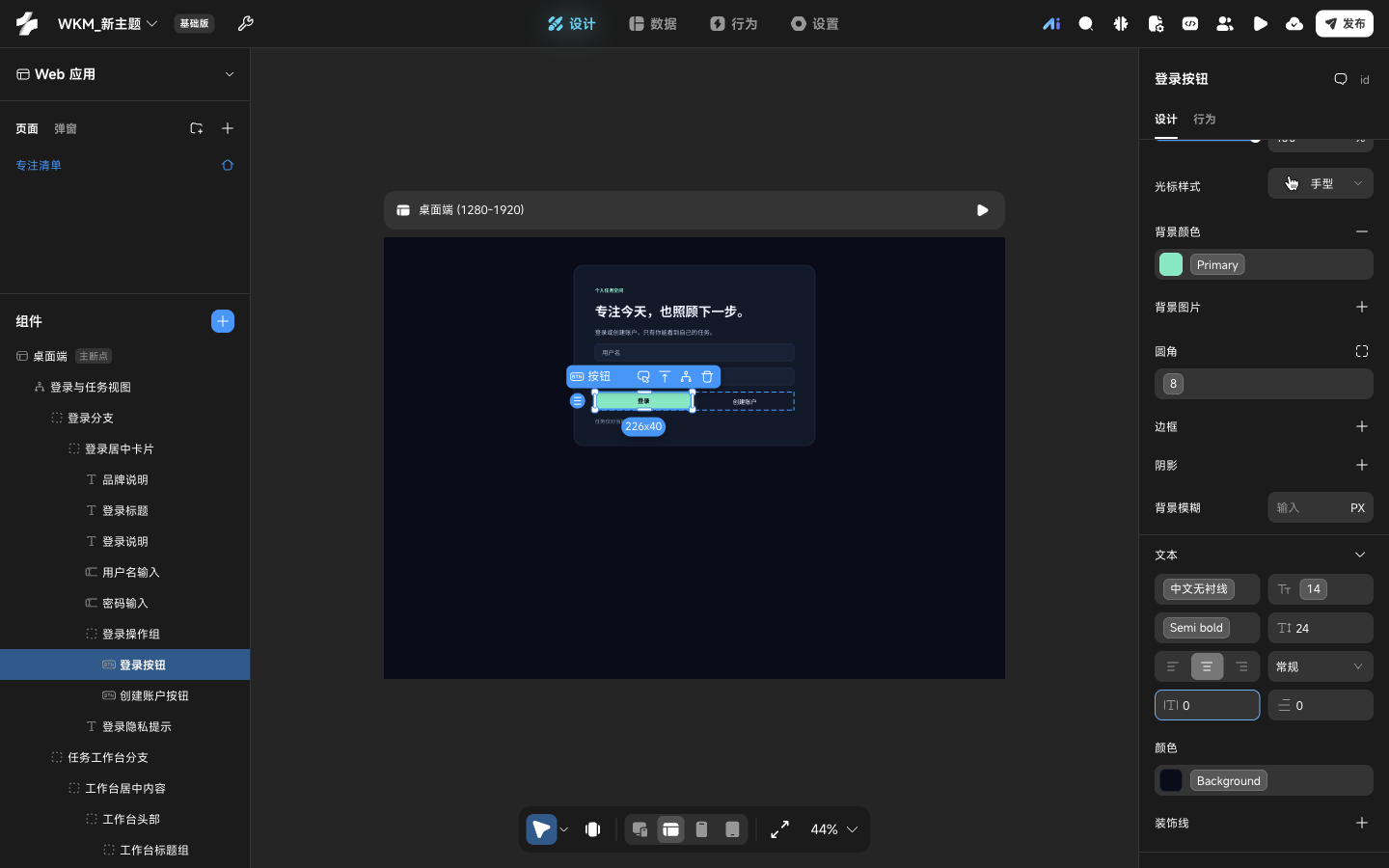
- 点背景色的色块打开颜色选择器,切到颜色变量页签选 Primary;也可以切到色阶页签直接选某一档。
- 在文本分区,点字体、字号、字重这几个字段旁的变量按钮,各选一个变量。
- 点圆角和内边距输入框右侧的变量按钮,选圆角和间距变量。
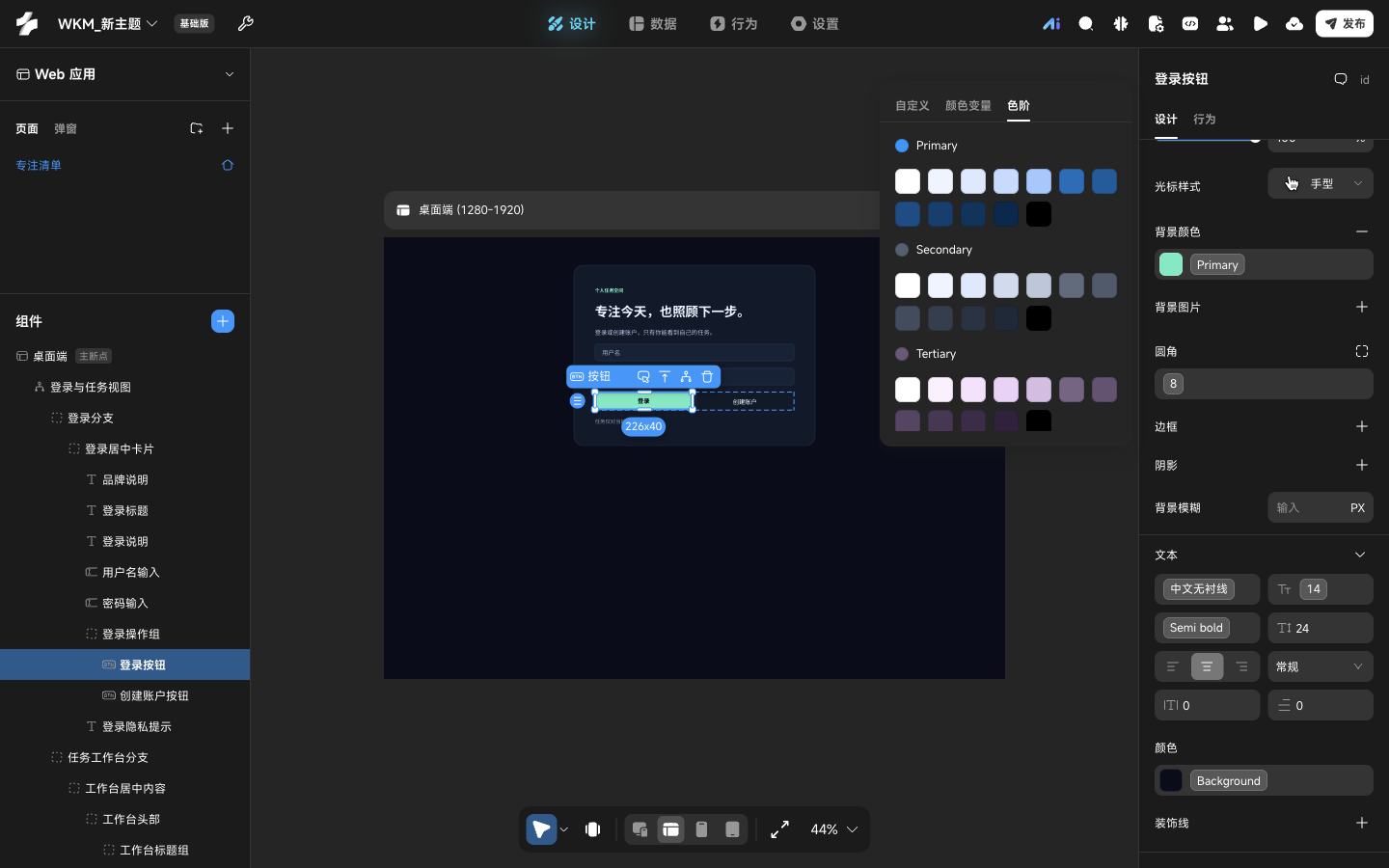
绑定后,字段上显示的是变量名而不是数值。鼠标移上去会出现解绑按钮,解绑后又能手动填数。
查看引用与删除变量
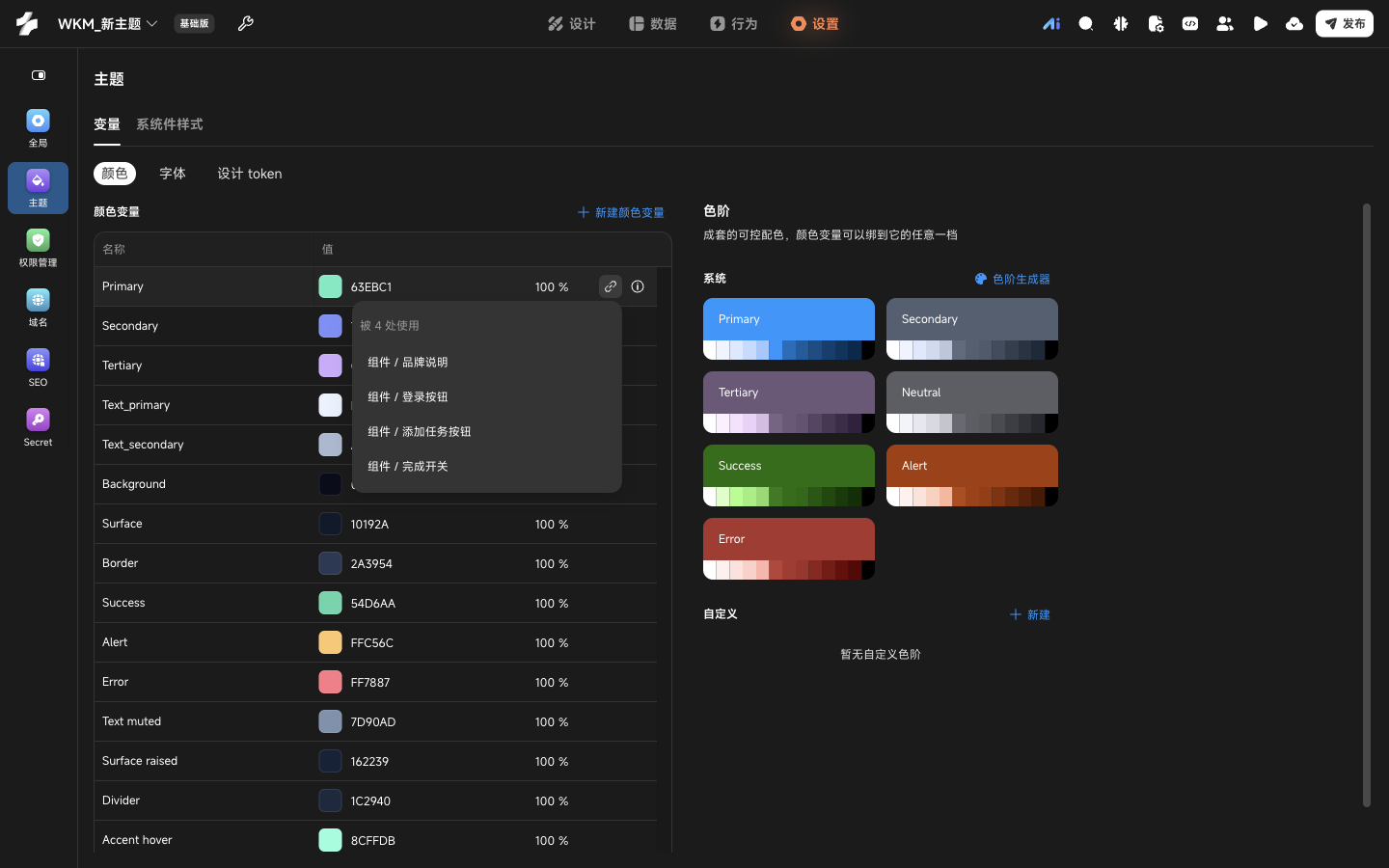
每个变量和色阶右侧都能看到它被多少处使用。展开后列出每个用到它的位置,同一个位置用了多次会标出次数,点一下直接跳到那个组件。
删除自己新建的变量或色阶时:
- 没有地方在用:确认一下就删了。
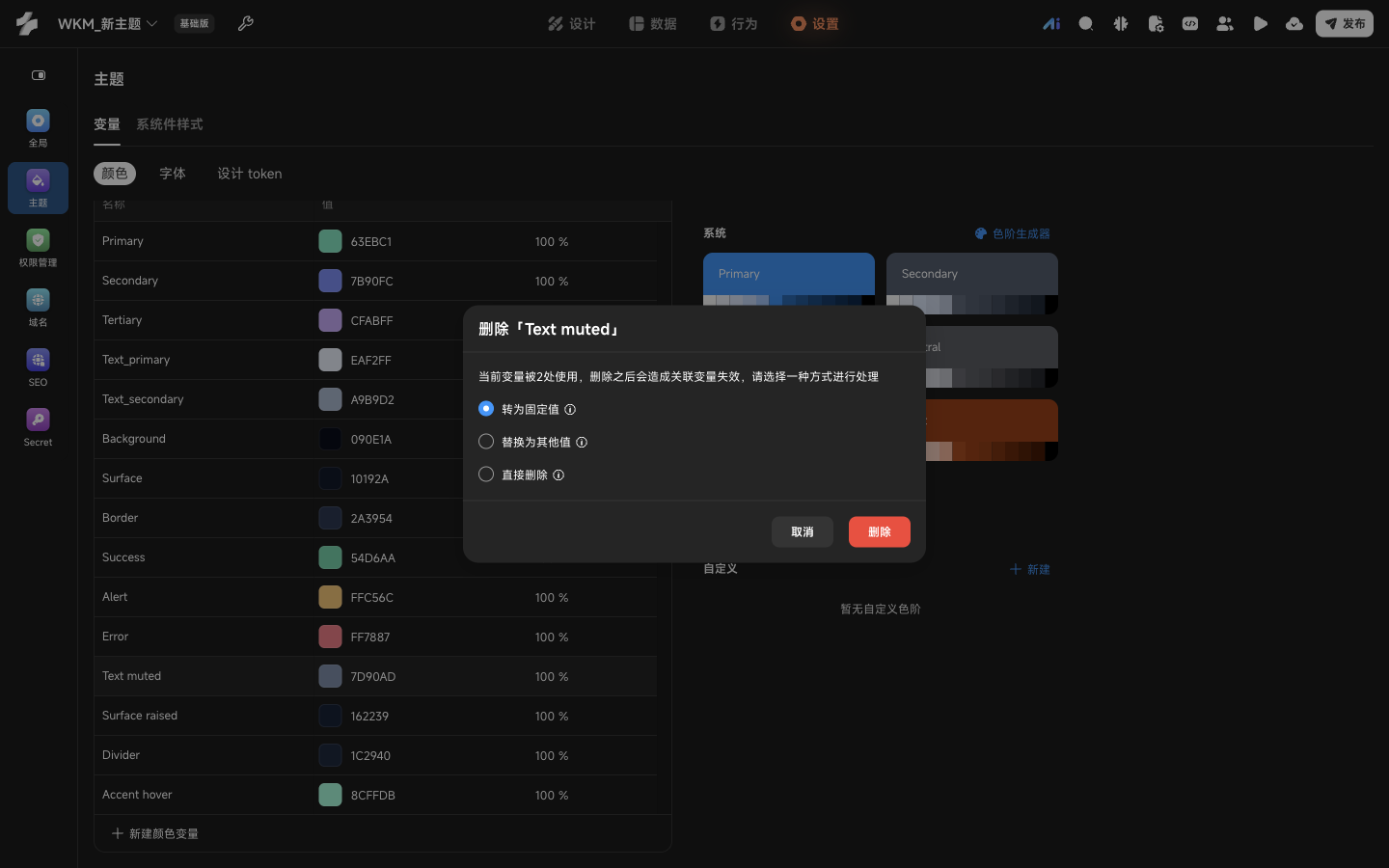
- 还有地方在用:弹窗会让你选一种处理方式。
| 方式 | 结果 |
|---|---|
| 转为固定值 | 每个用到它的地方按现在显示的值写成固定数值或颜色,以后不再跟着主题变。 |
| 替换为其他值 | 每个用到它的地方改成用你选的另一个变量。 |
| 直接删除 | 每个用到它的地方会丢掉值,错误列表里出现「未知主题变量,需重新选择或删除」,得一个个修好才能发布。 |
系统预设变量只能改值,不能删。