新手引导项目使用教程
欢迎使用 Zion!本模板是一个**“在项目中学习项目”**的沉浸式教程。通过本项目,您将不再只是观看文档,而是通过实际查看并操作一个包含“智能商品管理 + AI 咨询”的应用,掌握无代码开发的精髓。
平台全局概览(界面结构)
进入编辑器后,请先熟悉以下六个核心区域:
- 左侧栏(导航 / 组件树):添加组件、管理页面和组件结构。您可以尝试点击“首页”下的不同视图(如“数据存储使用视图”),切换教学场景。
- 中间画布(视觉编辑):可视化操作区。您在这里看到的一切按钮、图片,都可以通过拖拽调整位置和大小。
- 右侧属性面板(核心配置):选中任意组件后,在这里配置其**“设计”(长什么样)、“数据”(显示什么数据)和“行为”**(点击后发生什么)。
- 顶部左侧导航(模块切换):包括 [数据]、[API]、[行为流]、[AI] 等高级功能模块。
- 顶部右侧导航(运行发布):包括 AI 助手(实时答疑)、组件搜索、实时预览(真实跑通逻辑)、日志查询、后端同步变更(部署数据模型、行为流、API),以及发布。
- 底部导航栏:在此处切换编辑或移动状态,并进行版本升级;点击问号查看更多使用资源。
核心配置模块说明
界面设计 (UI Design) —— 视觉与布局
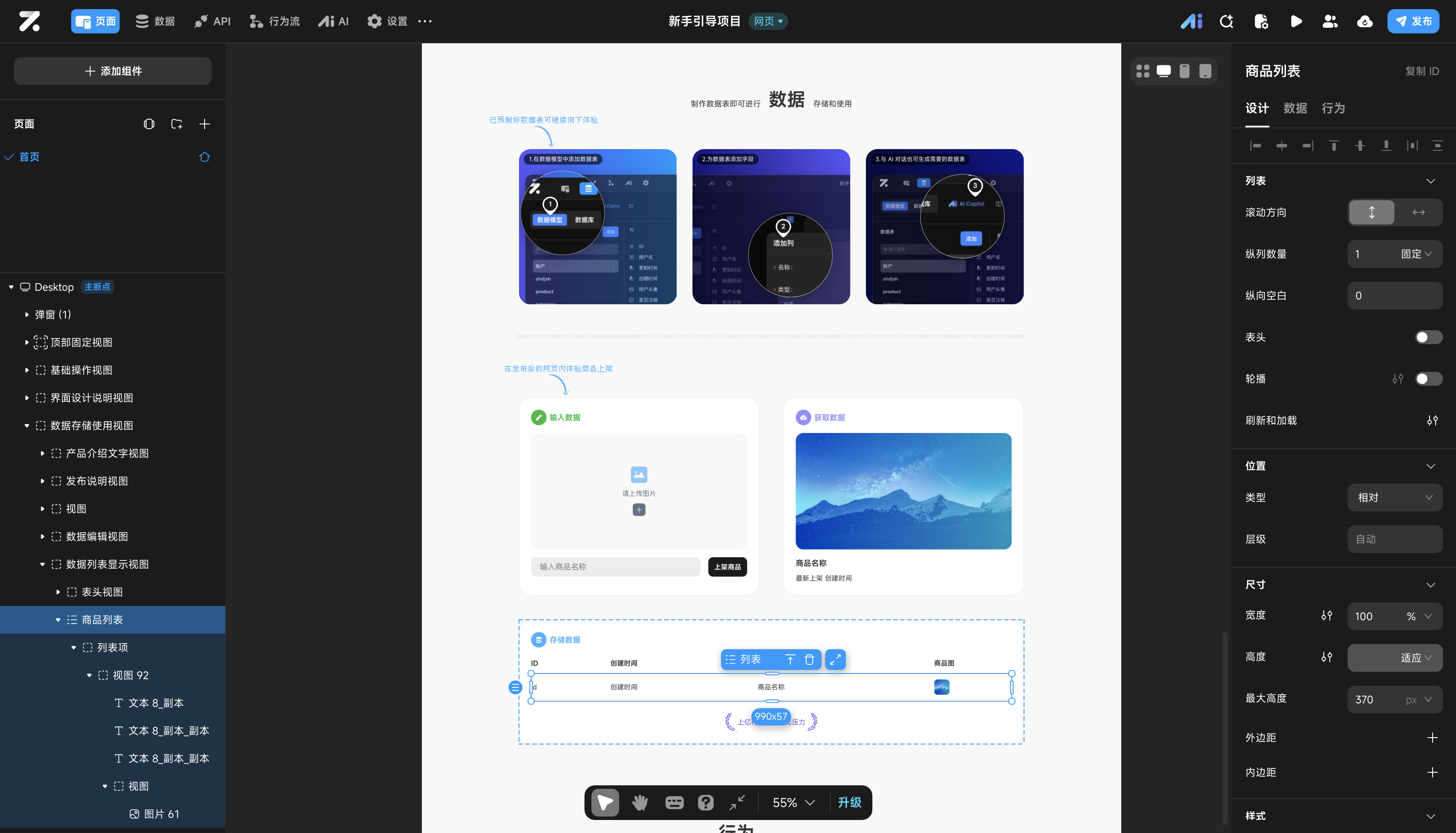
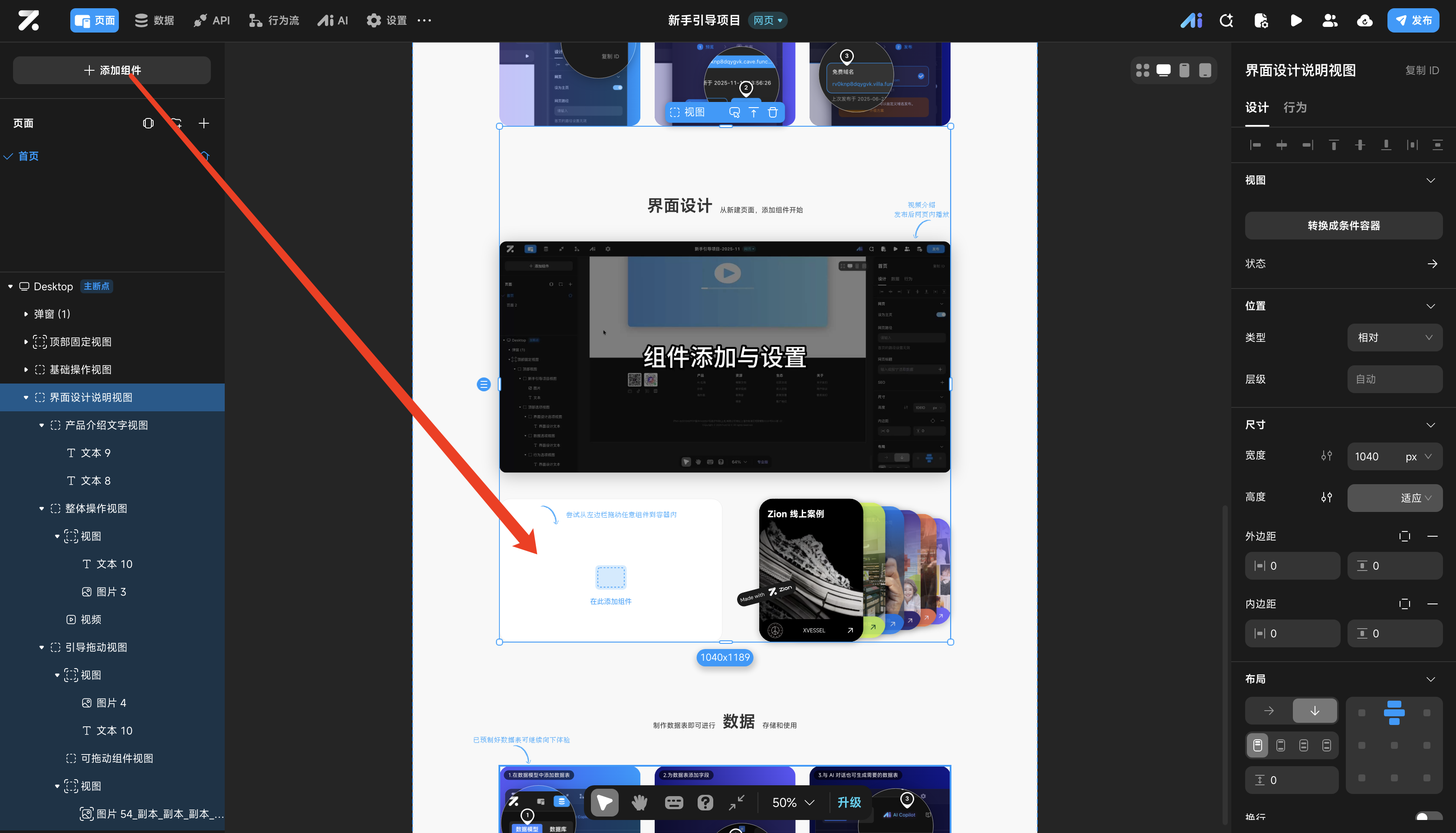
- 实战练习:在“界面设计说明视图”中,观察组件是如何排列的。
- 关键概念:
- 布局与定位:本项目混合使用了相对定位(布局整齐)与固定定位(如顶部导航)。
- 学习建议:参考UI 搭建文档。
数据管理 (Data) —— 应用的“记忆”
数据模型定义了应用能存储什么信息,是业务数据沉淀的基础。
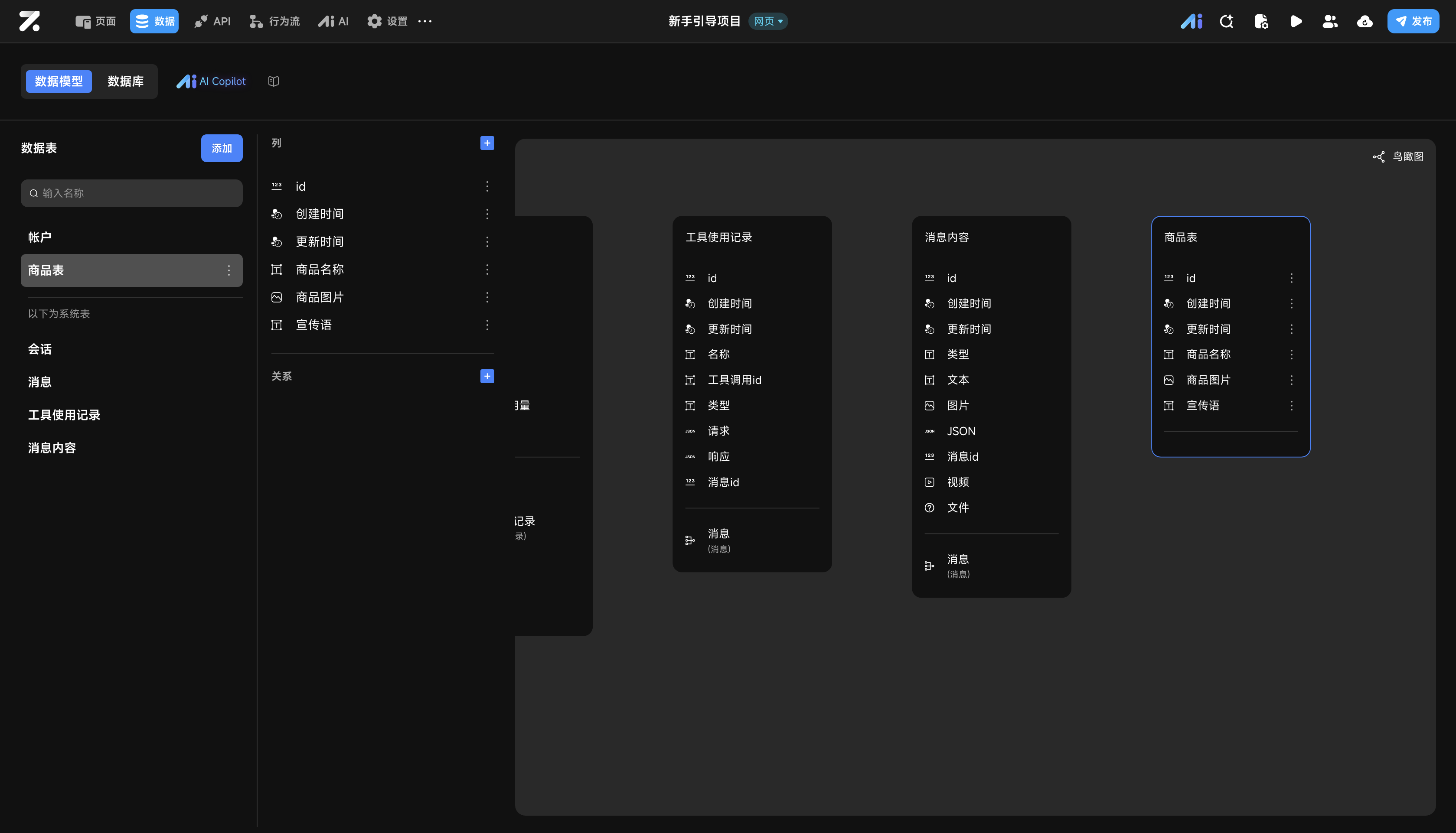
- 项目实战:在左上角 [数据] 模块中,可查看「商品表」的结构及其样例数据。它包含商品名称、商品图片以及一个特殊的“宣传语”字段。
- 数据逻辑:
- 手动输入:用户上传图片和名称。
- 自动填充:“宣传语”字段由后台逻辑自动生成并写入。
- 学习建议:参考 数据处理文档。
行为配置 (Actions) —— 赋予应用“生命”
行为是连接用户操作与业务逻辑的桥梁。
- 基础行为:点击“上架”按钮,触发“请求 - 修改表数据”行为,将内容存入数据库。
- 进阶实战(API + 行为流):
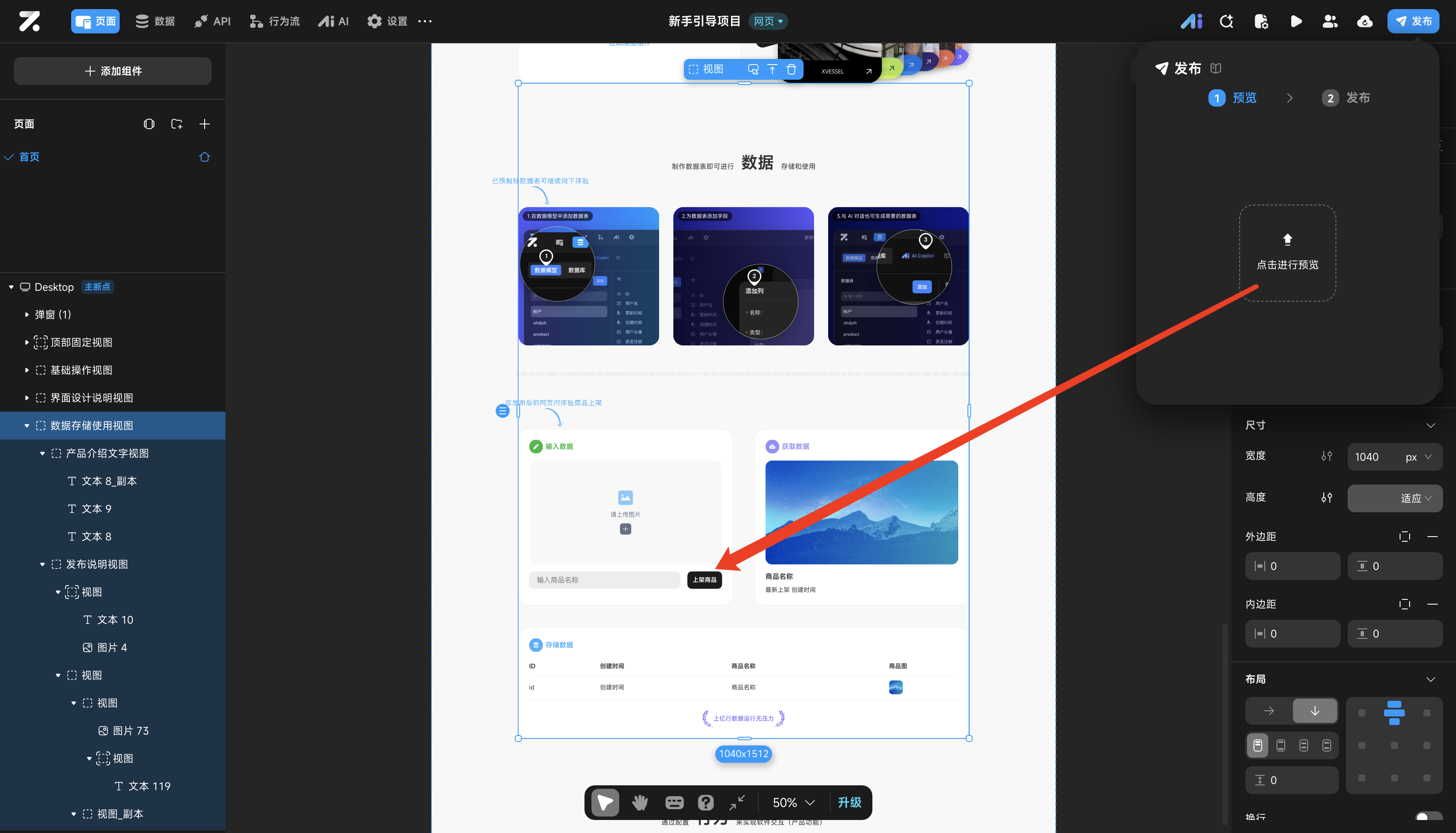
- 在右上角发布框里点击进行预览,打开预览地址上传商品。
- API 模块:本项目集成了「输入名称生成宣传语」API,负责向外部发送数据并获取创意文案。
- 行为流:查看「输入名称生成宣传语并存入数据库」流。它实现了:接收名称 → 调用 API 生成结果 → 将结果自动写入对应商品记录。
- 学习建议:参考 行为配置文档。
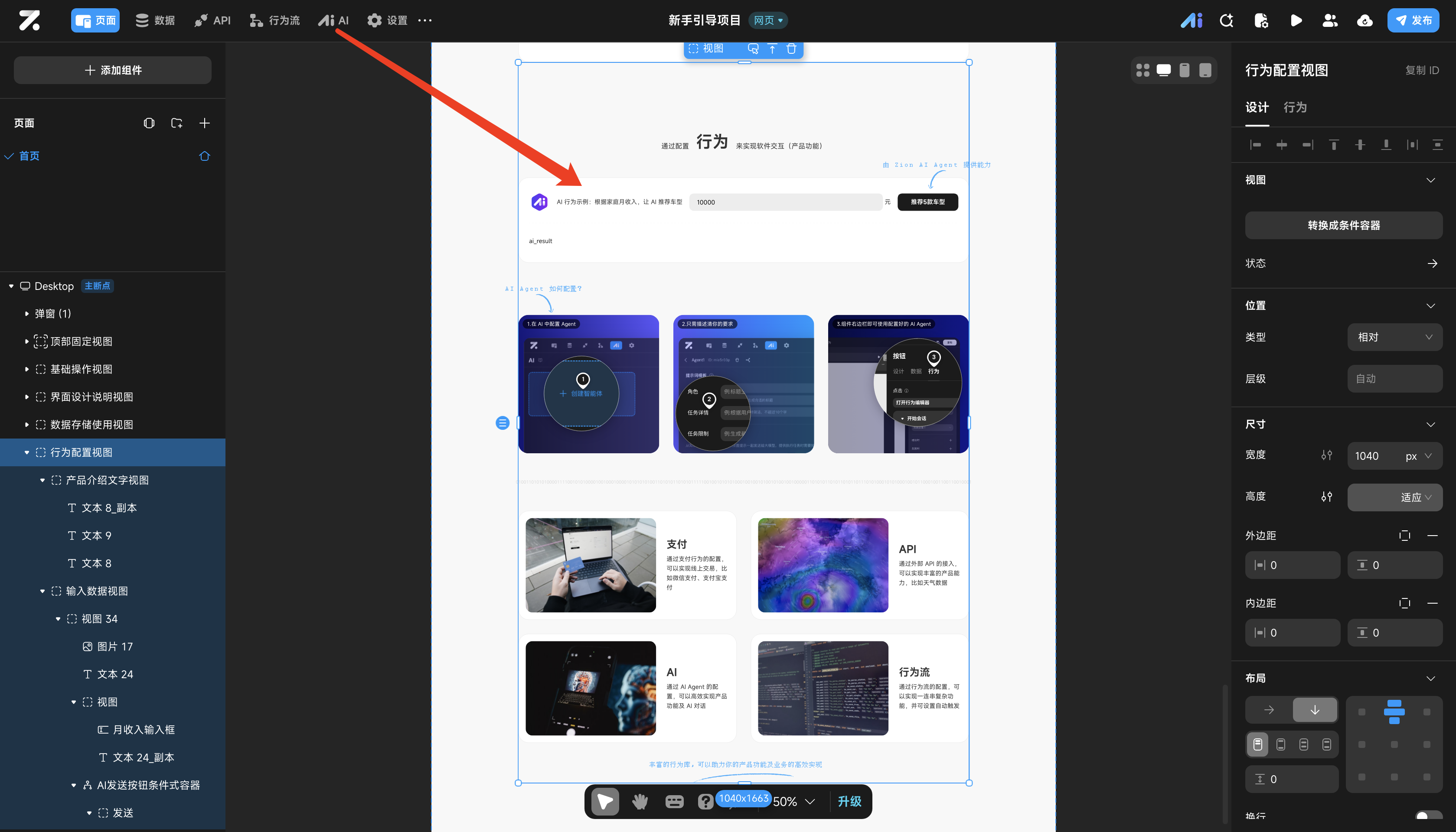
AI Copilot (智能体) —— 开启智能化
Zion 原生集成 AI 能力,让应用具备“思考”和给出建议的能力。
- 项目实战(金融购车顾问场景):
- ZAI 配置:在顶部 [AI] 模块,可以看到一个名为“家庭购车财务顾问”的智能体。
- 调用逻辑:在页面输入“月收入”后,点击推荐按钮,系统会基于该 AI 配置直接给出推荐结果,并在界面输出 5 款推荐车型。
- 学习建议:参考 ZAI 配置文档。
安全与权限 (Security) —— 企业级保障
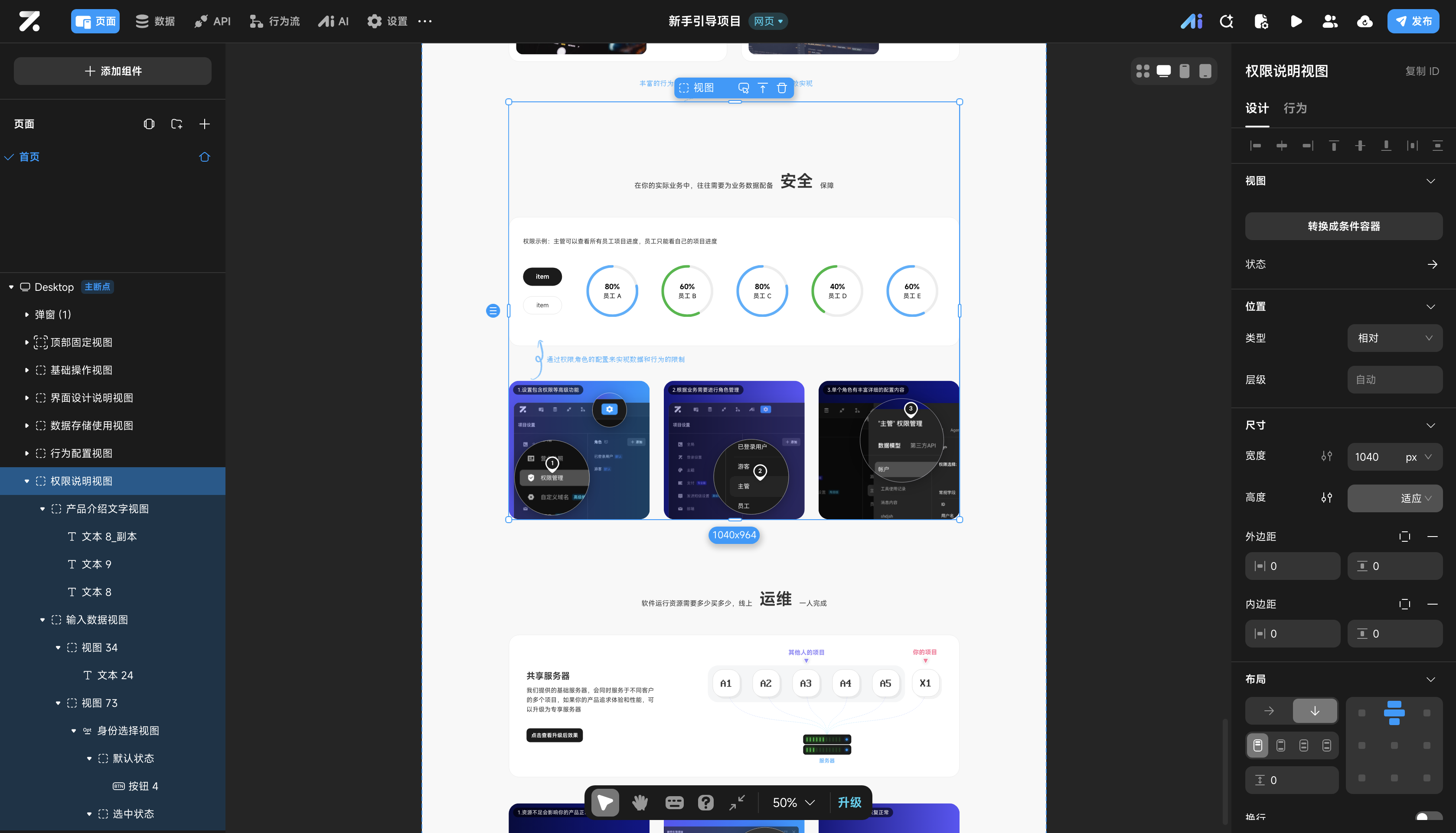
- 角色控制:在“权限说明视图”中,您可以理解“管理员”与“普通用户”在项目中能看到的内容和进度为何不同。
- 行级权限:通过配置,可尝试实现“员工只能看到并编辑自己上传的商品”这一典型企业需求。
- 学习建议:参考 权限配置文档。
从搭建到发布 (Deployment)
- 智能校验:在发布前自动检查您的 API 或行为流是否存在必填参数漏填等问题。
- 实时预览:点击右上角“实时预览”,您可以在真实数据环境下输入收入,体验 AI 顾问给出的推荐结果。
- 正式发布:预览确认无误后,点击“发布”即可获得上线链接。在后台“项目算力信息”中,您可以查看项目运行时消耗的资源情况。
- 学习建议:参考 发布应用文档。
如果你准备好了,建议先从“实时预览”开始:亲自跑通一次“AI 购车推荐”流程,感受从输入数据到 AI 返回结果的完整反馈闭环。 如果在探索过程中有任何疑惑,右上角的 AI 助手是你最好的实时专家。
Last updated on