如何实现多文件的上传与管理?
项目访问链接
https://zion.functorz.com/tool/KrABb5Mb8vr/WEB?code=n48cQCjpmf70Q&ref=4857164
场景与目标
- 目标:在应用中实现多文件的上传、展示及删除功能,并掌握实时同步与批量提交两种逻辑。
- 适用场景:附件管理、相册上传、个人资料完善等需要处理多个文件的场景。
- 核心逻辑:
- 实时上传:上传组件触发后直接写入数据库并刷新 UI。
- 统一上传:利用本地状态(页面变量列表)作为中转站,用户确认后再执行数据库的批量清理与写入。
步骤
数据存储
数据模型
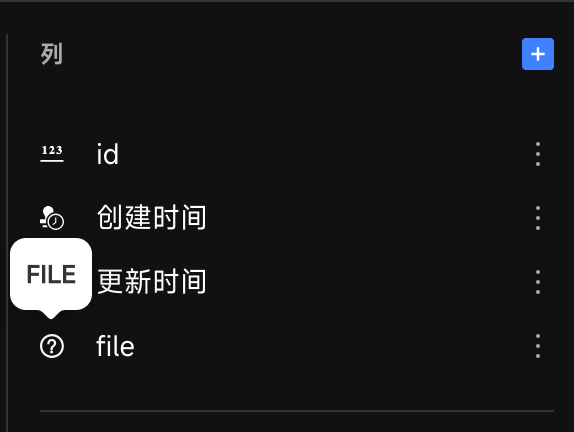
1. 数据表:file 用于存储上传的文件记录。
| 字段名称 | 类型 | 说明 |
|---|---|---|
| file | 文件 | 存储文件 URL 及元数据 |
方案一:文件的实时上传
此方案特点是“即选即传”,操作简单直接。
UI 搭建与交互
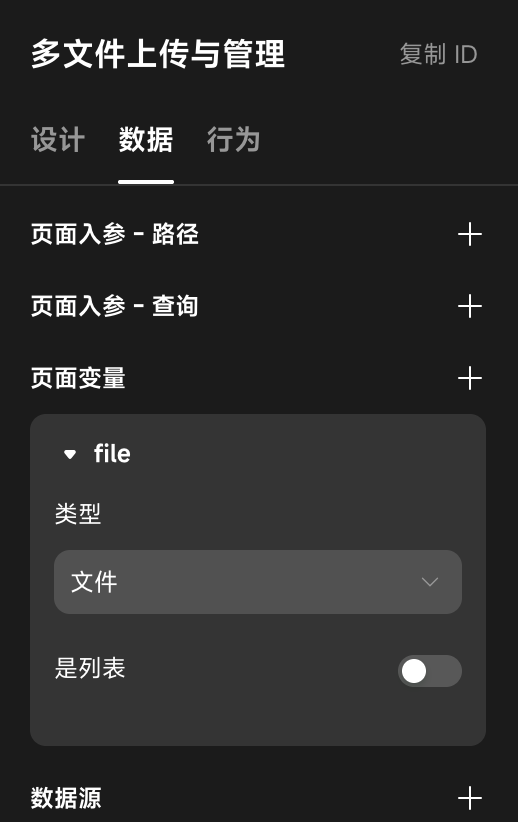
- 创建页面变量:
创建一个名为
file的页面变量,类型选择“文件”,用于接收上传组件的临时输出。
- 列表组件:
- 数据源:绑定至
file数据表。 - 数据绑定:列表内的文本组件绑定为
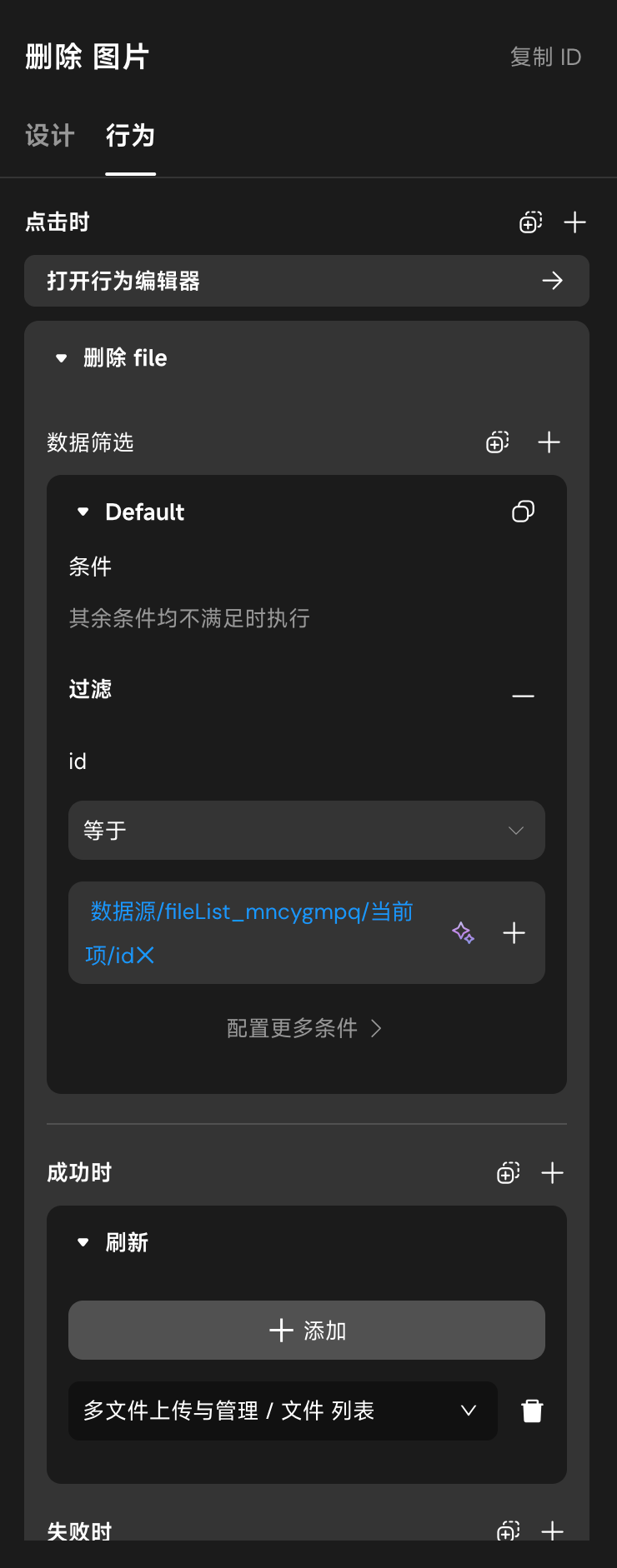
item.file.filename以显示文件名。 - 删除按钮-点击时:触发删除数据动作,条件为
id等于当前项的id。- 数据筛选:过滤条件:
id等于当前项/id - 成功时:执行刷新动作,对象为列表。
- 数据筛选:过滤条件:
- 数据源:绑定至
逻辑与状态配置
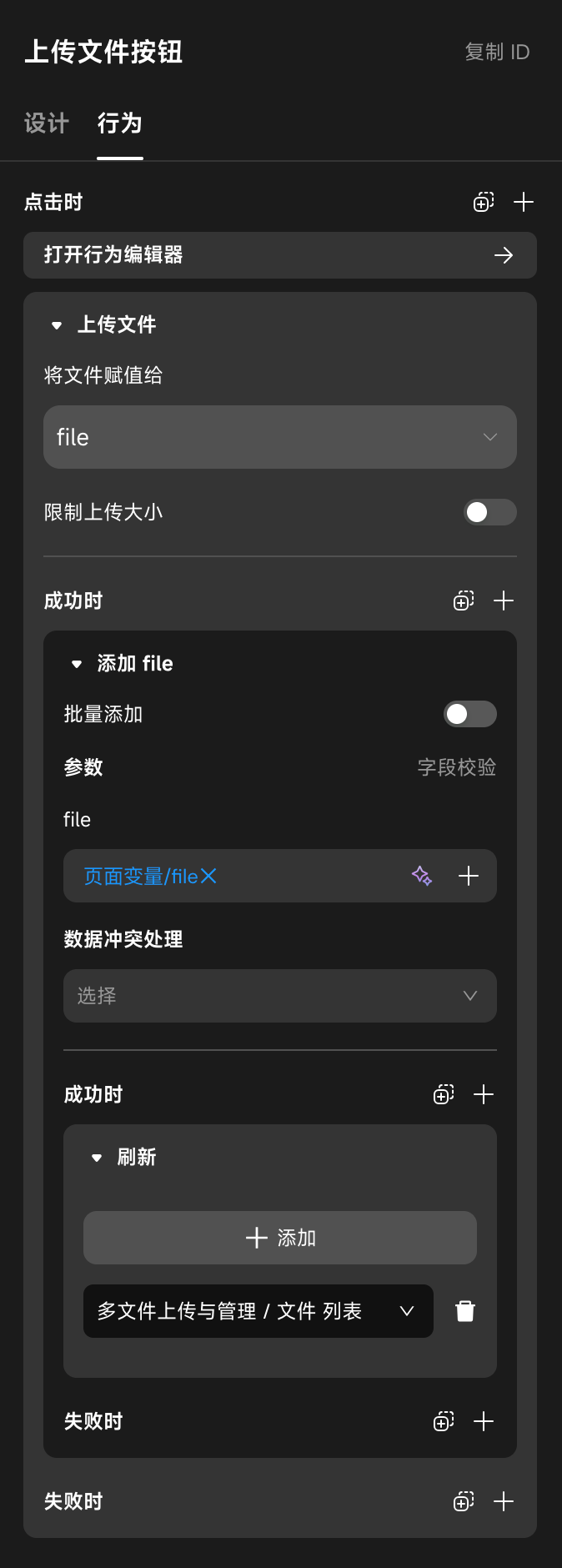
配置上传按钮行为流:
- UI配置:选择一个按钮组件。
- 触发时机:
上传按钮的行为-点击时。 - 动作步骤:
- 上传文件:将文件上传至云端,目标变量选择页面变量
file。 - 添加数据:选择
file数据表,将页面变量file的值写入表中的file字段。 - 刷新页面:执行刷新动作,确保下方的列表组件能即时显示新上传的文件。
- 上传文件:将文件上传至云端,目标变量选择页面变量
方案二:先选择文件,保存后统一上传
此方案引入了中间状态,允许用户在提交前预览和修改文件列表。
逻辑与状态配置
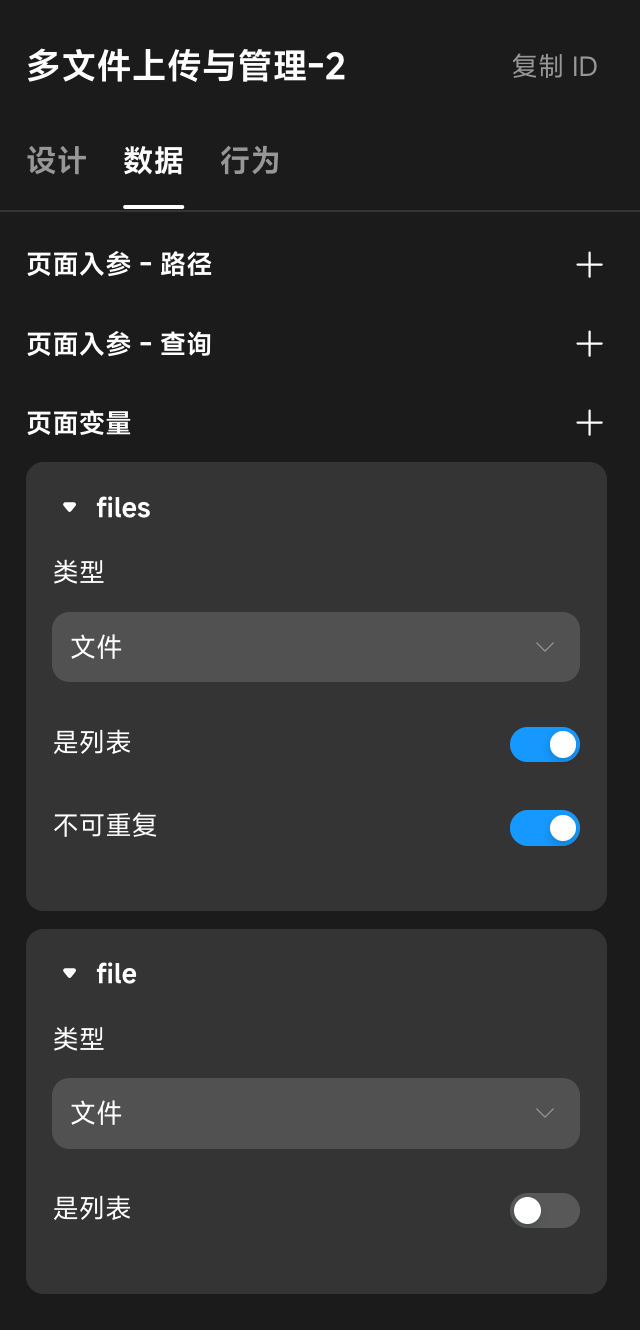
- 创建页面变量:
file:类型为“文件”,作为单次上传的缓冲。files:类型为“文件”,勾选是列表,用于存储待提交的文件集合。
- 配置上传按钮行为流:
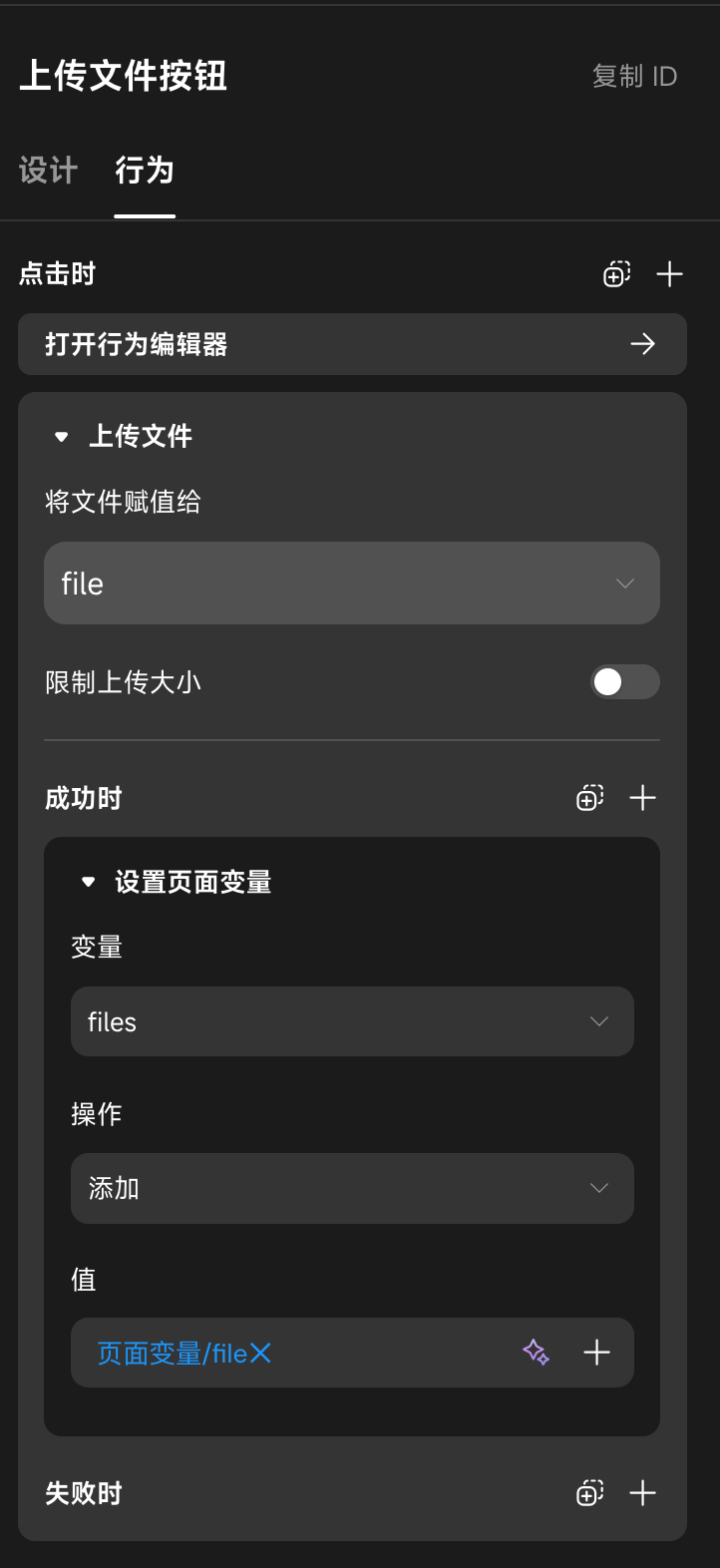
- 动作步骤:
- 上传文件:目标变量设为
file。 - 修改本地状态:选择变量
files,操作类型选择添加,值为页面变量file。
- 上传文件:目标变量设为
- 动作步骤:
- 配置保存按钮行为流:
- 删除数据:为了实现覆盖式更新,先删除
file表中所有旧数据(条件设为id不为空)。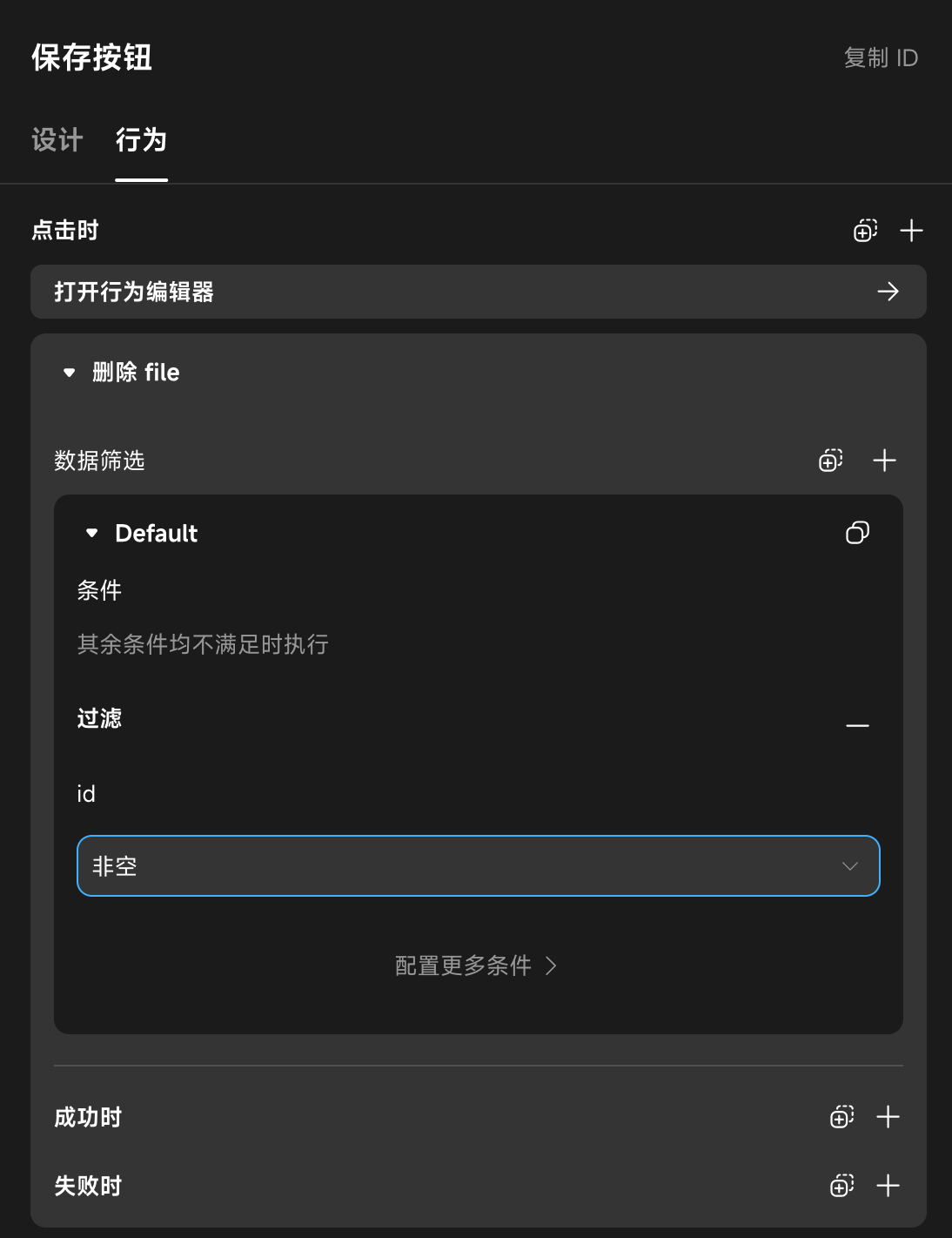
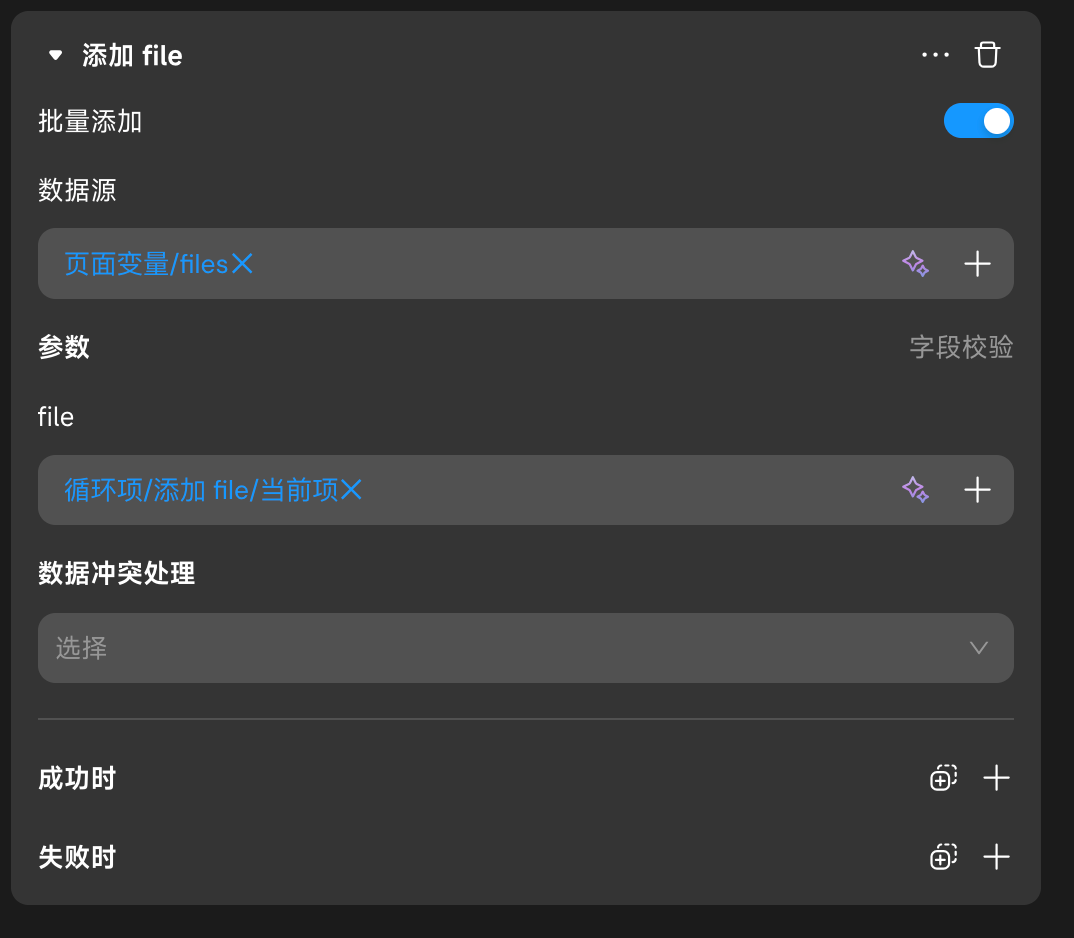
- 批量添加数据:选择
file表,数据来源选择页面变量files列表,参数file设置为循环项-添加 file-当前项。
- 删除数据:为了实现覆盖式更新,先删除
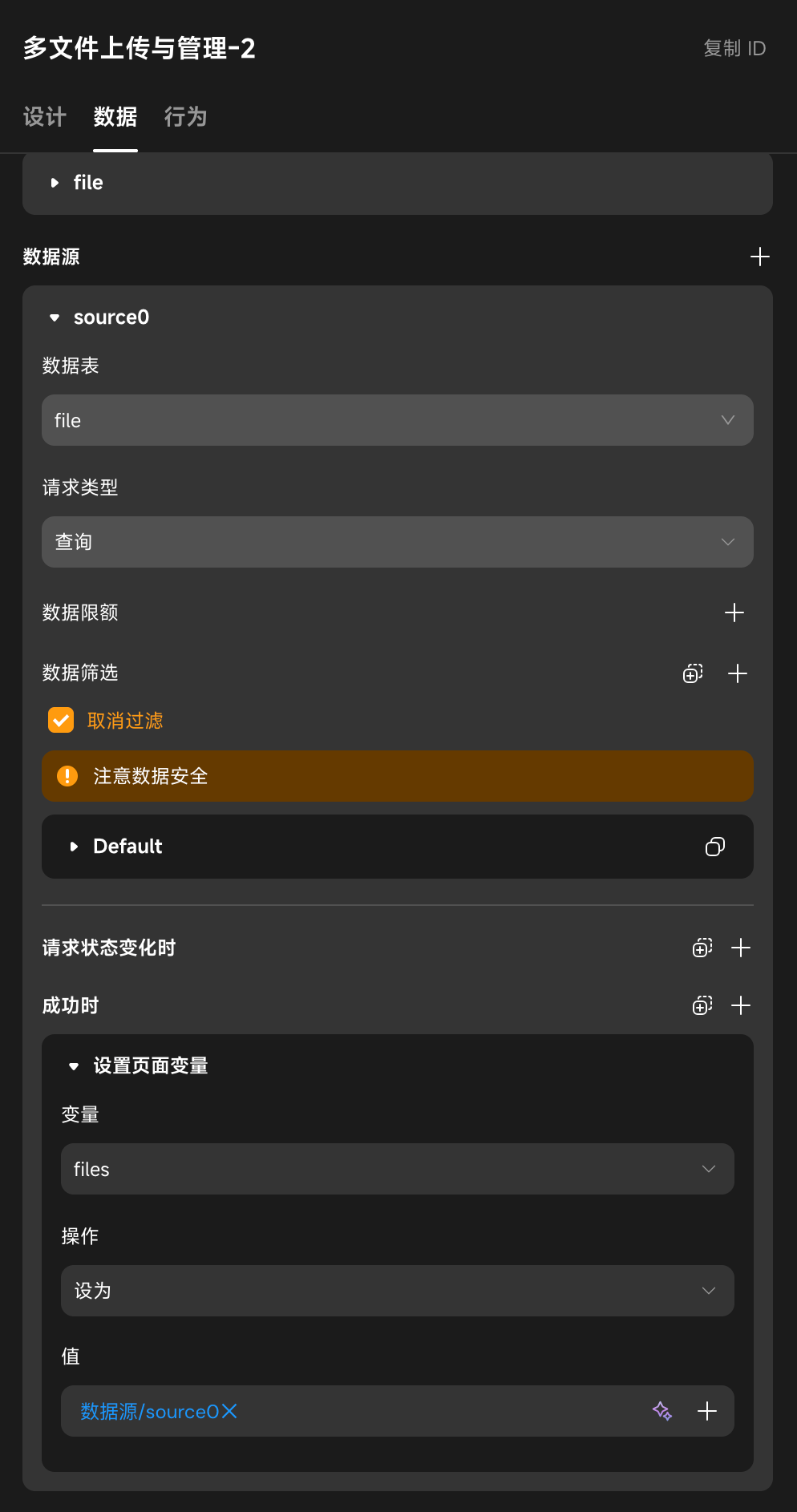
- 初始化数据同步(关键):
为了保证刷新页面后仍能看到已存数据,需配置远程数据。
- 远程数据配置:创建查询
file表的远程数据源。 - 远程数据成功时:使用修改页面变量动作,将远程数据源中的文件列表赋值给页面变量
files。
- 远程数据配置:创建查询
UI 搭建与交互
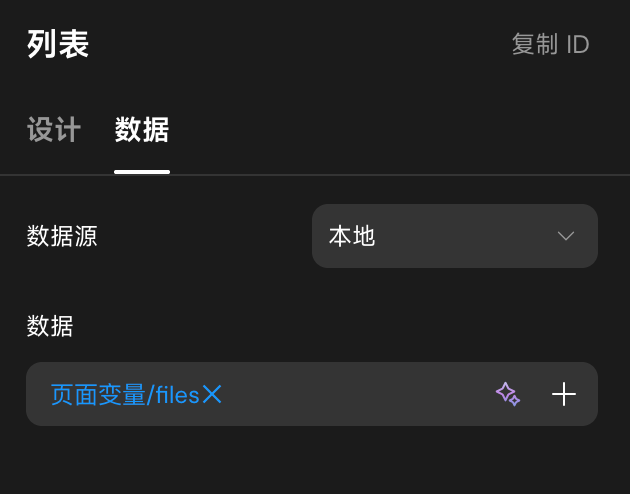
- 列表组件:
- 数据源:绑定至页面变量
files。
- 数据源:绑定至页面变量
- 数据绑定:文本组件绑定为
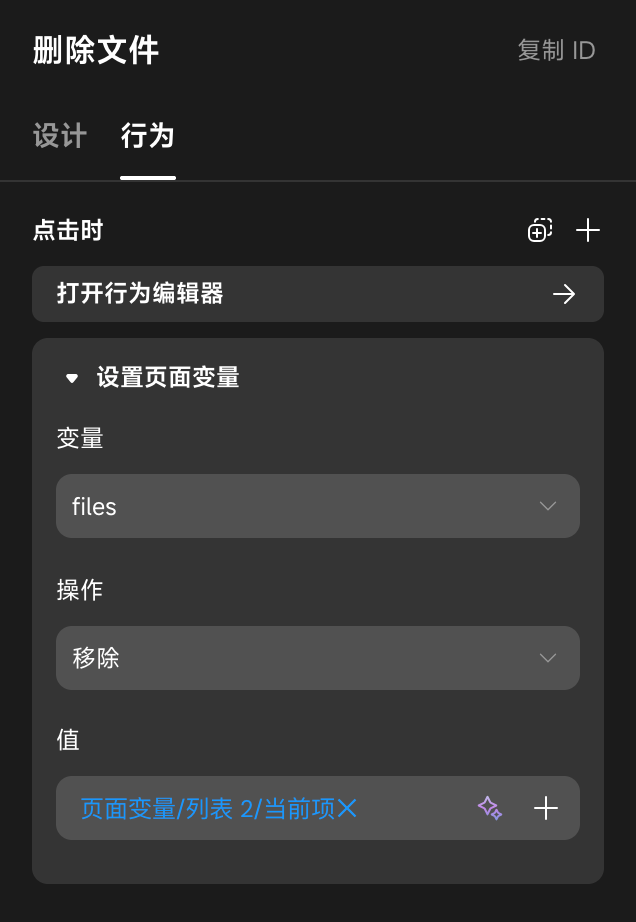
item.name。 - 删除按钮:
- 点击时:触发设置页面变量,从
files列表中移除当前项。
- 点击时:触发设置页面变量,从
4. 验证
步骤 1:测试实时上传
- 操作:点击方案一的上传按钮,选择一个图片文件。
- 预期结果:上传完成后,列表立即出现该文件名。点击删除,记录消失。
步骤 2:测试统一上传
- 操作:在方案二中连续上传三个文件,此时不刷新页面。
- 预期结果:列表显示三个文件,但数据库后台此时应无新增记录。
- 操作:点击“保存”按钮,然后刷新浏览器页面。
- 预期结果:页面加载后,列表依然显示这三个文件,证明数据已成功批量写入并完成初始化同步。
⚠️
在方案二的“批量添加”前执行“全表删除”时,请务必确认业务逻辑是否允许覆盖。
Last updated on