GraphQL 订阅连接调试指南
在 Zion 平台中,实时功能(如数据实时更新、多用户协同编辑等)依赖 GraphQL WebSocket 订阅。当实时订阅功能不工作时,需要调试 WebSocket 连接。
调试四步法:找到 WS 连接 → 检查连接参数 → 查看消息流 → 定位问题
🔍 如何在浏览器里寻找它?
第一步:打开开发者工具
- 按 F12 或右键点击页面选择”检查”
第二步:进入 Network 标签
- 点击上方工具栏的 Network(网络)
第三步:过滤 WebSocket 类型
- 在过滤栏点击 Socket或WS(这是 WebSocket 的缩写)
- 如果看不到 WS 选项,点击过滤栏右侧的放大镜图标,手动输入
ws - 找到名字为graphql-subscription的网络请求
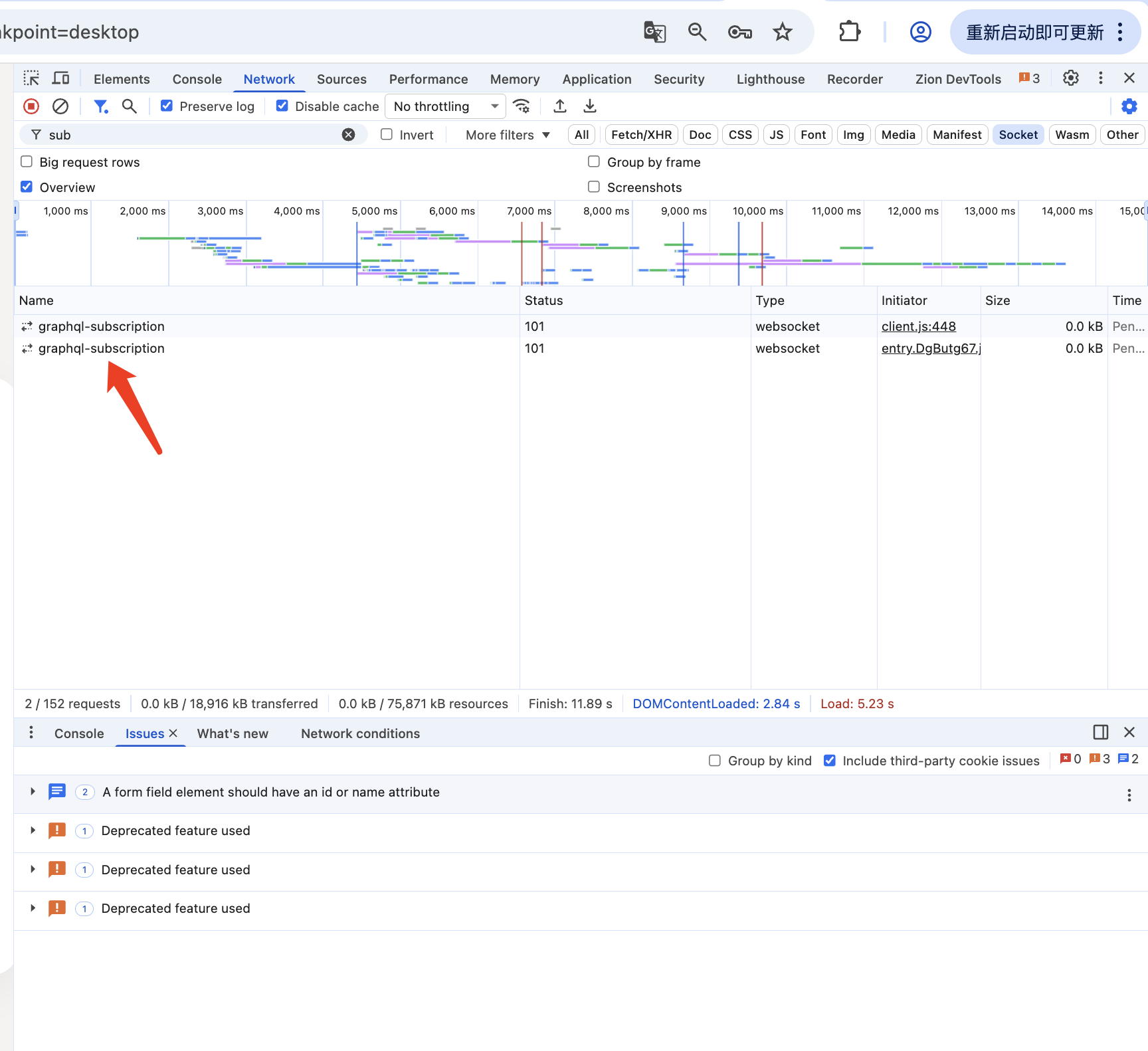
第四步:查看 Messages(消息)
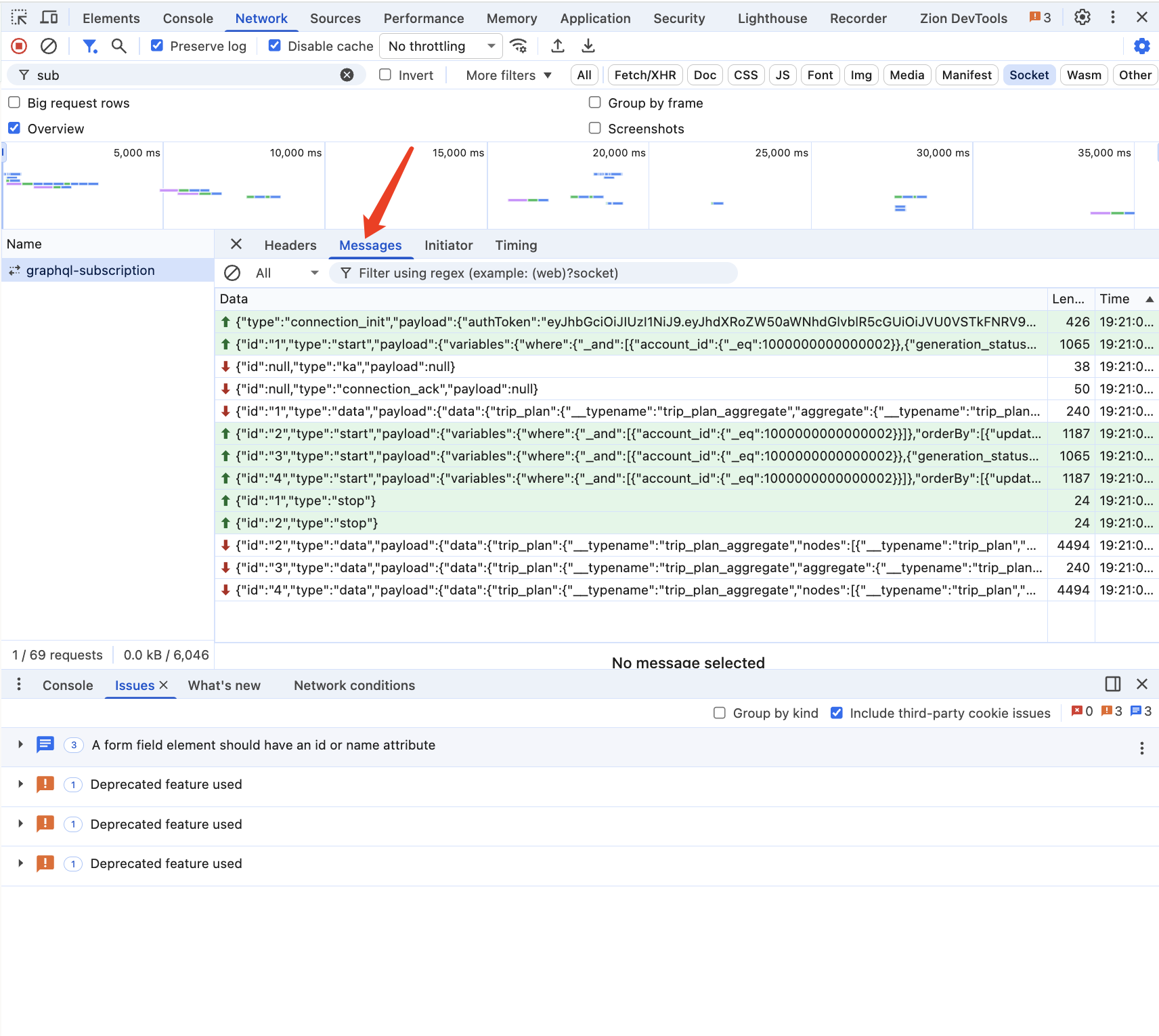
- 点击左侧名为 graphql-subscription 的条目
- 点击右侧出现的 Messages 选项卡
- 这里会显示所有 WebSocket 消息
📥 调试时的三类”关键信息”
在 Messages 窗口里,你会看到一排向上和向下的箭头:
🟢 绿色向上箭头↑:发送给订阅的数据
你会看到:
{ "type": "connection_init" }含义:这是你的浏览器在给服务器打招呼:“我准备好了,这是我的通行证(authToken)”。
完整消息示例:
{
  "type": "connection_init",
  "payload": {
    "authToken": "eyJhbGciOiJIUzI1NiIsInR5cCI6IkpXVCJ9..."
  }
}
🔴 红色向下箭头↓(Down):订阅返回的数据
你会看到:
{ "type": "ka" }含义:这是服务器在定期发脉搏:“别断开,我还在呢”(Keep Alive)。
调试意义:
- 如果看不到
ka消息,说明连接可能已断开 - 正常的订阅连接应该每隔一段时间(通常 10-30 秒)收到一次心跳
- 看到
ka都代表脉搏正常
📥 订阅到的数据(Data)
这就是最重要的部分!每当你在 Zion 后台改了数据,这里会弹出一个新的消息:
{
  "type": "data",
  "id": "subscription-1",
  "payload": {
    "data": {
      "blog_article": [
        {
          "id": "123",
          "title": "新文章标题",
          "content": "文章内容..."
        }
      ]
    }
  }
}调试重点:
- 看到
type: "data"就说明订阅成功了! - 检查
payload.data里是否有你期望的数据 - 如果没数据,检查订阅的
query和variables是否正确
🚨 调试常见问题(小白避坑指南)
Q1: 为什么我看不到 graphql-subscription 连接?
可能原因:
- 过滤错了:确认点击的是 WS 过滤按钮,不是 Fetch/XHR
- 没触发订阅:订阅是在页面加载或某个操作后才会建立,刷新页面试试
- 订阅未配置:检查 Zion 编辑器中数据源的请求类型是否为订阅
解决方法:
1. F12 打开开发者工具
2. 切换到 Network 标签
3. 点击 WS 过滤
4. 刷新页面(F5)
5. 等待几秒,看是否出现 graphql-subscription
Q2: 为什么连接断开了
常见原因:
| 原因 | 说明 | 解决方法 |
|---|---|---|
| 登录过期 | Token 失效或没传对 | 重新登录,检查 connection_init 里的 authToken |
| 网络问题 | 网络不稳定导致断开 | 检查网络连接,查看控制台是否有错误 |
| 服务器重启 | 后端服务重启导致连接断开 | 等待几秒,WebSocket 会自动重连 |
| 网络切换/休眠 | 电脑休眠或 Wi-Fi 重连 | 这是正常现象,WebSocket 会自动重连。小白最常遇到的”为什么我放了一会儿就不灵了”的原因 |
Q3: 为什么我看不到数据弹出来?
排查步骤:
第一步:检查连接状态
- 如果
graphql-subscription条目变红了,说明断开了 - 通常是由于登录过期(Token 没传对)
第二步:看 Payload(载荷)
点击 Messages 里的订阅请求消息,检查 query 部分:
{
  "type": "start",
  "id": "subscription-1",
  "payload": {
    "query": "subscription { ... }",
    "variables": {
      "where": {
        "role": "主管" // ❌ 如果传了"员工",服务器就不会推数据给你
      }
    }
  }
}常见错误:
where条件写错了(比如想看”主管”的数据却传了”员工”)variables参数缺失或格式错误query里订阅的表名或字段名不对
第三步:检查服务器端
- 确认后台数据确实发生了变化(手动改一条数据试试)
Q4: 连接成功但一直没数据?
可能原因:
- 没人对数据做修改:订阅只推送”变化的数据”,没人改数据就不会有消息
- 订阅条件过滤太严格:
where条件导致没有匹配的数据变化 - 权限问题:当前用户无权查看该数据
测试方法: 在数据库中手动修改一条订阅相关的数据,看 WebSocket Messages 里是否立即有新消息弹出。
成功情况:
🟢 {"type":"connection_init"}
🔴 {"type":"ka"}
📥 {"type":"data", "id":"1", "payload": {"data": {...}}}
看到 type: "data" 就说明订阅正常工作!
失败情况:
🟢 {"type":"connection_init"}
🔴 {"type":"ka"} 或 {"type":"ping"}
❌ {"type":"error", "payload": {"message": "..."}}
看到 type: "error" 就说明订阅有问题,查看 payload.message 获取错误信息。
🎯 总结给用户的一句话
“调试订阅,就是去 Network 的 WS 选项卡里看 Messages。只要有新消息(
type: "data")跳出来,你的实时功能就是通的!“
相关工具和资源
开发者工具技巧
| 功能 | 快捷键/操作 | 说明 |
|---|---|---|
| 打开开发者工具 | F12 | 或右键”检查” |
| 清空 Network 记录 | Ctrl+L (Windows) / Cmd+K (Mac) | 方便重新捕获 |
相关文档
- 异常和错误的诊断方法 - 通用调试技巧
- 错误信息字典 - 常见错误对照表
- 使用 AI 助手进行调试 - AI 辅助排查
⚠️
重要提醒:WebSocket 连接地址包含敏感信息(如 App ID、Token),截图分享时注意打码!
Last updated on