域名、SEO 与平台接入
应用成功发布上线后,如何让更多用户找到并信任您的应用,是迈向商业化运营的关键。Zion 平台为此提供了一系列增长与生态接入工具。您可以为应用绑定专属的品牌域名以提升专业度,配置精细的 SEO 策略让搜索引擎更容易收录您的网站,同时还可以通过便捷的根目录文件校验机制,无缝接入微信等第三方生态。
1. 自定义域名配置
通过自定义域名让网页链接更易记和更具品牌形象。您可以绑定在阿里云完成域名申请与 ICP 备案的专属域名。
- 核心价值与典型场景:
- 提升品牌形象:绑定自定义域名可增强企业或品牌的专业度,便于客户记忆和建立商业信任(如企业官网、会员/用户中心)。
- 利于 SEO 优化:自定义域名有助于提升搜索引擎对网站的信任度和收录排名。
- 前提条件:根据国家法规,使用自定义域名前必须完成 ICP 备案。目前本系统仅支持阿里云备案,且 DNS 服务商也必须为阿里云。详见阿里云备案详情 。
配置与解析步骤
填写域名并备案验证
- 在配置界面输入您已完成备案的自定义域名。
- 点击 “确认完成备案”,进入解析验证步骤。
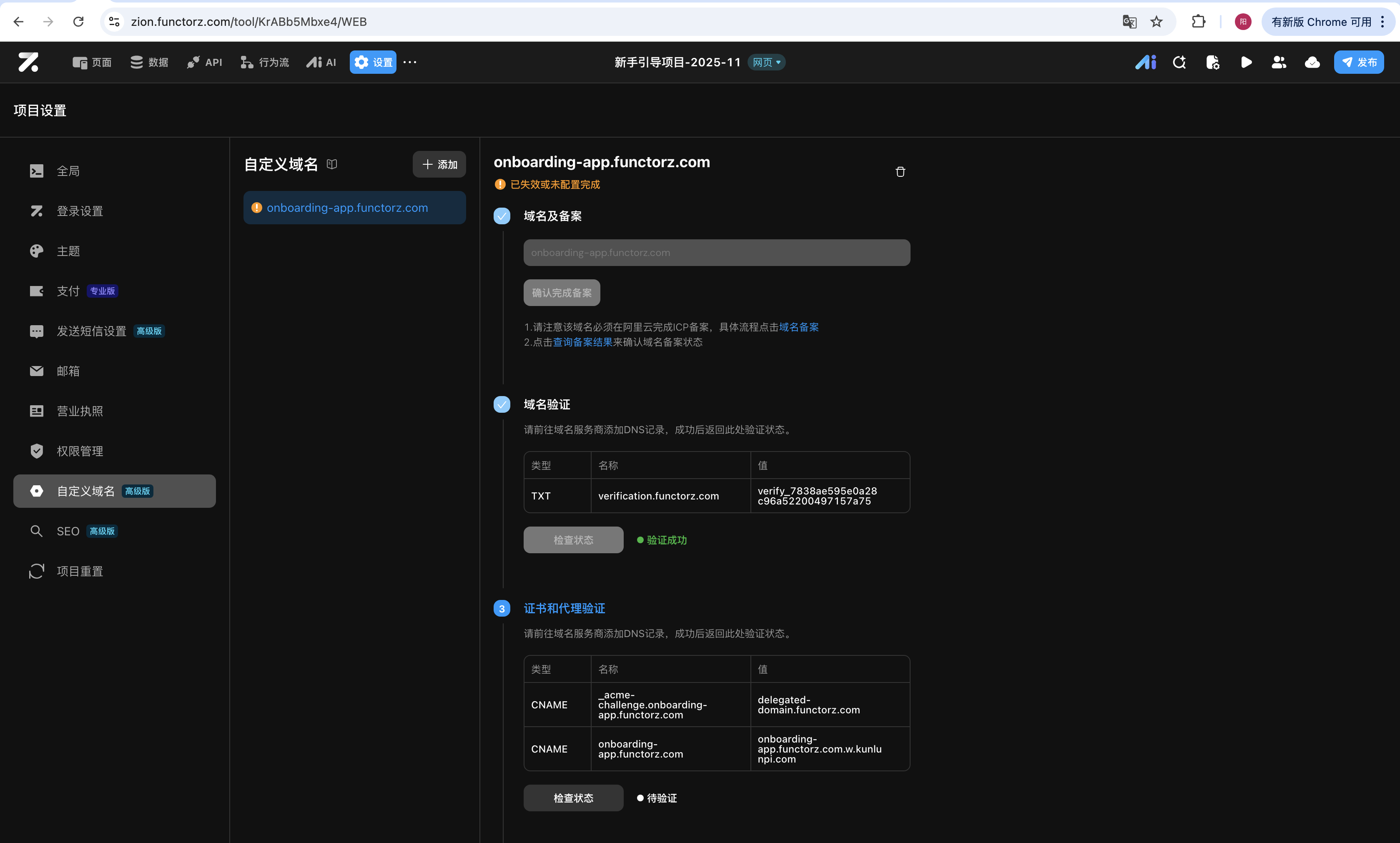
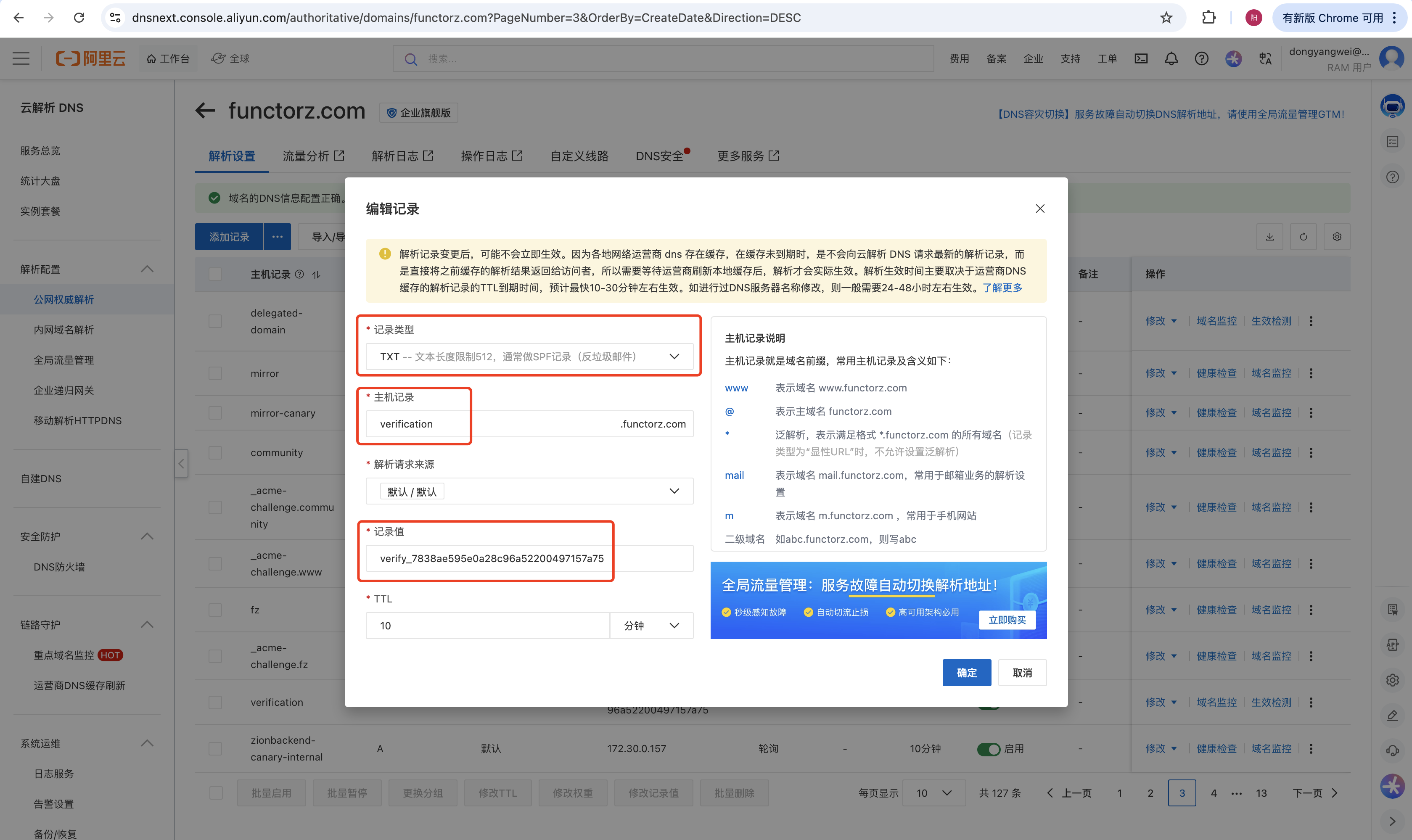
域名所有权验证 (TXT 记录)
备案验证后,Zion 平台会自动生成相关的验证 TXT 记录,您需要前往阿里云控制台完成解析设置。
- 配置方法:
- 记录类型:选择
TXT。 - 主机记录:填写
verification。 - 记录值:复制 Zion 页面上显示的对应验证值。
- TTL:一般设置为
10分钟即可。 - 解析请求来源:选择
默认。
- 记录类型:选择
- 确认验证:添加完成后,回到 Zion 页面点击 “检查状态”,显示“验证成功”后即可配置下一步。
证书和代理配置 (CNAME 记录)
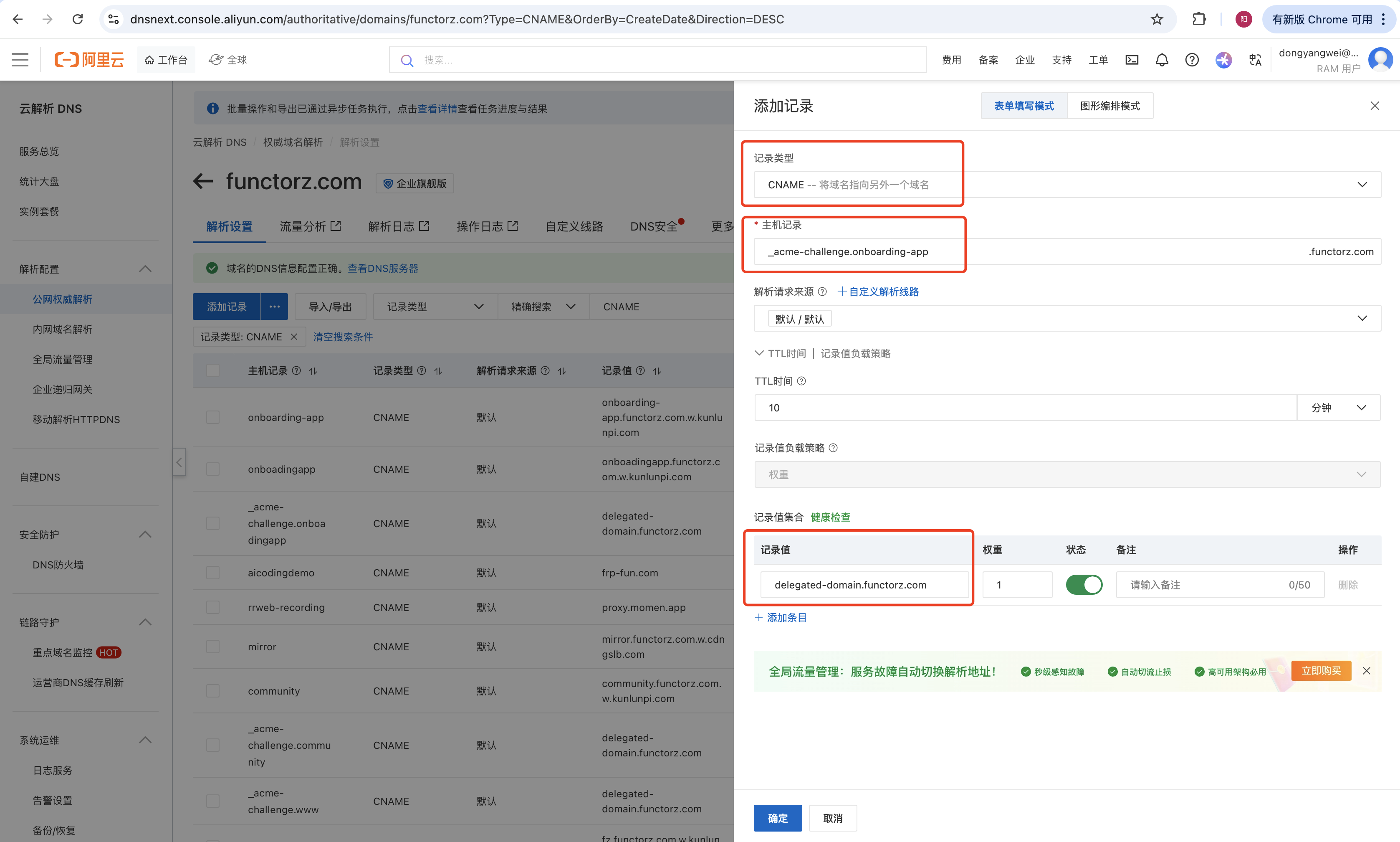
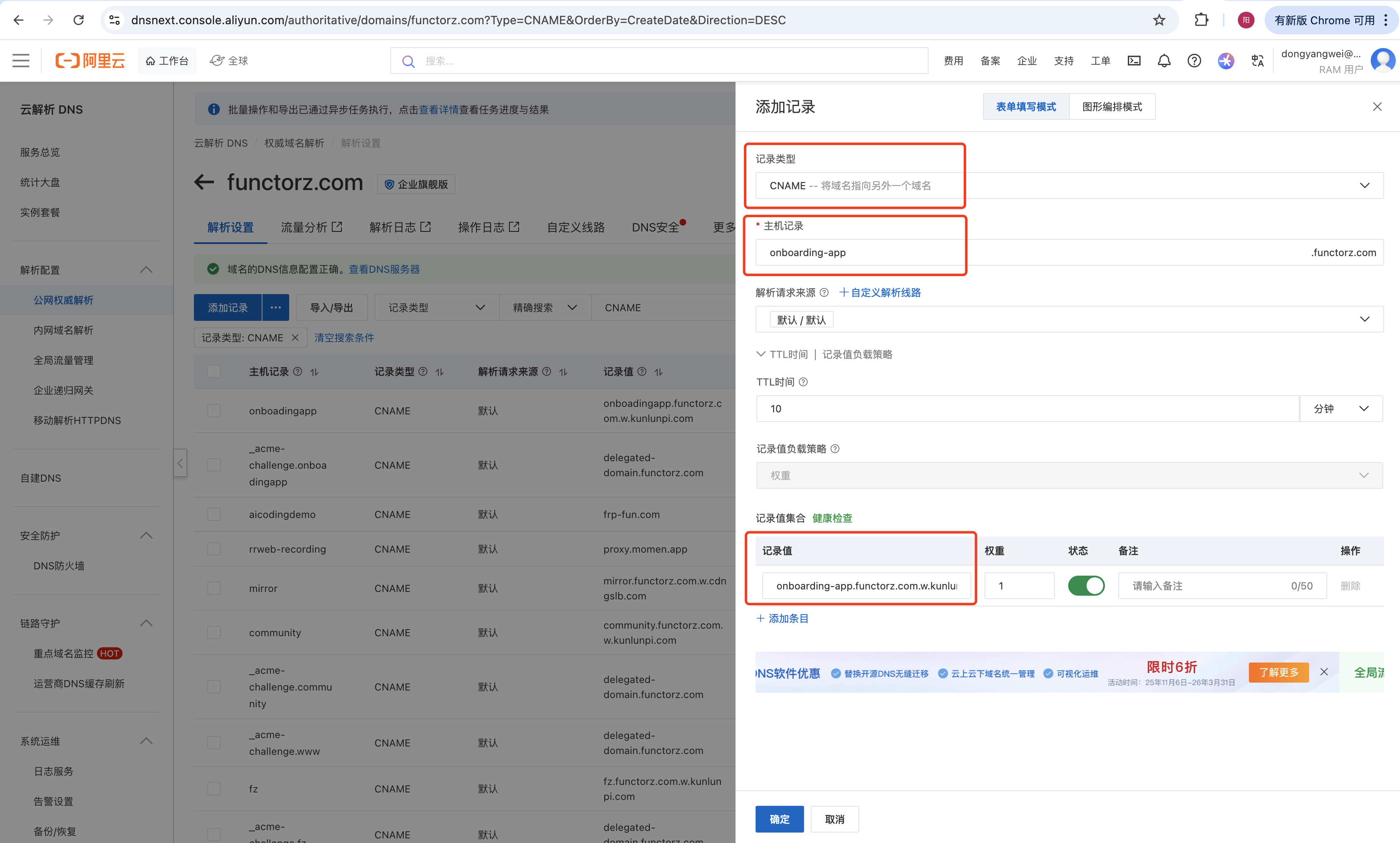
所有权验证通过后,您需要添加 2 条 CNAME 记录,以配置 SSL 证书 and CDN 代理加速。
- 配置方法:
- 记录类型:选择
CNAME。 - 主机记录:复制 Zion 页面上生成的对应名称。由于阿里云控制台会自动补全主域名,请去掉主域名后缀,只填写前缀。若您直接配置不含子域名的根域名,主机记录填写
@。 - 记录值:复制 Zion 页面上生成的对应目标地址。
- 记录类型:选择
- 解析保存:在阿里云控制台分别添加并保存这 2 条记录。
规避 CNAME 解析冲突
CNAME 记录具有排他性(Exclusivity)。 根据标准 DNS 协议,同一个主机记录不能同时存在 CNAME 和其他类型记录(如 A、MX、TXT 等)。
- 常见报错原因:
- 默认 A 记录冲突:许多域名商会预设一条
www的 A 记录指向其停靠页面。 - 邮箱 MX 记录冲突:若您在根域名(
@)上配置了 MX 记录接收邮件,将无法在该域名上直接添加 CNAME 记录。
- 默认 A 记录冲突:许多域名商会预设一条
- 推荐解决方法:
- 手动删除冲突记录:在添加 CNAME 之前,请先暂停或手动删除该主机记录下已有的 A 记录或 TXT 记录。
- 使用子域名:我们强烈建议使用子域名(如
app.yourdomain.com)作为自定义域名进行 CNAME 配置,以规避邮箱等根域名解析冲突。 - 等待缓存刷新:删除旧记录后,通常需要等待几分钟以使 DNS 缓存更新,随后即可成功添加并生效。
上传网站图标
所有域名解析通过后,您可以上传专属的网站 favicon 浏览器图标。推荐使用 .ico 格式,尺寸为 32x32 像素。
重新预览发布生效
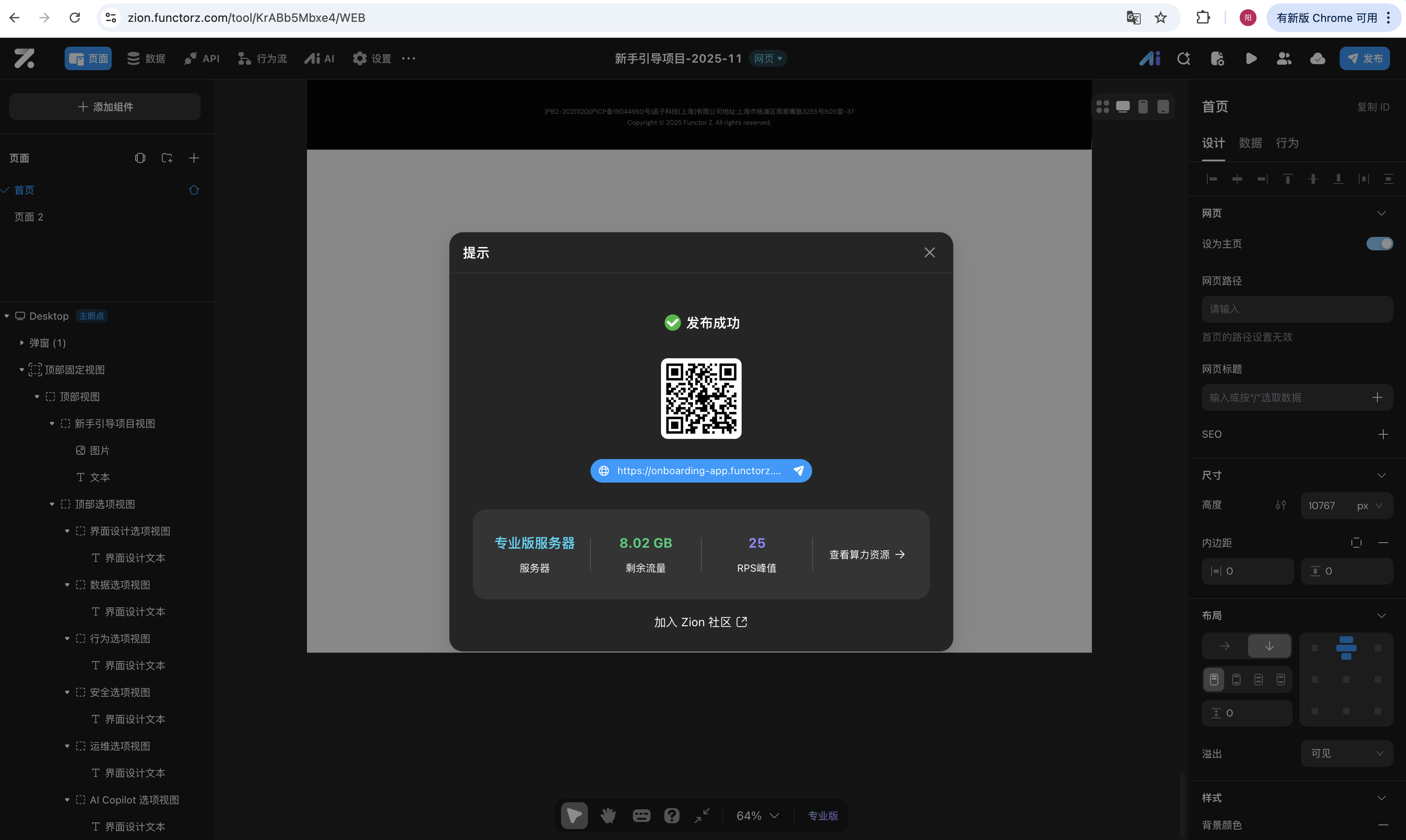
所有自定义域名配置及图标修改完成后,点击 “更新保存”(约 5 分钟后底层云路由生效)。您必须回到编辑器,再次点击“预览”并重新“正式发布” 项目,自定义域名才会正式在线上生效。
域名配置约束
- 默认域名设置:支持设置多个自定义域名,并可指定其中一个为默认域名,其他域名访问时会自动重定向到默认域名。
- 编辑限制:编辑自定义域名配置时,若 24 小时内未点击保存,该未生效的配置将被自动清除;保存成功后,后续仅支持修改网站图标。
- 解绑降级:若主动删除项目中配置的所有自定义域名,应用将自动退回并通过 Zion 平台提供的免费域名进行访问与发布。
- 旧版迁移说明:针对 2025 年 1 月 16 日前配置的旧版自定义域名,需要先删除并重新按上述新步骤进行解析发布后才能生效。
2. 搜索引擎优化 (SEO) 配置指南
SEO 是指通过优化网站结构和内容,提高关键词在搜索引擎(如百度、Google)中的收录排名。Zion 为您提供了全局渲染与页面级属性相融合的完整 SEO 体系。
💡 核心参考手册快捷入口:
- 页面渲染模式参考手册:深度解析三种模式的性能、首屏及版本配额。
- SEO 参数参考手册:详细说明 TDK、Open Graph、robots.txt 规范、Alt 属性等。
在 Zion 中完善您的应用 SEO,建议遵循以下标准步骤流程配置:
配置全局渲染与收录策略
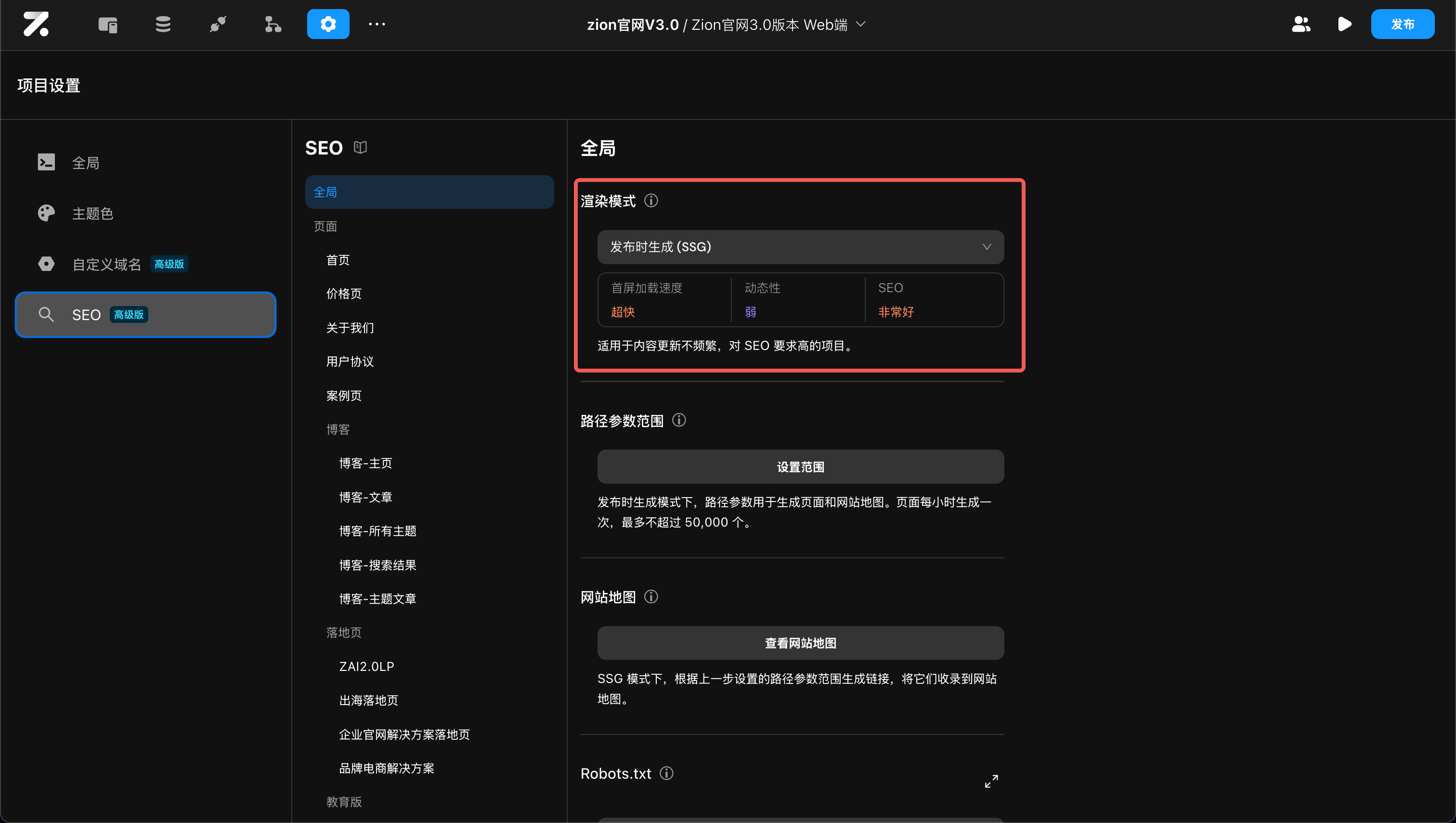
打开编辑器,前往 “设置” → “SEO” 面板:
-
选择渲染模式 (Rendering Mode):
- 默认模式为 CSR(客户端渲染)。在免费版中仅支持 CSR,由于该模式下返回的初始 HTML 为空,百度等爬虫无法抓取您的实际内容。
- 如需开展真正的 SEO 推广,建议升级版本并选择 SSG(静态网页生成)(推荐)或单租户专属的 SSR(服务端渲染)。
-
配置动态路径参数范围 (仅限 SSG 模式):
- 如果您的页面包含动态路径参数(如博客详情页
/blog/:id),在使用 SSG 发布静态页面时,您需要配置“路径参数范围”并关联对应的数据表(如Blog表),以告知系统需要预先编译生成哪些静态 HTML 网页。
例如,您有一个博客数据表,包含以下记录和发布状态:
博客 ID (动态路径参数 :id)标题 是否发布 (过滤条件) 静态页面生成表现 dangerous-controller危险控制器 true生成 functorz.com/blog/dangerous-controllernon-technical-persons非技术人员 true生成 functorz.com/blog/non-technical-personstech-sharing-stories技术分享故事 true生成 functorz.com/blog/tech-sharing-storiescursor-zion-reconstruct架构重构 false不生成 最终在发布时,系统将通过过滤条件(
是否发布 = true)自动为您预先生成 3 个物理静态网页。 - 如果您的页面包含动态路径参数(如博客详情页
-
设置网站地图 (Sitemap):
- 开启 XML 网站地图功能,推荐选择发布时自动“预生成”模式,一键向搜索引擎爬虫呈递完整的全站网页结构。
-
配置 robots.txt 及自定义全局 Header/Body:
- 设置允许或禁止搜索引擎抓取的路径规则,并可在全局 Head 模板中注入 third-party 的统计代码(如百度统计、Google Analytics 脚本)。
完善页面级与组件级 SEO 属性
回到编辑器画布,双击选中具体的页面:
- 页面属性配置:在右侧属性面板的 “SEO 配置” 板块中,填入该页面专属的 Title(标题)、Description(描述) 和 Keywords(关键词)。
- 社交媒体(Open Graph 协议):配置页面被分享至微信、微博等社交工具时的卡片大图与摘要。
- Canonical URL(规范链接):针对内容高度相似的页面指定唯一的官方 URL,规避重复内容导致权重分散。
- 标题 H 标签层级化:合理设计文本的 H 标签层级(确保每页有且仅有 1 个 H1 标签,H2、H3 级联顺序规范)。
- 图片 Alt 属性配置:选中关键图片组件,在右侧
ALT 属性输入框中填入写实的内容文本,便于爬虫收录进“图片搜索引擎”。
正式发布项目生效
- 极度重要:由于 SSG 的页面静态预编译和 SEO 标签注入是在编译阶段完成的,因此所有配置完成后,您必须在编辑器内重新点击 “正式发布” 项目,最新的静态网页、XML 网站地图和 Meta 标签才会正式上线。
3. 第三方平台校验文件接入
当您将 Zion 网页应用与微信公众号登录、企业微信对接或在微信小程序后台绑定业务域名时,第三方平台为了验证您确实拥有该域名,会要求您将一个特定的平台校验文本文件(如 .txt 格式)上传到该网站的根目录下。
Zion 提供了极其便捷的一键根目录文件接入验证功能:
操作与验证流程
获取校验文件
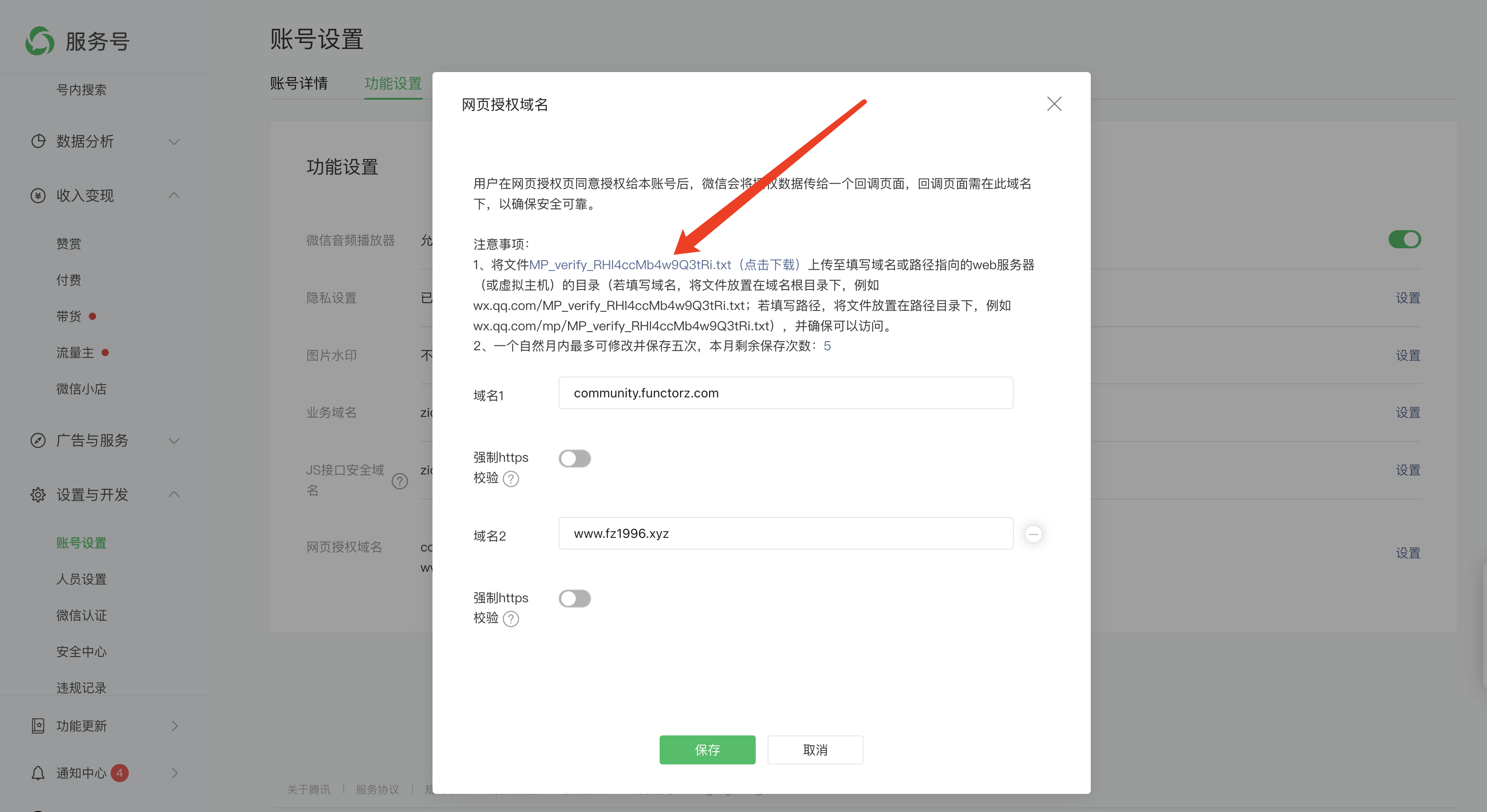
在第三方平台(如微信公众后台、企业微信管理台等)下载其提供的域名归属校验文本文件(通常以 MP_verify_xxx.txt 等格式命名)。
上传至 Zion 根目录
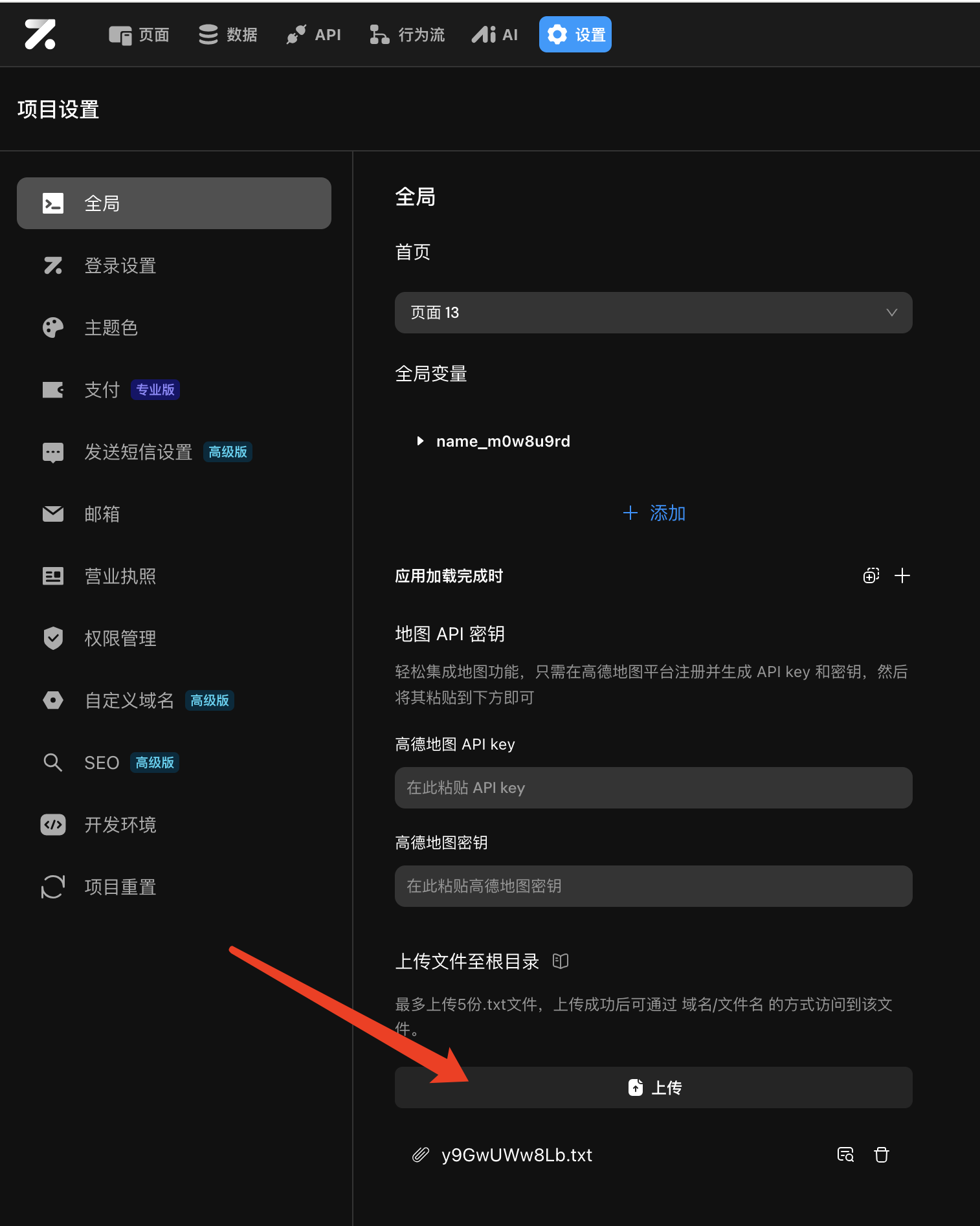
- 打开项目,进入 “项目配置” → “全局” → “上传文件至根目录” 板块。
- 将下载的
.txt平台校验文件直接上传。
重新正式发布项目
- 关键步骤:文件上传保存后,您必须返回编辑器,再次点击 “预览” 并重新点击 “正式发布” 项目,文件才会被部署到线上根目录。
第三方平台点击确认
发布完成后,回到第三方平台(如微信公众平台)解析设置处,点击“验证”即可瞬间通过。
上传注意事项
- 文件大小限制:校验文件仅用作域名确权,大小不得超过
1KB。 - 格式要求:系统目前仅支持部署
.txt格式的归属权校验文件。 - 上传限额:单项目最多支持同时部署 5 个第三方校验文件(一般完成验证确权后,可以按需删除已过期的历史校验文件)。
- 新项目首发限制:若是全新创建的项目,请确保在至少执行过一次成功发布后,再上传根目录校验文件。