Vibe Coding + Zion 全自动搭建你的微信小程序
Vibe Coding 看不懂后端业务逻辑?数据只能在自己电脑上看?还要自己买服务器和域名部署后端?
👋 欢迎使用 Zion 开发套件!
使用 Zion Plugin(开发套件)即可让 Coding Agent 为你交付可视化的后端业务逻辑和前端页面,黑盒业务逻辑从此说拜拜向前迈一步,你会打开新世界的大门🚪
网页搭建教程:Vibe Coding + Zion 全自动搭建你的网站
Vibe coding x Zion 交流群:飞书搜索群「AI Coding x Zion」加入。
用户案例

「小笼 AI」:两分钟生成网页,蒸馏这个世界

「HAIFOSS」:测一测,即刻调配你专属的护肤精华
注册 Zion 账户
- Zion 账户注册:点此注册 ,「默认会进入新手引导项目,可点击左上角 Logo 退出」
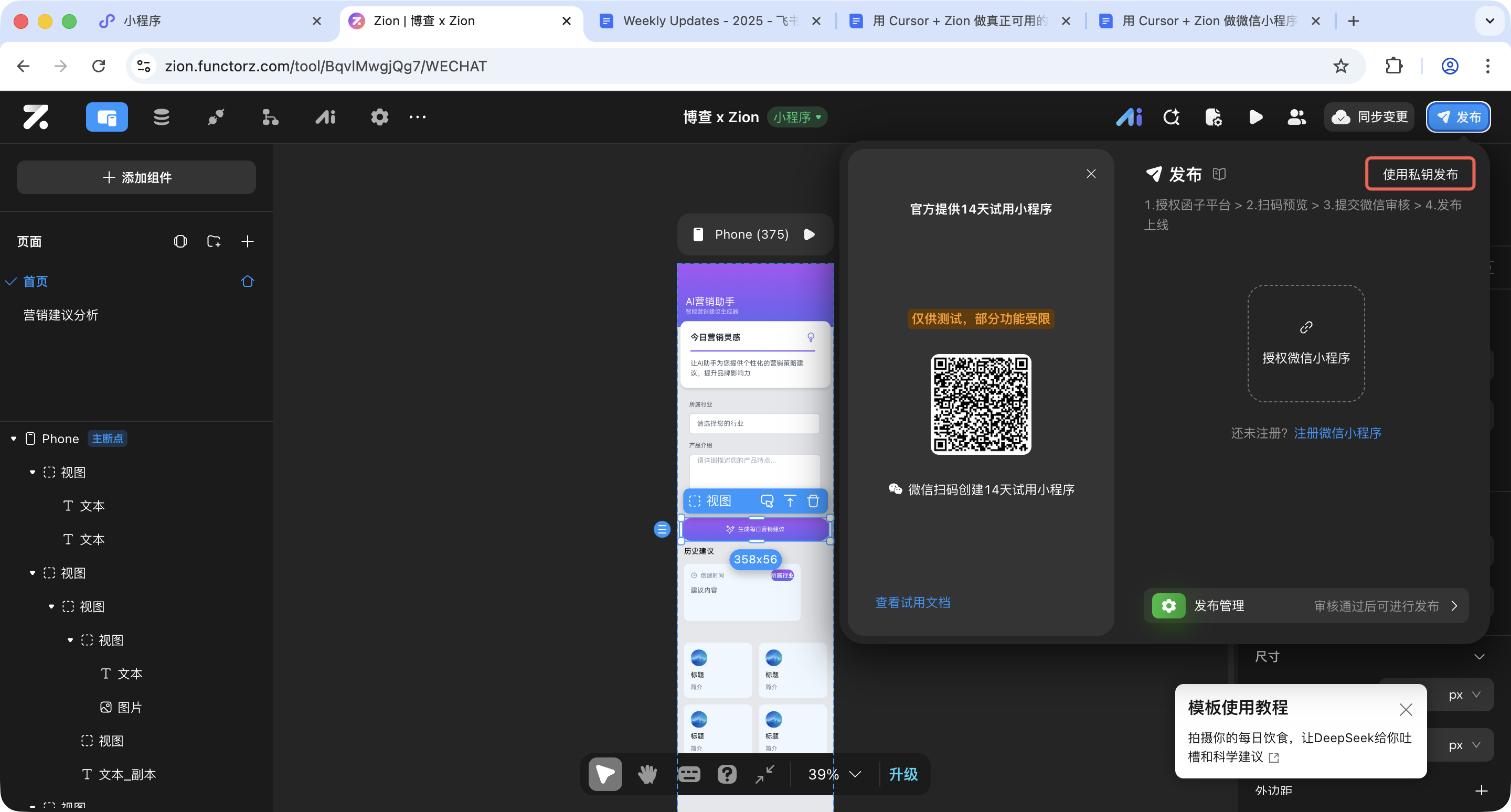
配置微信小程序私钥发布
温馨提示:如果你之前已经在 Zion 中授权绑定过,请先完成平台解绑,解绑会导致你已经在运营的小程序暂不可用,解绑后前往微信公众平台 - 版本管理 - 取消 Zion 授权再进行私钥发布配置。
如果你从未在 Zion 中授权发布过,你可以先完成授权,再取消授权(在 Zion 平台解除绑定以及在微信公众平台 - 版本管理取消授权),这样可以快速绑定下方文档中的各种业务域名,加速准备工作。
- 使用私钥发布:Zion 小程序如何私钥发布 | Zion 帮助中心
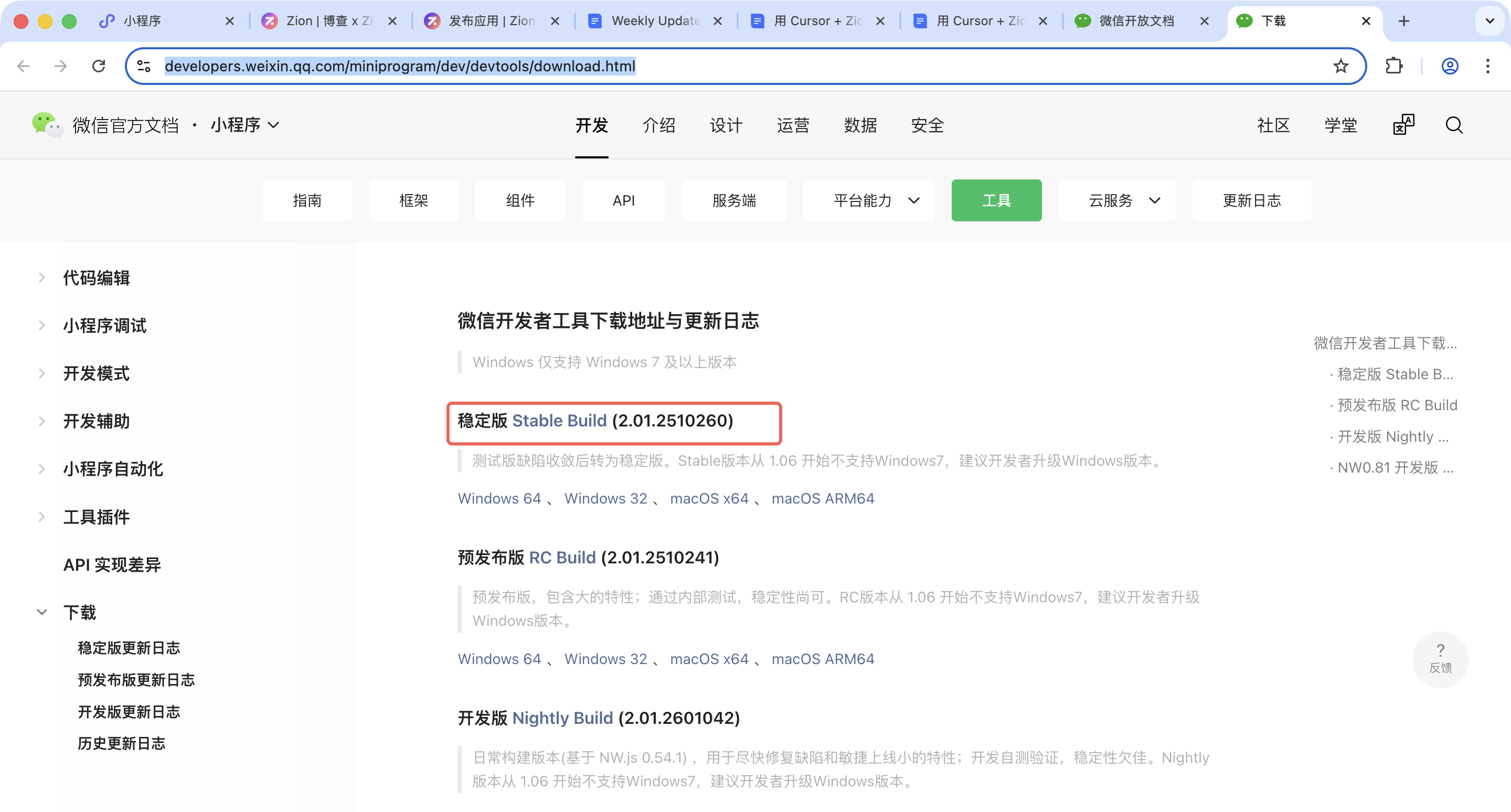
下载微信开发者工具
- 前往微信开发者工具下载 稳定版本的开发者工具(借助微信开发者工具完成小程序预览打包发布)
安装 Zion Plugin(开发套件)
安装指引见本文末尾「工具安装入口指引」。
Zion Plugin 地址
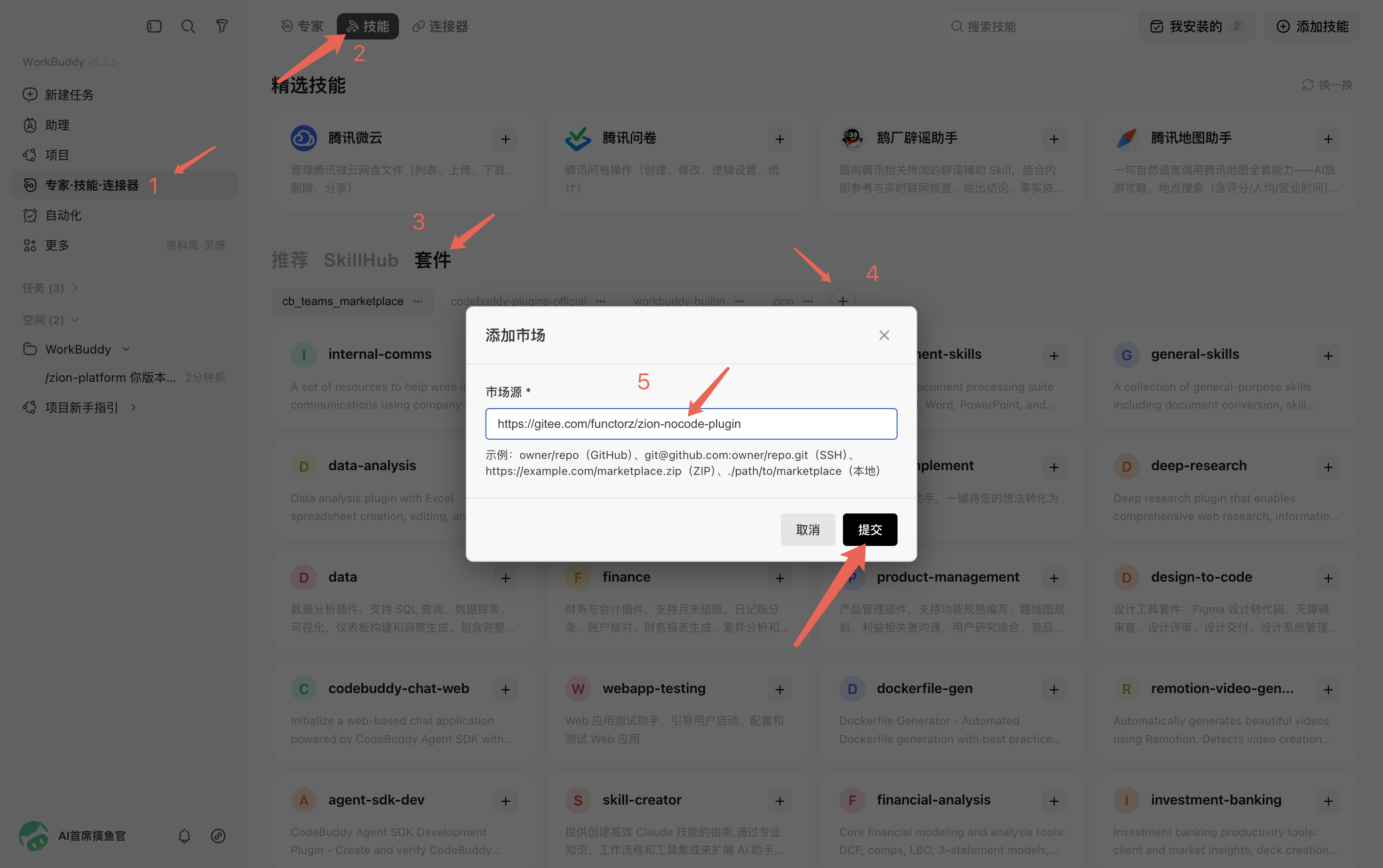
国内镜像:https://gitee.com/functorz/zion-nocode-plugin
全球地址:https://github.com/functorz-tech/zion-nocode-plugin
开始让 AI 搭建项目
- 新建一个微信小程序项目文件夹
- 选择这个文件夹,使用 Coding Agent 进行自然语言开发,参考提示词(务必告诉 Cursor 你要制作微信小程序,后端用 Zion BaaS,前端使用微信小程序原生开发)
通过 Zion Plugin,开发一个 AI饮食助手 微信原生小程序,后端用 Zion BaaS,前端使用微信小程序原生开发,设计风格选择 wabi-sabi 风格,用户通过微信静默登录
支持用户上传餐食图片并调用AI Agent 分析餐食卡路里,并输出结果,用户可以保存结果至历史记录内,并支持修改、删除历史记录。 用 Plugin 直接创建项目
初始化设计风格建议:
# 微信小程序设计指令 · 人文书籍风格(v3)
## 一、设计隐喻(先理解气质)
把页面当作"一本精装人文社科书籍的内页"来设计。它应该是温暖的、哑光的、安静的、有文化感的,而不是科技感或塑料感。
## 二、色彩推导(不要抄色号,按感觉生成)
- 背景:旧纸张或棉麻布料的颜色——温暖、哑光、带暖灰调,不能是纯白或冷白。
- 主文字:印刷油墨的颜色——深但柔和,接近深灰棕,不能是纯黑。
- 强调色:朱砂印泥的感觉——温暖、低饱和度红橙色,只用于主按钮和关键数字。
- 辅助色:褪色便签纸或铅笔画线——浅灰、中灰、带暖意。
## 三、字体与排版
- 长文段落:用衬线字体(Georgia / Times),行高 1.8 以上,让阅读像翻书。
- 标题/导航:用无衬线字体(PingFang SC),保持现代感。
- 留白:区块之间留出"沉默"空间(至少正文行高的 2-3 倍),用留白代替阴影来分区。
## 四、允许的装饰(为了不变成 Word 文档)
- 圆角:允许 8-12rpx 的极小圆角,但不能超过 16rpx。
- 图标:使用 SVG 格式,单色线性风格(1.5px 线宽),随文字颜色变化(使用 currentColor),不能有填充色块。**必须考虑缺省(占位)效果**:当 SVG 加载失败或未加载时,应显示一个与背景色协调的纯色占位块(尺寸与图标相同),或显示简洁的文字 alt,确保缺省状态下界面依旧整洁、不失美观。
- Slogan:允许居中营造仪式感,但列表和长文必须左对齐。
- 分割线:允许使用,但必须极浅(接近背景色)。
## 五、绝对红线
- 深色模式 / 暗黑背景
- 渐变色或霓虹色
- 毛玻璃效果(backdrop-filter)
- 厚重阴影(blur 超过 20rpx)
- 大圆角(超过 16rpx)
- 彩色图标或装饰插图
- 使用位图(PNG/JPG)作为图标
## 六、代码约束
- 单位:全部用 rpx(750 基准)
- 标签:用 view / text,不用 div / span
- 按钮 hover 效果:仅改变透明度
- 页面配置:navigationBarBackgroundColor 和背景色保持一致
- **图标实现(二选一,必须用 SVG)**:
A. **调用图标库**:优先使用 Lucide、Heroicons 或 Feather Icons 等开源库,通过 CDN 或 npm 引入,选择单色线性图标,用 `color` 或 `stroke` 控制颜色。
B. **自绘 SVG**:如果图标库中没有合适的图标(如品牌定制符号),或图标过于简单(如箭头、关闭、加号),直接在代码中手写 SVG 标签,使用 `fill="none"` 和 `stroke="currentColor"` 保证单色可着色。
**通用要求**:
- 所有图标容器必须设置明确的 `width` 和 `height`(单位 rpx)。
- 必须添加备选占位背景色(`background-color` 与页面背景协调),防止加载失败时出现空白或破碎图。
- 可配合 `alt` 属性(或小程序 `aria-label`)提供文字描述。
## 七、自查标准(生成后验证)
- 如果把颜色去掉只看布局,它看起来像"一本杂志的内页"还是"一个 Excel 表格"?如果是后者,重写。
- 检查所有图标位置:加载失败时是否出现了难看的破碎图或空白?缺省占位是否与整体色调一致?不通过则重写。
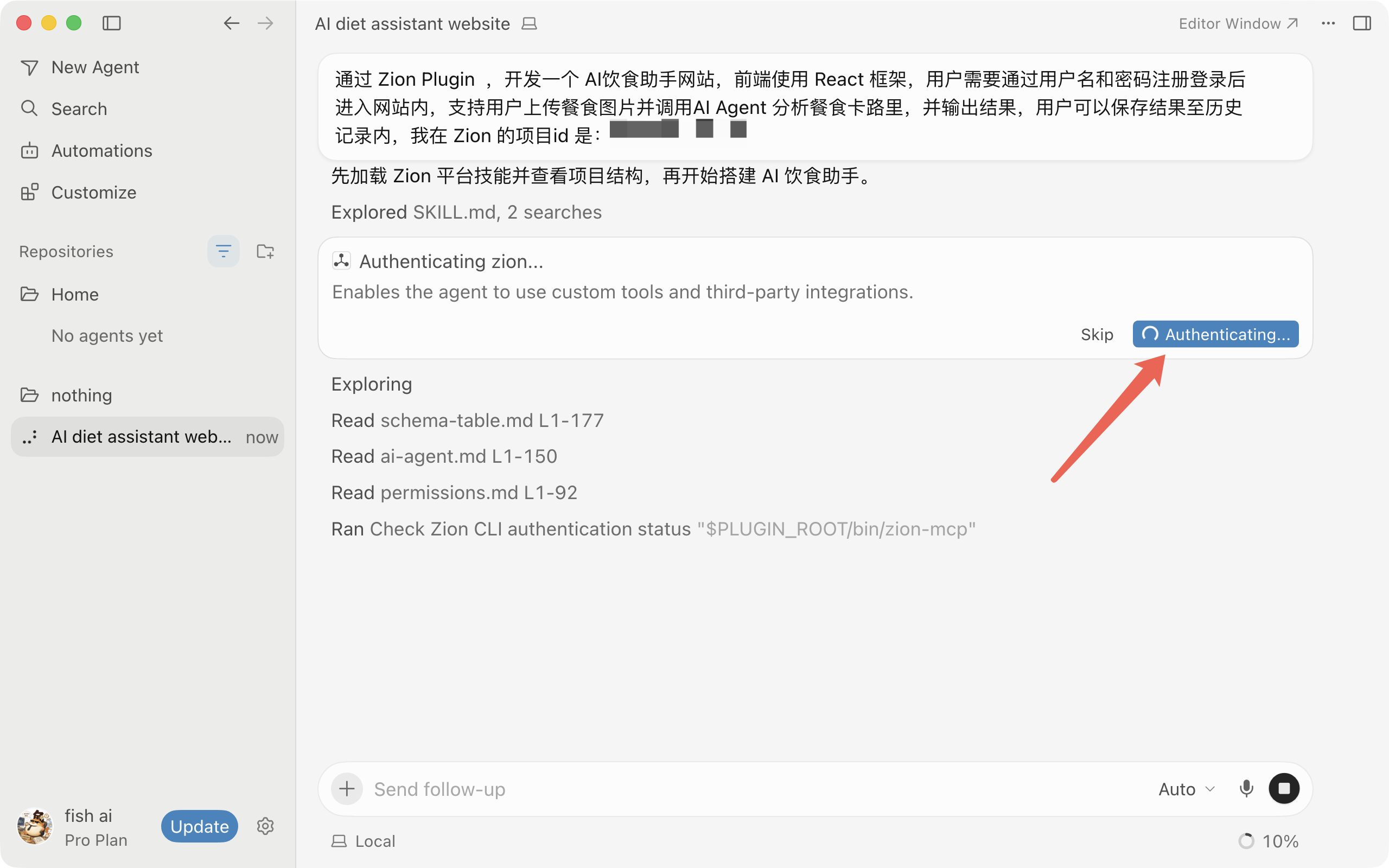
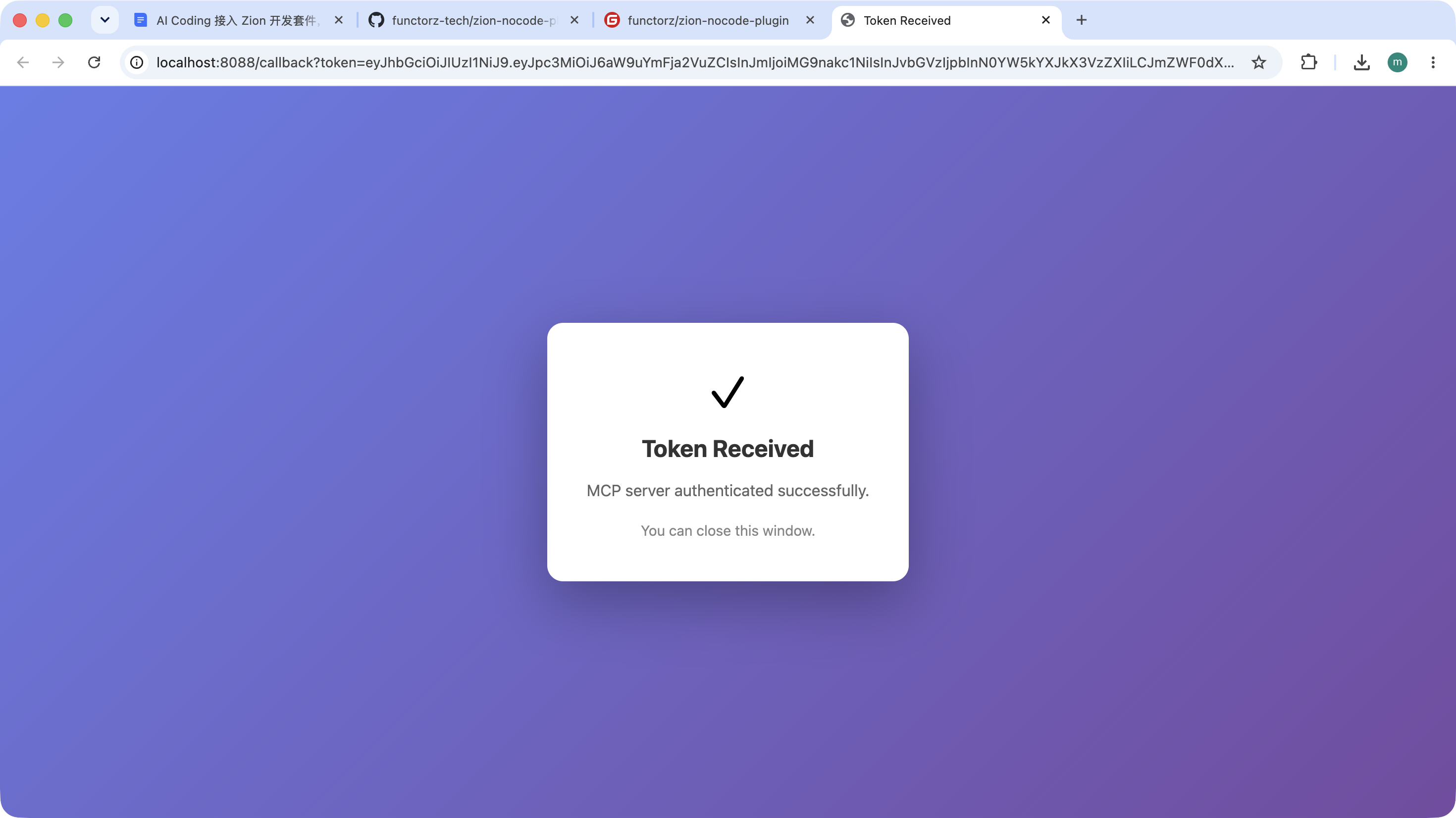
- 检查图标是否全部为 SVG(无 PNG/JPG 引用)?是否单色可着色?不通过则重写。- 首先需要登录 Zion 账户以获取你的账户控制权限,登录成功后等待 Coding Agent 自行完成前端、Zion 可视化后端的搭建
在微信开发者工具内预览小程序
- 前往「微信开发者工具」,点击导入按钮

- 选择开发微信小程序的项目文件夹,选择你注册的微信小程序 APPID、选择「不使用云服务」
部署、发布你的微信小程序
- 前端:通过微信开发者工具一键上传到微信官方服务器内,通过微信公众平台 提交审核并发布
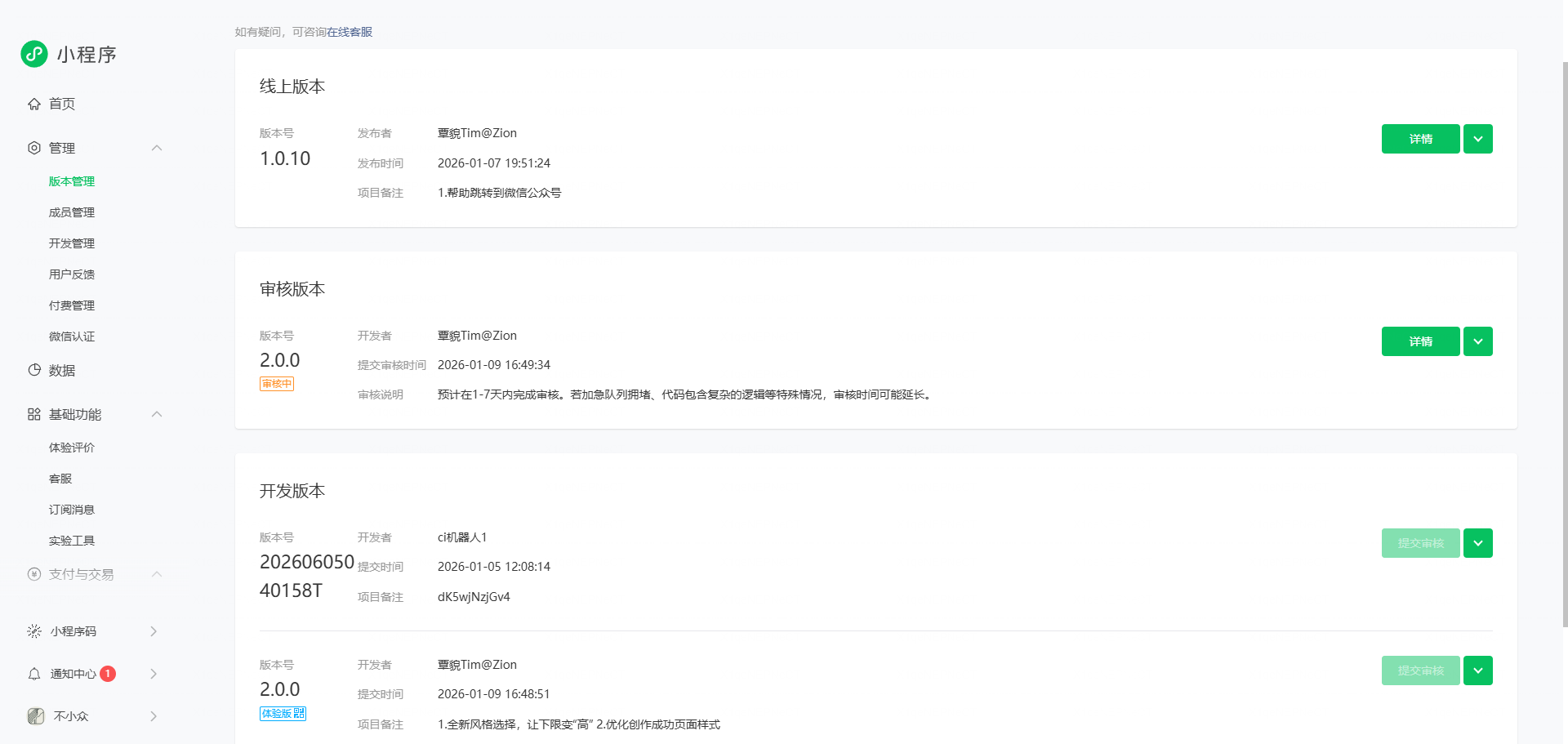
- 后端:通过 Zion 无代码平台一站式托管配置,一键发布
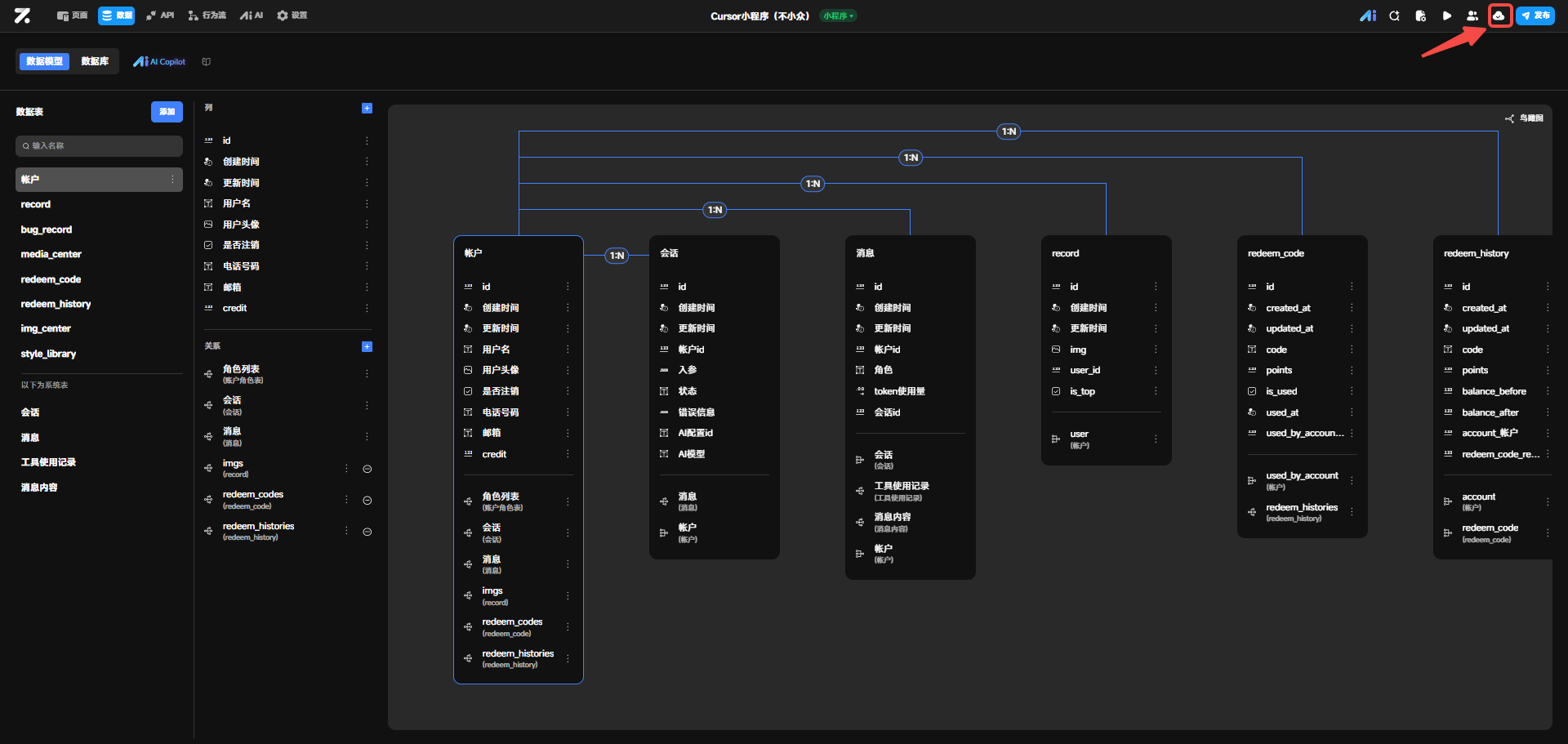
Zion 是什么?
Zion 是一个全栈 vibe no-coding 平台,不用写代码也可以开发出微信小程序、WEB 和 AI Agent。
- Zion 拥有全栈无代码开发的能力,你可以在 Zion 上通过可视化的配置完成一个包含前后端的完整项目。
- 作为一个高自由度的开发工具,Zion 的服务端接口也拥有标准的规范(包括不限于用户鉴权、支付服务、AI Agent 服务、对象存储服务、数据库服务),结合用户在 Zion 上的自定义配置(数据库配置、AI Agent 配置、支付配置)以及各项服务的规范,无需在 Zion 上搭建前端页面即可让 Cursor 结合 Zion 的后端开发一个可商用的完整软件产品!
Zion 后端可视化配置能力介绍
以下服务仅为 Zion 能力的一部分,如果你想体验 Zion 的无代码开发能力,可以前往 Zion 帮助文档 或 Zion B站视频讲解 进一步了解。
Zion AI 智能体搭建器
Zion 内置 AI 能力,开发者可创建高度定制化的 Agent,灵活定义 Prompt、RAG、工具调用等,结合 Zion 的前端编排与后端数据处理,快速搭建商业级 AI 应用。
Zion 支付服务
Zion 集成了微信小程序支付、微信 H5 支付、支付宝电脑网站支付三类支付服务。
- 帮助文档入口:Zion 支付配置全解:微信支付与支付宝接入与优化指南 | Zion 帮助中心
- Zion 支付宝支付服务在本次方案中的调用流程
- 通过 Cursor 调用 Zion 支付服务的优势:
- 可视化配置支付回调逻辑
- 无需进行繁琐的加签、验签流程
Zion 权限管理
权限系统是商业化软件的核心基础设施,通过精细化权限控制,有效防止数据泄露和未授权访问,保障系统和数据的完整性与安全性。Zion 提供基于角色(RBAC)和属性(ABAC)的权限管理体系,支持灵活、细粒度的权限配置。
- 帮助文档入口:权限管理系统 | Zion 帮助中心
- 通过 Zion 实现权限管理的优势:
- 可视化的配置 RBAC + ABAC
Zion 算力升级服务
Zion 在不同的版本项目之间存在 RPS 的不同限制,你可以在以下三个帮助文档中查看 Zion 平台不同版本项目的资源赠送额度和服务器算力升级指引,当你在 Zion 的后端服务遇到高并发请求场景,可通过 Zion 平台的算力升级服务完成当前项目后端所在服务器的资源配置升级。
最佳实践
我的 ICON 素材如何上传?
- 在 Zion 中创建「媒体资源表」or 你自己命名
- 创建 type / tag 字段、图片字段
- 在 Zion 数据库上传你的 icon 名称以及图片
- 告诉 Cursor 你 xx 地方的按钮图片用的是这个表里的 tag = xx 的图片
懒人必备:如果你不想自己找各种按钮、icon 图片,你可以让 cursor 设计一些符合主题风格的 svg 图片并上传到你的媒体资源表并引用。
如何排查微信小程序错误?
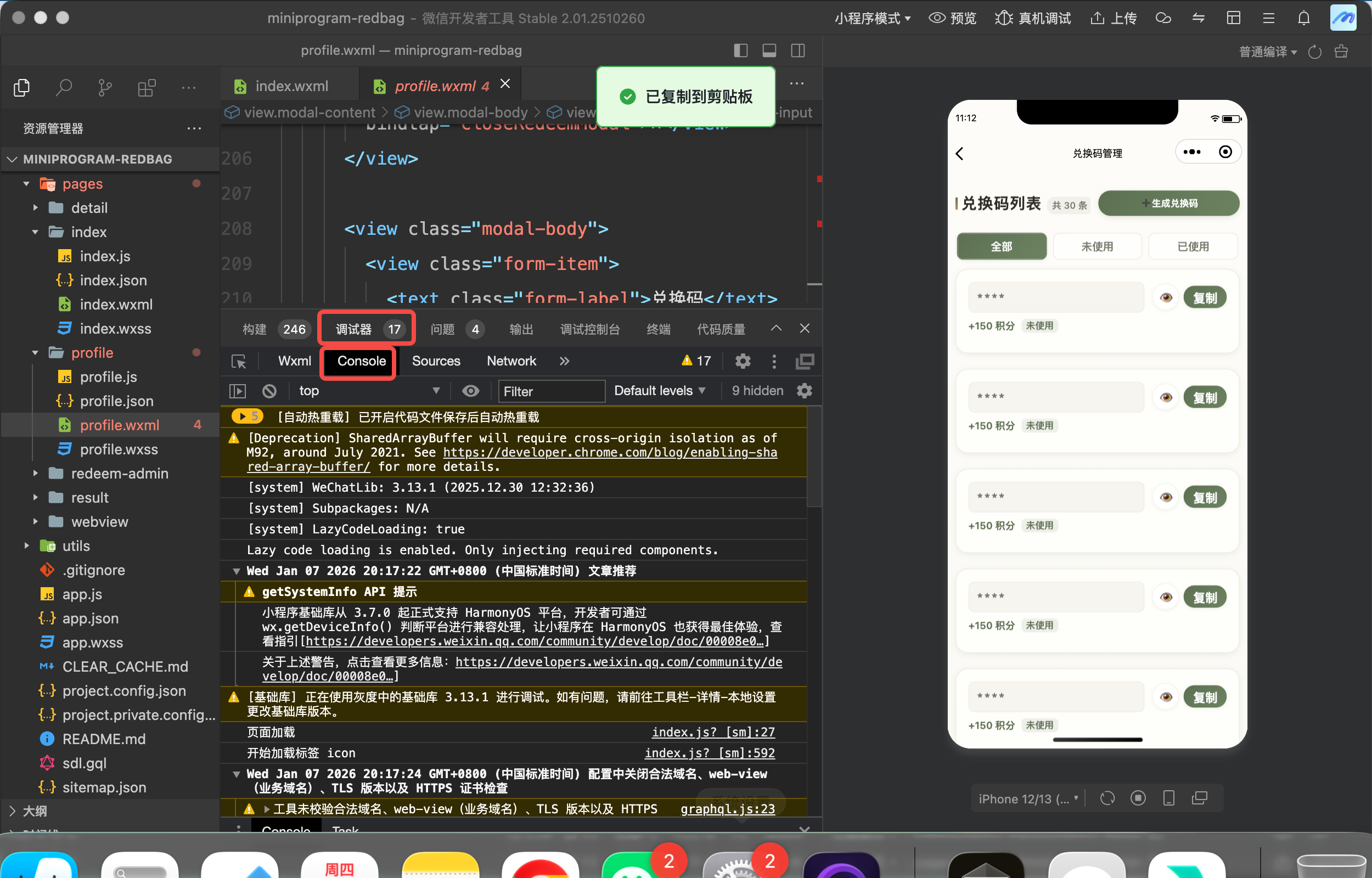
- 在微信开发者工具内,找到调试器 - Console,如果 Cursor 写出了一些前端的 Bug,会在此处有一些红色的 Error 信息(黄色警告可暂时忽略),复制你遇到的红色报错信息,粘贴给 Cursor 修复。
如何接入微信支付?
- 首先在「微信商户平台」,完成商户注册,获取商户号、API V2 密钥、证书
- 创建「订单表」(必须)
- 前往 Zion 项目内-小程序编辑模式-设置-支付设置-激活微信支付-关联订单表(必须)
- 前往 Zion 项目内-行为流配置-微信支付/退款回调-完成可视化回调配置
- 前往 Cursor 告诉 Cursor 你在 Zion 平台上的微信支付已经配置完毕,在微信小程序中接入
工具安装入口指引
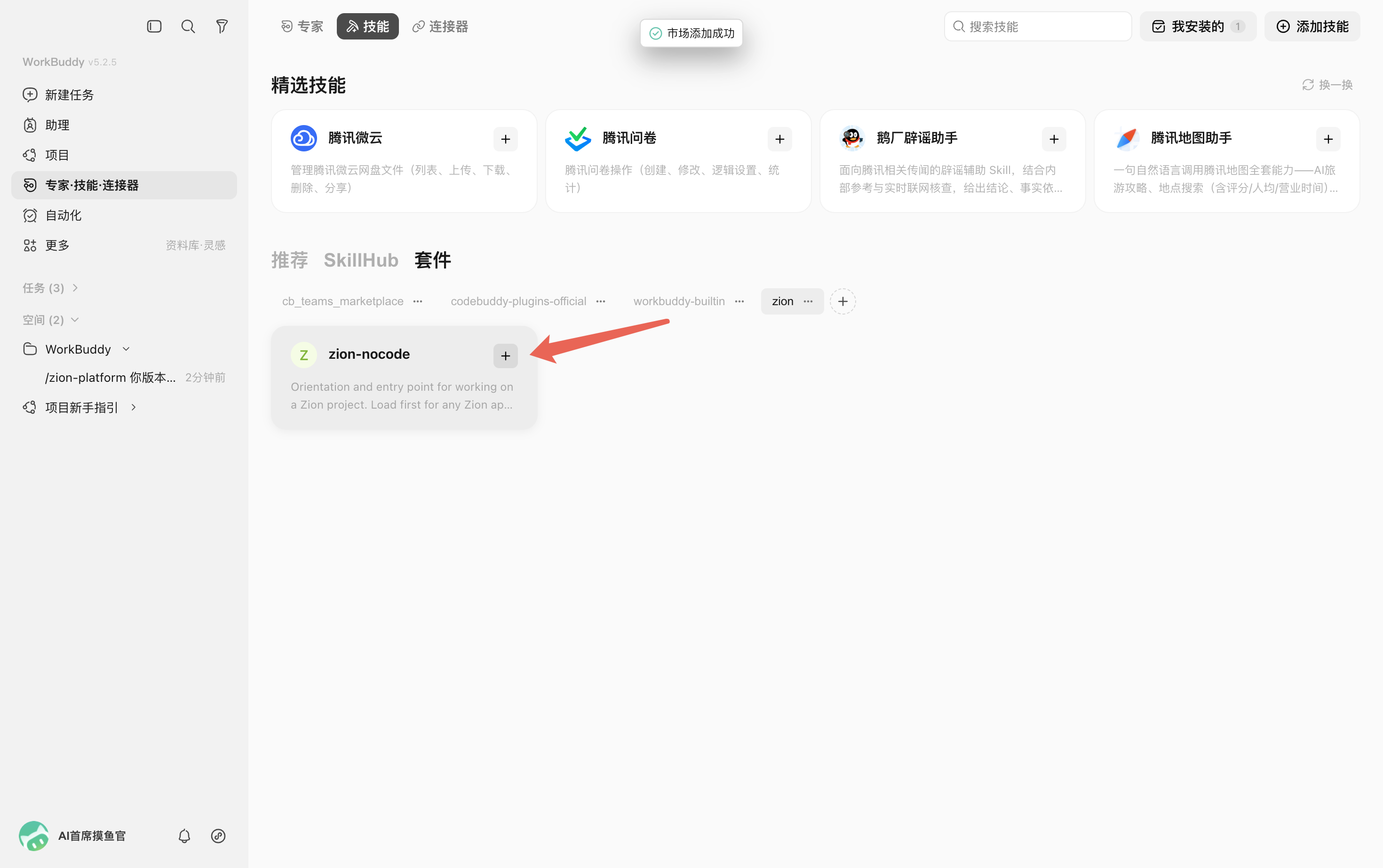
Workbuddy 接入指南
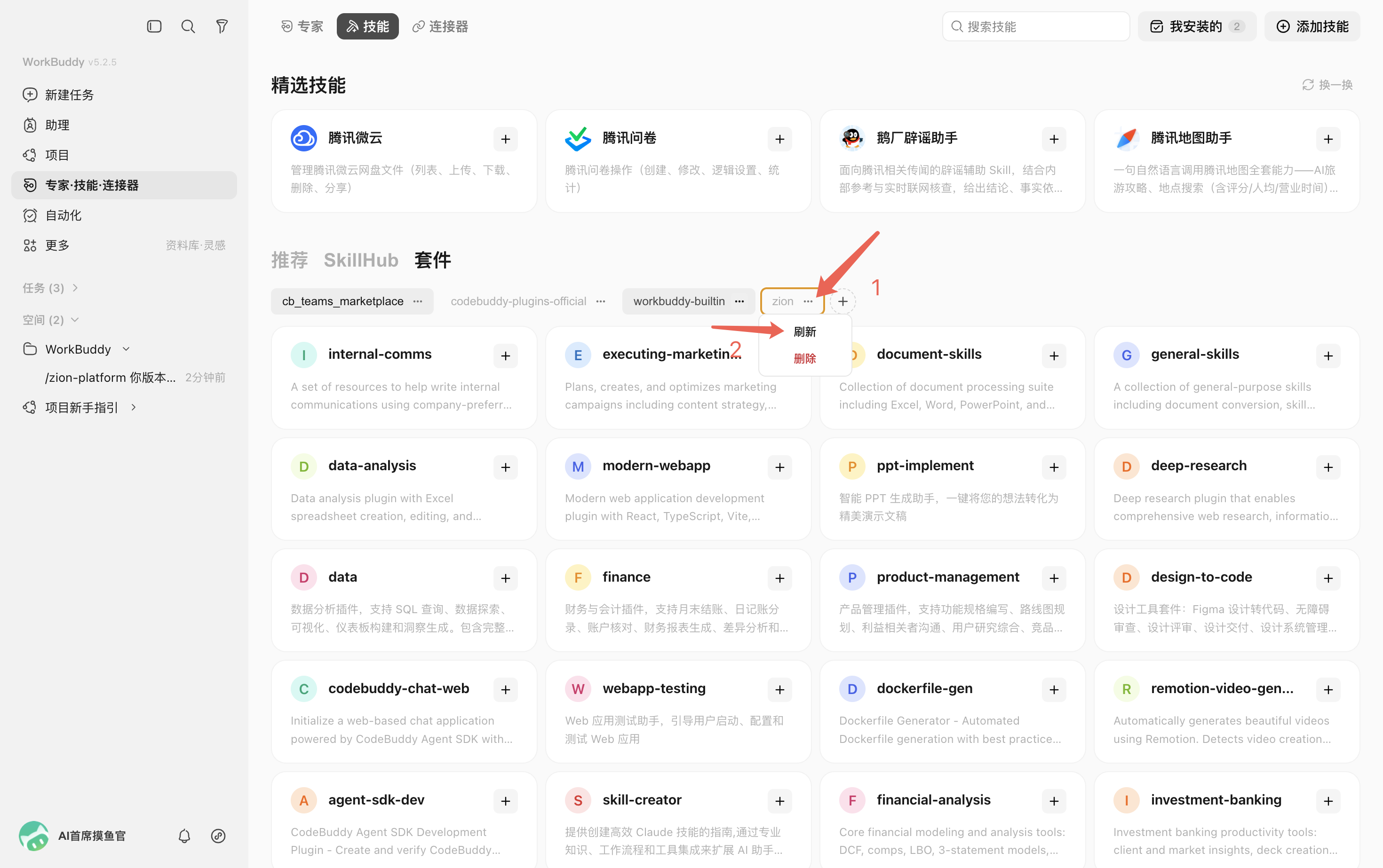
Codex 接入指南
添加:在聊天框内输入:安装 Zion Plugin,Git 地址是:https://github.com/functorz-tech/zion-nocode-plugin
更新:在聊天框输入:更新 Zion Plugin 到最新版本,Git 地址是:https://github.com/functorz-tech/zion-nocode-plugin
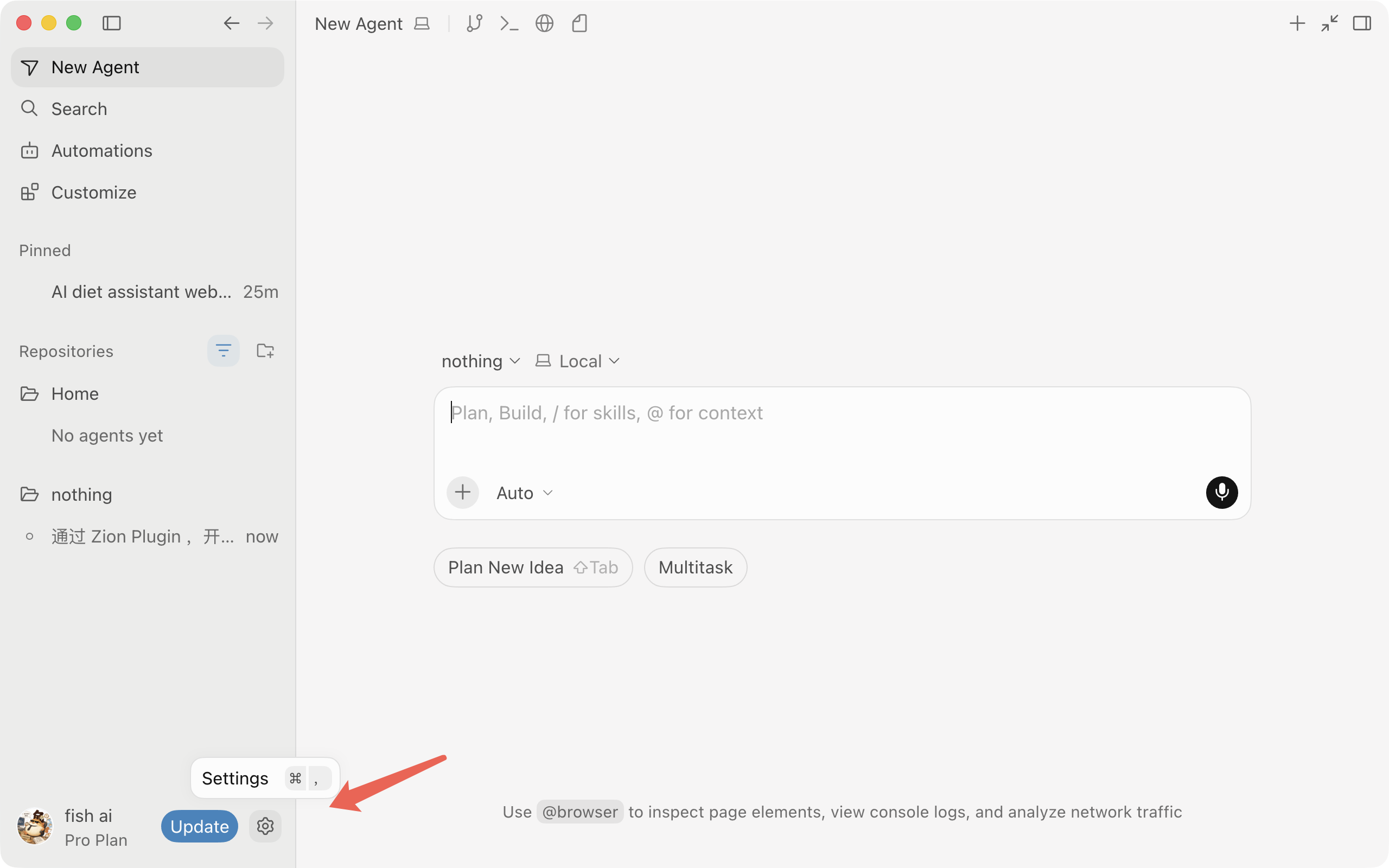
Cursor 接入指南
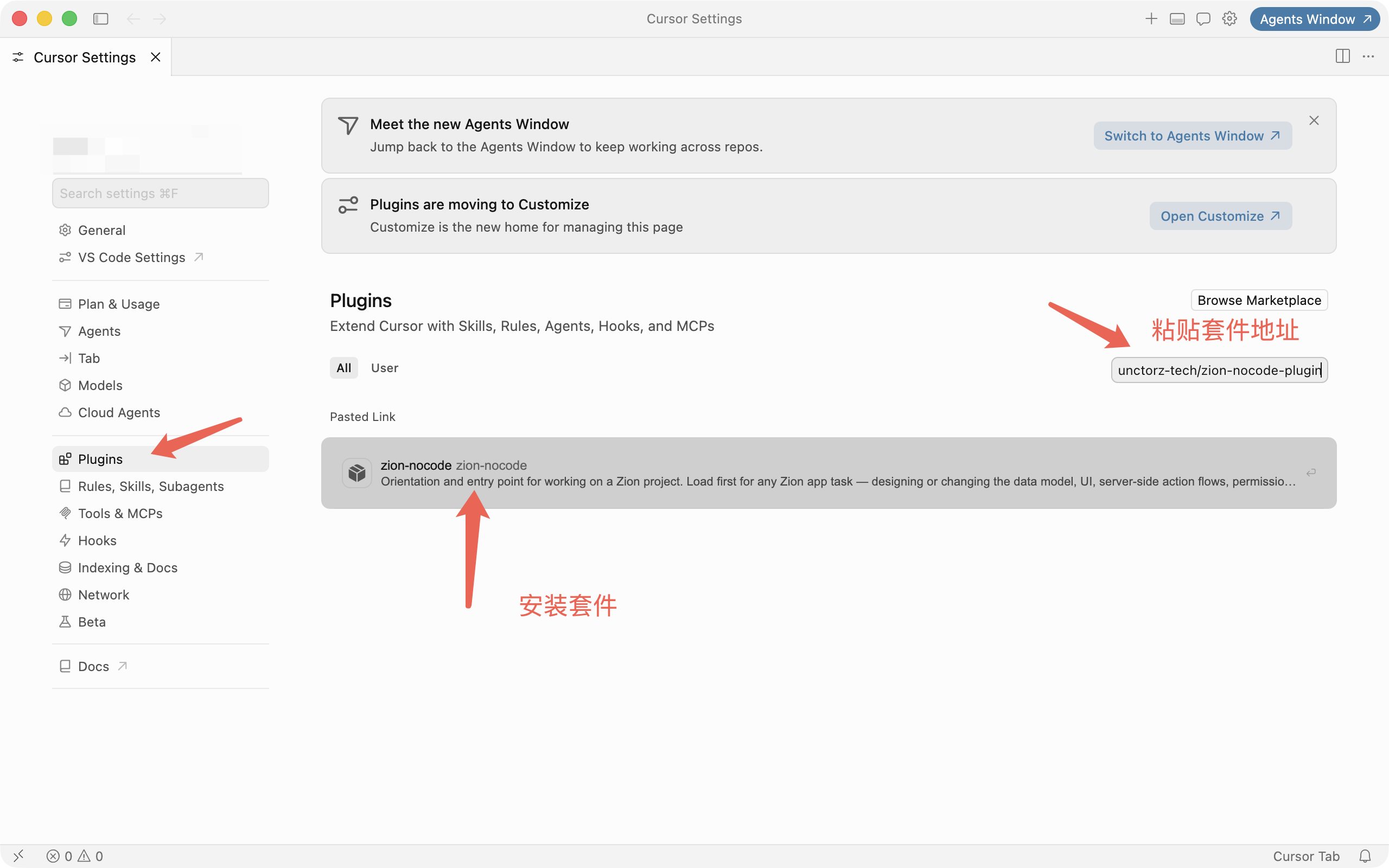
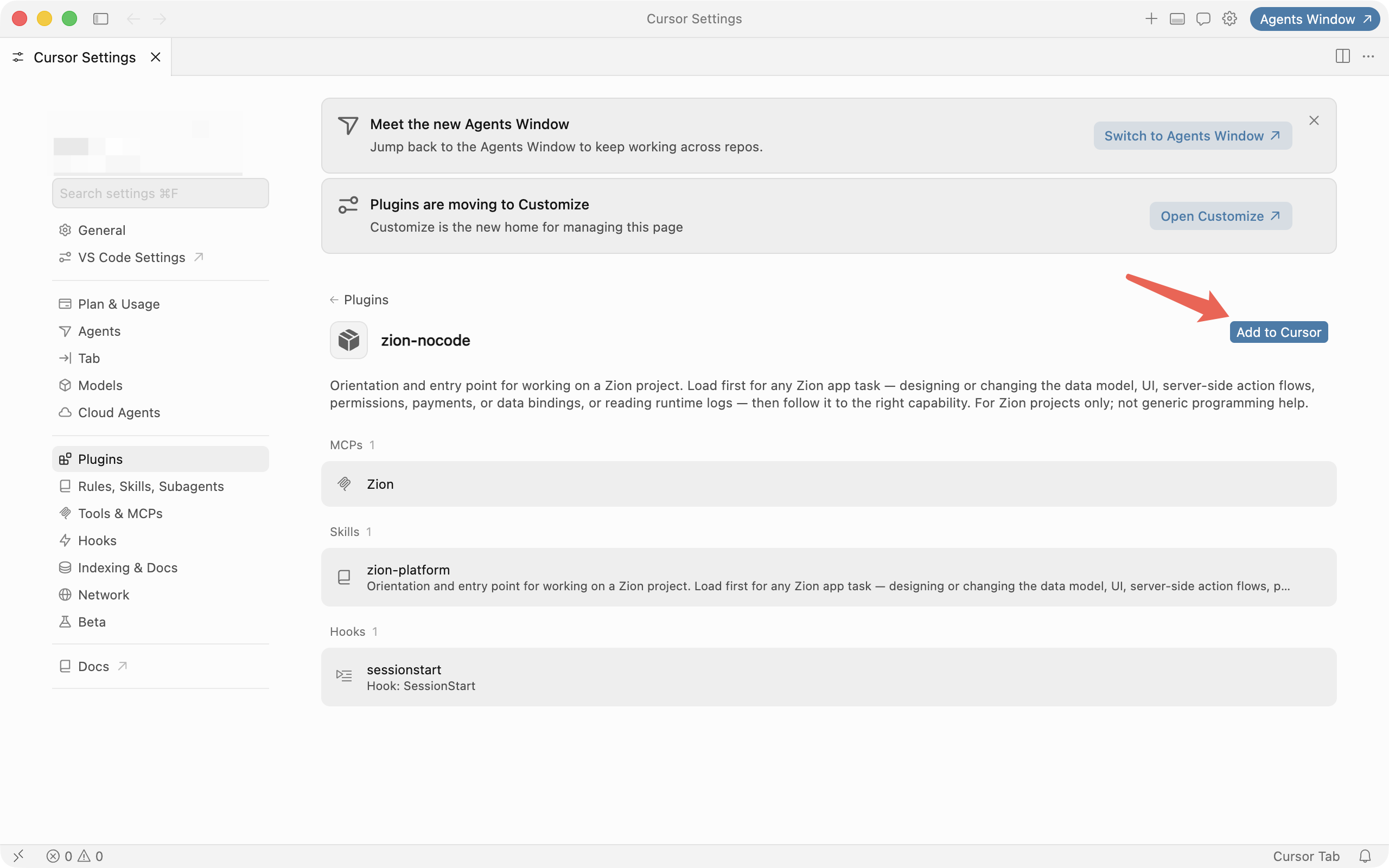
左下角小齿轮 Settings - Plugin - 粘贴 Plugin 地址 - 点击查询到的 Zion Plugin - Add to Cursor